この手順では、Autodesk® CFD で AEC モデルを開きます。
1. Autodesk® CFD を起動し、[新規]をクリックします。

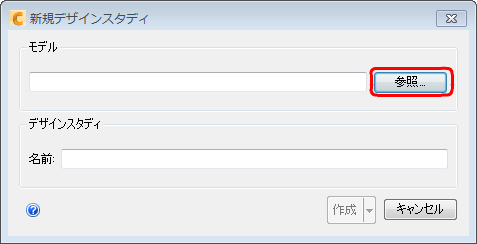
2. [新規デザイン スタディ]ダイアログで、[参照...]をクリックします。
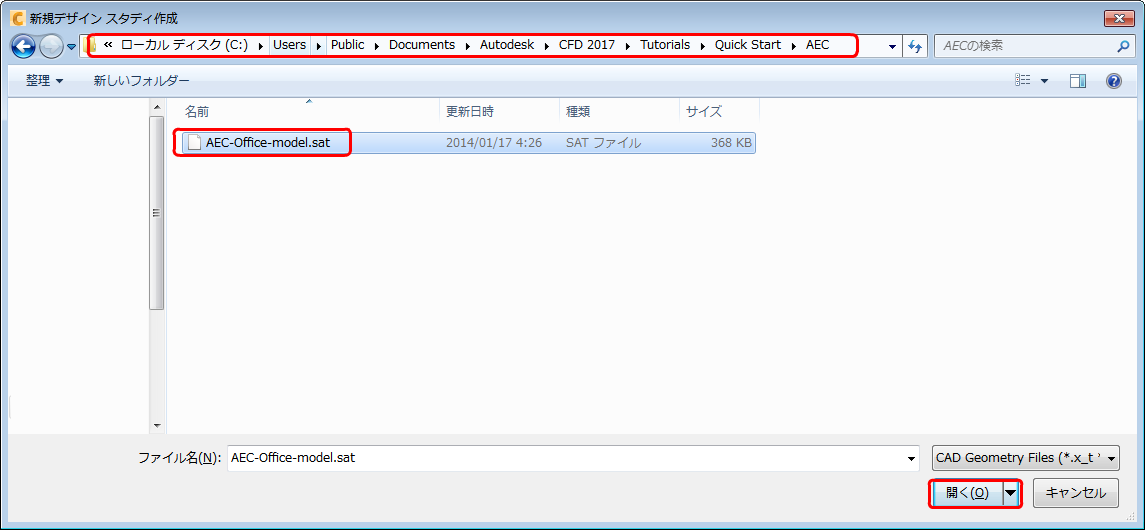
3. C:¥Users¥Public¥Public Documents¥Autodesk¥CFD 2017¥Tutorials¥Quick Start¥AEC に移動し、AEC-Office-model.sat を選択します。[開く]をクリックします。
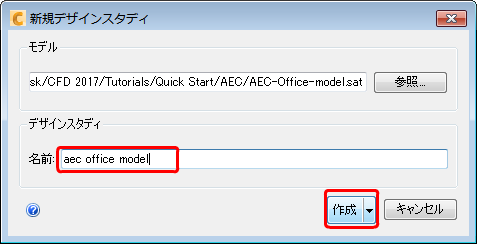
4. [新規デザイン スタディ]ダイアログ ボックスで、[名前]に名前を入力し、ボタン オプションが[作成]に設定されていることを確認して、[作成]をクリックします。
5. ほとんどの場合、[ジオメトリツール]というダイアログ ボックスが表示されます。右上隅にある[X]をクリックして、ダイアログを閉じます。
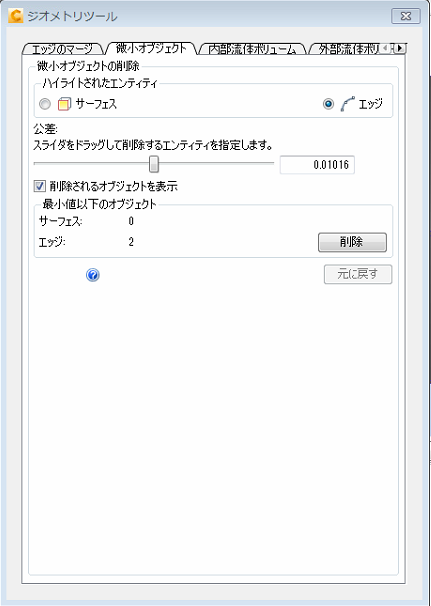
このダイアログは小さなエッジが見つかったことを示していますが、それらはモデルの意図的な部分であるため、削除はしません。
6. 読み込まれたジオメトリはメートル単位なので、インチ単位に変換する必要があります。これには、以下を行います:
- デザイン スタディ バーの[ジオメトリ]ブランチを右クリックし、[変更後の長さの単位]を選択して、[inch-BTU/s]をクリックします。
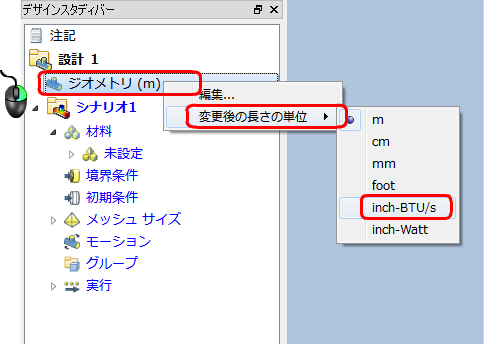
次のようになっていることを確認します。
Autodesk® CFD が起動し、モデルが表示されています。軸上の寸法値に注目してください。
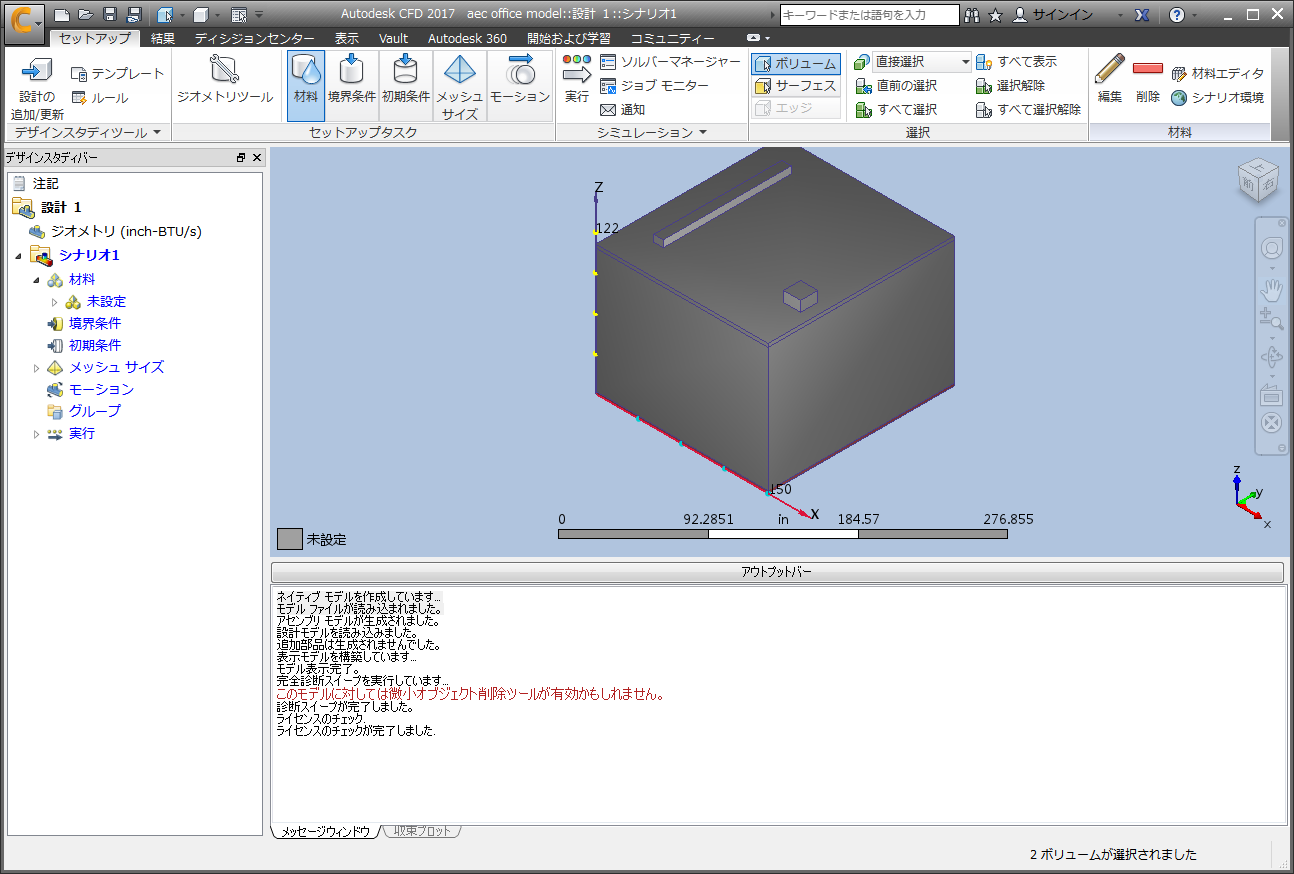
注: 次の手順では、構造の詳細が見えるようにモデルを回転します。