プロセスをわかりやすくするため、手順と注記をシンプルに表記します。
- ステップには番号が付いています。一部のステップには、"A"、"B" などの番号でリストされた簡単なアクションが続きます。
- ユーザ インタフェースのコマンド(ボタン名等)は太字で表示されます。
1. Autodesk® CFD を起動します。
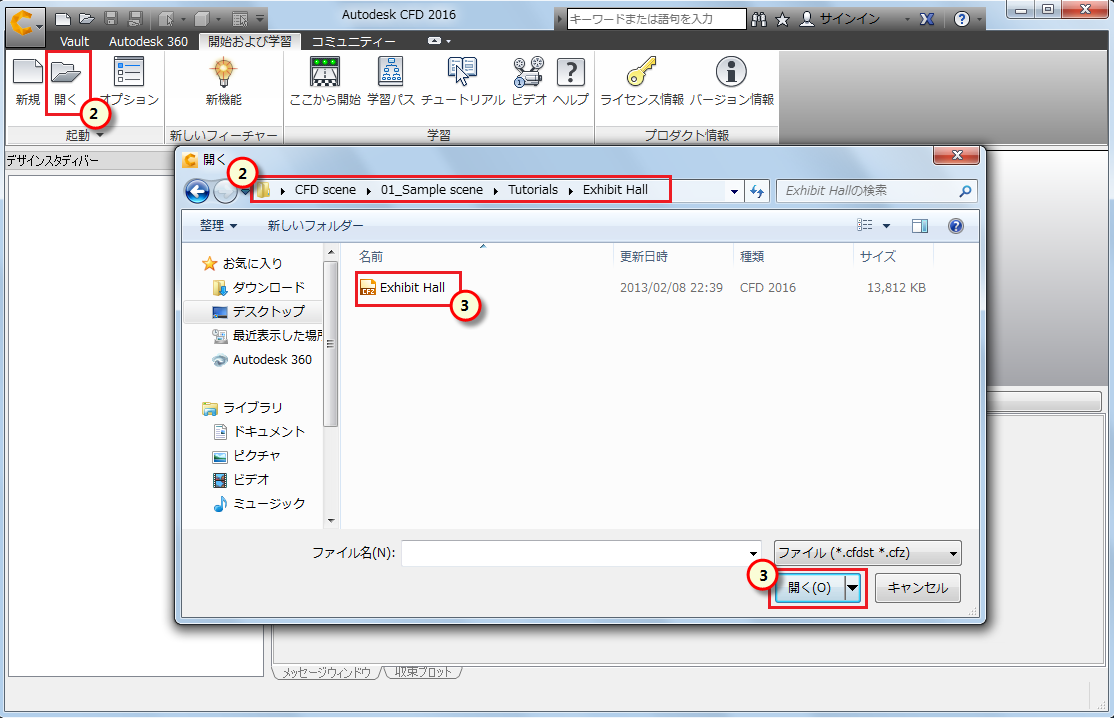
2. [起動] パネルで[開く]をクリックし、C:\Users\Public\Public Documents\Autodesk\CFD 2017\Tutorials\Exhibit Hallにナビゲートします。
3. Exhibit Hall.cfz を選択し、[開く]をクリックします。
注: これは共有ファイルで、ジオメトリのみが含まれています(設定はありません)。モデルを Autodesk® Revit から Autodesk® CFD に転送することによって作成されたファイルです。
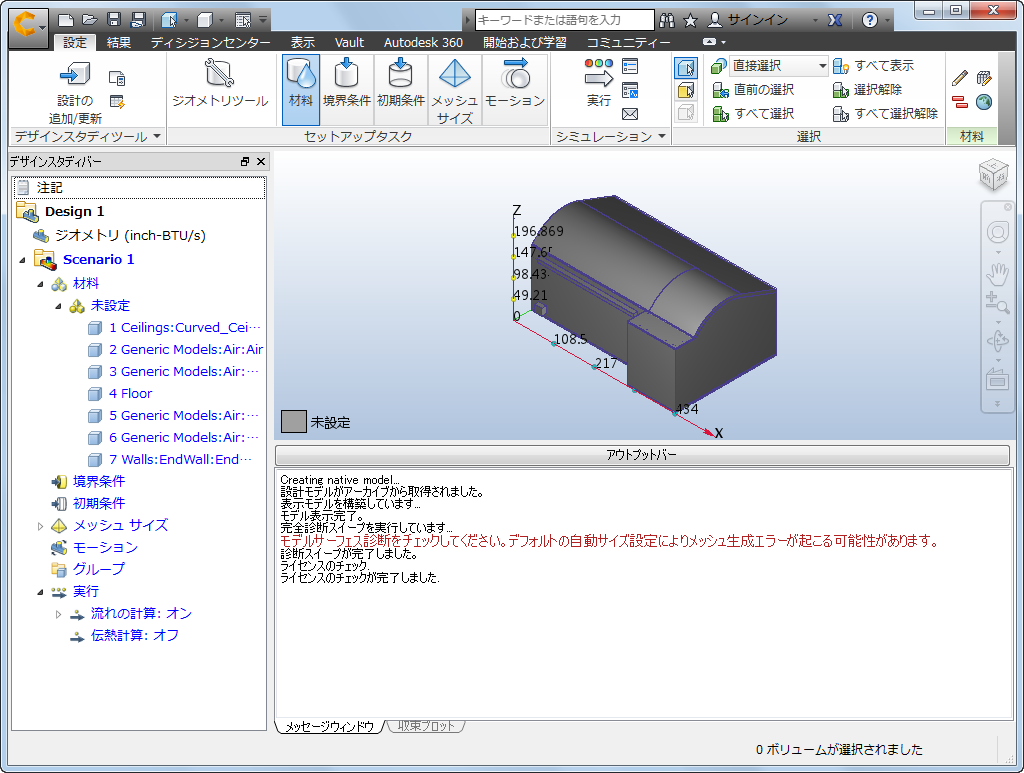
Autodesk® CFD に展示会場モデルが表示されます。