複数の荷重ケースを使用して単一の解析を実行する
複数の荷重ケースを使用して、モデルを設定し、複数の荷重組み合わせの結果を取得します。[解析パラメータ]ダイアログ ボックスの[乗数]タブで(部分的に)モデルを設定します。
節点力またはエッジ力および節点モーメントをモデルに適用する場合、それらの配置先である荷重ケースを[荷重ケース/荷重曲線]フィールドで指定できます。 節点力は、[解析パラメータ: 乗数]ダイアログ ボックスによる影響を受けません。
[荷重ケース乗数]表のダイアログ ボックスでは、[解析パラメータ]ダイアログ ボックスの[乗数]タブにある荷重ケースのそれぞれに対して 1 つの行を作成できます。ダイアログ ボックスに一覧表示された要素タイプは入力値によって乗算されます。
- [インデックス]列には各行の荷重ケース番号が表示されます。このエントリは、自動的に生成され、ユーザが指定することはできません。
- [説明]列に、各荷重ケースの名前(省略可能)を入力します。有効な説明の例としては、「自重のみ」、「遠心力荷重」、または「すべての荷重結合」などが挙げられます。指定すると、説明は結果環境のプレゼンテーション ウィンドウの左下隅にある注釈に表示されます。また、レポート内の[荷重ケース乗数]テーブルにも表示されます。
- [圧力]列では、次に示すモデルのすべての荷重タイプの値が乗算されます。
- サーフェス圧力/表面力
- サーフェス荷重
- サーフェスの静水圧
- ビーム分布荷重
たとえば、100 psi の圧力をモデルのサーフェスに適用し、[解析パラメータ]ダイアログ ボックスの[乗数]タブで 1.5 の圧力乗数を指定した場合、荷重ケースの合計圧力は 150 psi になります。ユーザが変更できるのは、圧力乗数によって制御される荷重の大きさのみです。荷重ケース間で荷重の数、場所、または方向を変更することはできません。
注: 圧力乗数は、表面軸受荷重、表面モーメント、表面リモート荷重、または表面可変圧力荷重には適用されません。これら 4 タイプの荷重では、[解析パラメータ]ダイアログ ボックスではなく、各荷重を適用する際に荷重ケース番号を指定します。したがって、さまざまな荷重ケース間で、このような荷重の数、場所、方向、および大きさを変更できます。同様に、ノードやエッジに適用される荷重などのその他の荷重についても、[解析パラメータ]での全体の乗数を使用しないで、荷重を適用するときに荷重ケース番号を柔軟に指定できます。 - [加速度/重力]列によって、[解析パラメータ]ダイアログ ボックスの[加速度/重力]タブにある[慣性力による加速]フィールドの値が乗算されます。このエントリは、遠心力荷重の乗数ではありません。
- [角速度]列では、[遠心]タブで指定した[角速度]の値が乗算されます。角速度を 2 倍すると、遠心力が 4 倍になります(F = m*ω2/R)。
- [角加速度]列では、[遠心]タブで指定した[角加速度]の値が乗算されます。
- [変位]列では、モデルの強制変位の値が乗算されます。
- [熱]列では、モデルの熱荷重、および熱荷重により発生した膨張または熱応力(あるいはその両方)が乗算されます。熱応力は、(線膨張係数)X(節点温度 - 応力なしの参照温度)で定義されます。この計算式では、乗数によって節点温度が乗算されないことに注意してください。温度依存の材料特性を使用している場合、材料特性は指定温度で評価されます。したがって、熱乗数は材料特性に影響を一切及ぼしません。
- [電気]列では、モデルの電圧値が乗算されます。これには、[電気]タブで指定した節点電圧の既定値、静電解析の結果ファイルから読み込んだ電圧、および手動で適用した電圧荷重が含まれます。
解析を実行する場合、指定した荷重ケースごとに結果のセットが個別に出力されます。結果環境では、[結果オプション] [荷重オプション][荷重ケース]で各荷重ケースの結果を確認できます。
反力の計算
典型的な応力解析の計算では、有限要素に反応する節点変位および応力が求められます。場合によっては、モデルによって外部に発せられる力/モーメントの量を認識したいということがあります。例えば、一端が固定され、その反対側で垂直重力を受ける片持ちはり型ビームでは、反力/モーメントが発生します。
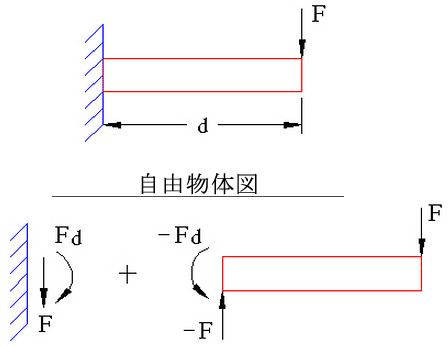
図 1: 片持ちはり型ビームのフリーボディ図
F = ビームによって壁に生じる反力
Fd = ビームによって壁に生じる反力モーメント
内部反力の計算機能によって、モデルのすべての節点における反作用がレポートされています。これは、[解析パラメータ]ダイアログ ボックスの[解法]タブにある[反力を計算]チェックボックスをアクティブにすることで有効にすることができます。典型的には、いくつかの境界条件が設定された節点のみでゼロではない反作用が発生します。内部力の計算機能によって、ファイル名.ro ファイルが生成されます。.ro ファイルは、節点の反作用、節点の反作用力と節点でのその違いを含む、直接アクセスのフォーマットされていないファイルです。このファイルは .do ファイルと同様、結果環境で使用できます(ただし、荷重ケース数は 3 倍になります)。反力のテキスト結果は、ファイル名.l ファイルに書き込まれます。
構造解析では、次の方程式系が解かれます。
K D = F (Kij Dj = Fi j sum)
内容
K は、剛性マトリックスです
D は、節点の変位/回転のベクトルです
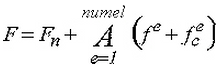
F は、適用荷重/境界条件のベクトルです
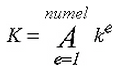
A は、アセンブリ演算子です
ke は、要素レベルの剛性マトリックスです
fe は、要素レベルの適用力のベクトルです(表面力、物体力、熱荷重などを含む)
 は、適用された片持ちはり型の力の要素レベルのベクトルです
de は、要素変位ベクトルとして定義されます(例えば、ベクトル D からの要素節点に対応する値)
Fn は、節点の反作用力/モーメントのベクトルです
内部力の計算機能では、次の定義が使用されます。
R = -KD = 節点の反作用
F = 適用された節点力
F - KD = 節点の残りの力(R + F)
-ke de = 要素の反作用
fe + = 要素の反作用力
構造解析では、遠心力が要素レベルの物体力ではなく節点力として計算されます。境界、ギャップ、剛性要素には質量がないため、遠心力荷重には考慮されません。
反力を正しく計算するには、プロセッサに一貫性がなければなりません。例えば、要素ルーチンは、内部力プロセッサおよび線形応力プロセッサで同一である必要があります。非同期のプロセッサでは、拘束されていない節点でゼロではない残差が発生します。長方形の要素でゼロの残差が発生し、その一方で変形された要素ではゼロではない残差が発生する状況に注意してください。これは、同期の問題が原因となっている場合があります。
場合によっては、反作用の計算でいくつかの要素を無視すると便利なことがあります(例えば、境界要素にアタッチされている節点の反作用を見つける場合、境界要素の剛性は K にアセンブルする必要はありません)。 この場合は、[設定]ボタンを使用します。結果のダイアログ ボックスには、表が表示されます。その表には、パーツ番号を表示する最初の列、追加可能な説明を表示する 2 番目の列、クリック時に表示される次のオプションを提供する 3 番目が表示されます。
荷重と要素
- このパーツのすべての節点および要素の反力を出力します。
-
[要素のみ]
要素の反力のみを出力します。 -
[無視]
反力の計算時に要素と節点が無視されます。
モデルに境界要素(1D 接地バネ、3D 接地バネ、または強制変位)が存在する場合、正確な反力の結果を得るために[境界要素グループを無視]チェック ボックスをオンにする必要があります。これにより、境界要素の反力は無視され、境界要素が接続されるモデルの節点にある反対方向の反力は無効になります。[境界要素グループを無視]オプションは既定でオンになっています。
ソルバー オプション
静的応力解析のタイプは、[解析パラメータ]ダイアログ ボックスの[解法]タブにある[ソルバー タイプ]ドロップダウン メニューから選択できます。関連情報については、「使用可能なソルバー タイプ」も参照してください。利用可能なオプションは次のとおりです。
- [自動]: 既定のオプションです。これを選択した場合、プロセッサは、モデル サイズ(つまり、解析する自由度の数)に基づいて、[反復法(AMG)]または[スパース]オプションのいずれかを選択します。通常、スパース ソルバーは、小~中規模なモデルに最適です。反復ソルバーは、大規模なモデルに適したソルバーで、必要な RAM の容量が少なくなります。
- [スパース]: [スパース ソルバーのタイプ]ドロップダウン メニューに表示される利用可能なスパース ソルバーのいずれかを使用します。スパース ソルバーでは、利用可能な場合、複数のスレッド/コアを使用します(下記の「スパース ソルバー」セクションのトピックを参照してください)。
- [反復法(AMG)]: Algebraic Multi-Grid 反復スキームを使用して、連立方程式の解を得ます。このソルバーは、利用可能な場合、複数のスレッド/コアを使用します。これは、解析する自由度の数の多いモデルの既定で、薄肉のモデル、細長いパーツ、プレート/シェルまたはビーム要素、多点拘束(MPC)、および不良条件のモデルで使用することをお勧めします。
- [反復法(AMG-MF)]: これは、Autodesk Moldflow テクノロジから適応された反復ソルバー(AMG)の一種です。比較的厚肉のモデル、または体積の大きいパーツなどに最適で、そのようなモデルでは反復ソルバー(AMG)と比較して、解析パフォーマンスが向上する場合があります。[自動]オプションでは、大規模なモデルに対しても、反復ソルバー(AMG)が使用されるため、このソルバーは手動で選択する必要があります。反復法(AMG-MF)ソルバーは、利用可能な場合、複数のスレッド/コアを使用します。
反復法(AMG-MF)ソルバーを選択すると、追加のオプションが、[解析パラメータ]ダイアログ ボックスの[解法]タブで使用可能になります。特にこのソルバーは、処理負荷の高い計算を補助する、GPU の多数の小さいコアでの GPU(グラフィックス プロセッシング ユニット)計算の利点を使用できます。この機能を利用するには、[ソルバーの GPU バージョンを使用]オプションをアクティブにします。
何らかの理由で解析を実行せずに剛性マトリックスを作成する場合は、[剛性計算の後停止]チェックボックスをアクティブにします。これは、別の目的で剛性マトリックスを使用する場合のみに便利です。例えば、別のプログラムから剛性マトリックスにアクセスするなどが挙げられます。剛性マトリックスは解析を実行する際に必ず計算されます。したがって、通常の場合、このオプションには何のメリットもありません。
スパース行列および反復法ソルバーの場合、要素データの読み取りおよびマトリックスの作成で使用できる RAM の容量を[メモリ割り当てのパーセンテージ]フィールドでコントロールします。低い値を指定することをお勧めします。(値が 100% 以下となる場合は、使用可能な物理メモリが使用されます。 100% より大きな値を指定すると、メモリ割り当てにより使用可能な物理メモリと仮想メモリが使用されます。
上記で説明したように、一部のソルバーでは、コンピュータの複数のスレッド/コアを利用できます。これに該当する場合、[スレッド/コアの数]ドロップダウンが有効になります。利用可能なスレッド/コアをすべて使用すれば、最も高速な解法が実現しますが、解析と同時に別のアプリケーションを実行する場合は、その処理能力を確保するために、使用するスレッド/コアの数を減らすよう選択できます。
[反復ソルバー]セクション
反復ソルバーを選択すると、[反復ソルバー]セクションが有効になります。このセクションでの入力は次のとおりです。
- [収束許容誤差]フィールドでは、数式のマトリックスに対する解法の精度を指定します。許容誤差が小さいほど解法の精度が向上します。
- [反復の最大数]では、その値以内で数式のマトリックスが解決されない場合に解析が停止します。
- 解法の精度は収束許容誤差に依存します。許容誤差が小さいほど解法の精度が向上しますが、より多くの反復が必要になります。反復法の場合と同様、結果をチェックして、適切な精度が得られているかを確認する必要があります。場合によっては、精度を確認する最良の方法として、異なる収束許容範囲を使用して解析を 2 回実行することができます。
- 静的応力解析では、精度をチェックする手段として、反力をチェックすることができます。概要ファイルの最後(レポート環境のブラウザで表示可能またはノートパッドで編集可能)には、反力およびその他のパラメータの概要が含まれています。大規模な未確定方向の残差によって、収束が不十分な解法が示される場合があります。結果環境で残差力(サポート反作用)が適用荷重に一致するかを確認することもできます。
[スパース ソルバー]セクション
スパース ソルバーを選択した場合、[スパース ソルバー]セクションが有効になります。このセクションでの入力は次のとおりです。
- [スパース ソルバーのタイプ]ドロップダウン メニューには、現在利用可能なスパース ソルバーが表示されます。次の中から選択することができます。
- [既定]: BCSLIB-EXT を使用します。
- [BCSLIB-EXT]: Boeing 詳細解析エンジン スパース ソルバを使用します。BCSLIB-EXT ソルバーでは、環境変数 USERPROFILE で指定されたフォルダに一時ファイルが作成される場合があります。既定では、この変数はフォルダ C:¥Documents and Settings¥Username に設定されています(C: はオペレーティング システムがインストールされているドライブ)。BCSLIB-EXT ソルバーから返されるエラー番号 -701 または -804 は、一時ファイルを格納するためのハード ディスク スペースが不足していることを意味します。このエラーが発生する場合、USERPROFILE 変数を十分なハード ディスク スペースを提供できるフォルダに変更します。環境変数の変更方法については、Windows のヘルプおよびオンライン サポートを参照してください。
- [MUMPS]: (MUltifrontal Massively Parallel sparse direct Solver) 注意:MUMPS ソルバは、Simulation Mechanical のバージョン 2015 以降サポートされません。このオプションは使用しないでください。
- [ソルバーのメモリー割り当て]フィールドでは、BCSLIB-EXT ソルバーのスパース マトリックス解決中に使用するメモリ量を設定します。一般的に、割り当てるメモリの容量を多くするほど、解析の処理時間は短くなります。その他のスパース ソルバーでは、自動的にメモリ設定が調整されるため、設定の必要はありません。
出力ファイルのデータの制御
解析を実行する前に、作成する追加の出力を選択できます。[解析パラメータ]ダイアログ ボックスの[出力]タブでは、出力するデータを制御できます。すべての出力は、次の場合を除きテキスト ファイルに出力されます。
- [中間節点の応力/ひずみ(binary)]がアクティブの場合、中間節点の応力とひずみはバイナリ結果ファイルに出力されます。これらの結果は結果環境に表示することができます。(中間節点は、[要素定義]ダイアログ ボックスで特定の要素タイプに対してアクティブにできるオプションです。)