このページのコマンドは、[作成]タブの[作成]および[デザイン]パネルからアクセスします。
共通項目
ライン、円弧、円などのジオメトリをモデルに追加すると、それらのオブジェクトは 2 つの異なるタイプに分類できます。
- [構造体として使用]: このボックスをアクティブにすると、追加したジオメトリ オブジェクトはメッシュの一部ではありません。その代わりに、メッシュ(自動 2D メッシュ化領域または構造メッシュのいずれか。両方とも以下を参照)の構築で使用します。例えば、長方形を形成するように接続された 4 つの作図線によって、解析実行時にプレート要素が作成されません。作図円弧、円、スプラインは、理論上滑らからなオブジェクトとして表示されます。作図オブジェクトは、図面/スケッチ ブランチまたは<3D オブジェクト>ブランチのいずれかの下にあるツリー表示に一覧表示されます。オブジェクトはここから変更することができます(定義ポイントの座標の変更、属性の変更など)。(描画平面/スケッチと 3D オブジェクトの違い、3D 空間から項目をスケッチに移動する方法については、「描画平面」ページを参照してください)。
-
[通常のライン]: 追加したオブジェクトが作図オブジェクトでない場合、そのオブジェクトはメッシュの一部として使用します。例えば、長方形を形成するように接続された 4 つの作図線によって、解析実行時にプレート要素が作成されます。オブジェクトはメッシュの一部であるため、非作図円弧、円、スプラインをモデルに追加するとそれらは即座に直線セグメントに分割されます。すなわち、アークおよび円がメッシュ分割されます。
項目を作図オブジェクトから通常のライン、およびその逆に変更する方法については、「属性を修正と複製」ページを参照してください。
ジオメトリを追加する場合、次の 3 つの方法のいずれかを使用してポイントを入力できます。
- ポイント X、Y、Z 座標を対応するフィールドに入力して、[Enter]を押します。[相対座標使用]チェック ボックスをアクティブにすると、[DX]、[DY]、[DZ] フィールドに入力した値は、それらの方向における現在の座標(ステータス バーに表示されている)からの相対的な距離を指定します。例えば、開始ポイントが(X=10, Y=5, Z=2.5)であり、[DY:]フィールドに ---1、[DZ:]フィールドに 2.5 を入力すると、ポイントは、(X=0,Y=-1, Z=2.5) ではなく、(X=10, Y=4, Z=5)に定義されます。
- 既存のポイントにスナップさせます。開始するポイントにカーソルを移動します。ロック アイコン(下図参照)が表示されたら、左クリックして頂点を選択します。
- スケッチ モードを使用している場合、左クリックして、グリッド ポイントまたは平面のフリーハンド位置にスナップさせます。
- モデルでラインを開始する頂点の頂点 IDを[ID:]フィールドに入力します。頂点の頂点 ID は、ポイントにカーソルを合わせると確認できます。頂点 ID を含む次のようなポップアップが表示されます。
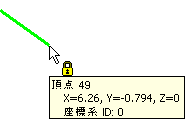
モデルに新規部品を追加する
新規部品: このコマンドを選択すると、次の使用可能な部品番号で空の部品を作成できます。ジオメトリのタイプをこの部品に追加できます。
コンストラクション節点をモデルに追加する
作図点: このコマンドを使用すると、モデルに頂点(節点)を追加できます。作図点には、2 つの目的があります。
- ライン、円弧、メッシュなど、モデルに手動構築のジオメトリを追加する際の参照ポイントとして使用できます。この頂点はモデルの解析には含まれません(ただし、頂点に要素を接続している場合を除きます)。
- CAD ソリッド モデルでの作業では、表面メッシャによって作図点の位置に節点が強制的に作成されます。詳細については、「作図点 - シード点」ページを参照してください。
- [作図点定義]ダイアログが表示されます。
- 作図点を追加する座標を入力します。
- [Enter]を押して、頂点を追加します。
 [表示設定][作図点]を使用すると、作図点の表示/非表示を切り替えることができます。
モデルにラインを追加する
ライン: モデルにラインを追加するには、このコマンドを使用します。このセグメントは、すべてのライン要素のいずれかとして定義できます。
- [ジオメトリを定義]ダイアログが表示されます。
- まず、ラインの割り当て先である部品、表面およびレイヤを[属性]セクションで指定します。ラインは、すべての表面またはレイヤ番号のいずれかに配置できます。
- 上記の「共通項目」の方法のいずれかを使用して、ラインの開始座標を指定します。カーソルを移動すると、カーソルと終点の間にラバーハンド線が表示されます。
- ラインの 2 番目の終点を指定します。表示領域にラインが表示されます。
- このダイアログを使用して、ラインを継続的に追加することができます。前回の終点から追加するか、別のラインを開始することができます。その場合は、[単一のライン]チェック ボックスを使用して制御できます。
- 継続的なチェーンを形成するように接続された一連のライン要素を入力する場合は、[単一のライン]チェック ボックスがアクティブ解除になっていることを確認します。
- 接続しない個別のラインを定義する場合は、[単一のライン]チェック ボックスがアクティブになっていることを確認します。
[変更][検索許容誤差設定]ダイアログで確認できます。この規則は、ジオメトリの追加、コピー、メッシュ化などを実行する場合に有効になります。
 [オプション][スケッチ]タブにある[新規ファイルを開くときに、新規ラインを作図線として追加する]設定で決定します。
接線の生成
[接線]コマンドを選択すると、作図円や作図円弧の間に接線を作成するプロセスの操作手順が示されます。このコマンドは、現在のスケッチに円弧または円が存在している場合のみに使用できます。ステータス バーに表示されるプロンプトにしたがって、接線を次のように作成します。
- 接線の最初のオブジェクトをクリックします。作図点、円、円弧のいずれかです。
- 接線の 2 番目のオブジェクトをクリックします。円または円弧のいずれかです(最初のオブジェクトが作図点でない場合は、頂点です)。2 つのオブジェクト間における可能な接線がすべて表示されます。
- モデルに設定する可能な接線のそれぞれを選択します。[Ctrl]、[Shift]および[Ctrl]+[Shift]を使用すると、選択セットに対して、ラインのトグル、追加、削除といった操作を実行できます。
- 目的のラインを選択したら、[Enter]を押します。作図ラインは、選択した接線の位置に作成されます。
モデルに長方形を追加する
[長方形]: 長方形を定義する 4 つのライン セグメントを追加するには、このコマンドを使用します。
- [長方形を追加]ダイアログ ボックスが表示されます。
- まず、長方形から生成されるラインの割り当て先である部品、表面およびレイヤを[属性]セクションで指定します。
- スケッチ モードを使用していない場合、長方形を定義する 4 つのポイントを指定する必要があります。スケッチ モードを使用している場合は、対角線上の 2 つのポイントのみを指定する必要があります。これらのポイントは、上記の「共通項目」で説明した方法で入力できます。4 つのポイントは、次のとおりです。
- 最初に定義するポイントは、長方形の角でなければなりません。
- 2 番目に定義するポイントは、最初のポイントの反対側にある長方形の角でなければなりません。
- 3 番目に定義するポイントは、長方形の平面上であればどこでも構いません。このポイントは、最初の 2 つのポイントで定義した対角線上に沿った位置に指定することはできません。
- 4 番目に定義するポイントは、長方形の基礎上であればどこでも構いません。
- [適用]ボタンを押して、ラインセグメントを作成します。
- 例えば、Z=0 の XY 平面に基点があり、X および Y に対して平行な辺を持つ 10 x 10 の長方形を作成するには、4 つのポイントに対して次の座標を使用します。
- 最初の角: (0,0,0)
- その反対側の角: (10,10,0)
- (2,3,0)、または X と Y の値が等しくなく(対角になるのを防ぐため)、Z=0 の座標
- (1,0,0)、または(0,0,0)以外の X 軸に沿った座標
モデルに円弧を追加する
円弧を 3D 空間に追加するには、[円弧][三点]または[円弧][中点および終点]を使用します。 スケッチ モードでは、[角度および終点]または[半径及び終点]を指定することで円弧を入力することもできます。
- [XXX を使い、円弧を定義]ダイアログが表示されます。
- まず、円弧(ライン)の割り当て先である部品、表面およびレイヤを[属性]セクションで指定します。
- 作図オブジェクトを作成しない場合は、円弧をいくつのラインセグメントに分割するかを[最小セグメント:]フィールドで指定します。すべてのセグメントは、等しい長さになります。円弧から作成するラインの長さを制御するには、[最大長さ:]チェック ボックスをアクティブにして、生成するラインセグメントの最大の長さを隣接のフィールドで指定します。[最小セグメント:]フィールドの値によって分割された円弧の長さがこの値よりも大きい場合、[最小セグメント:]フィールドで指定した値よりも多くのセグメントが生成されます。
- ステータス バーのプロンプトにしたがって、円弧のポイントを定義します。これらのポイントは、上記の「共通項目」で説明した方法で入力できます。
- 方向を使用するいくつかの円弧コマンドでは、[弧の方向を逆回転]チェック ボックスをアクティブにすると、円弧の反対側を表示することができます。
- [適用]ボタンを押して、円弧またはラインセグメントを作成します。
モデルに円を追加する
[円][直径]または[円][中点および半径]: モデルに円を追加するには、これらのコマンドを使用します。
- [直径点を使い、円を定義してください]または[中心及び半径点を使い、円を定義してください]ダイアログが表示されます。
- まず、円から生成されるラインの割り当て先である部品、表面およびレイヤを[属性]セクションで指定します。
- 作図オブジェクトを作成しない場合は、円をいくつのラインセグメントに分割するかを[最小セグメント:]フィールドで指定します。すべてのセグメントは、等しい長さになります。円から作成するラインの長さを制御するには、[最大長さ:]チェック ボックスをアクティブにして、生成するラインセグメントの最大の長さを隣接のフィールドで指定します。[最小セグメント:]フィールドの値によって分割された円の円周がこの値よりも大きい場合、[最小セグメント:]フィールドで指定した値よりも多くのセグメントが生成されます。
- ステータス バーのプロンプトにしたがって、円のポイントを定義します。これらのポイントは、上記の「共通項目」で説明した方法で入力できます。
- [適用]ボタンを押して、ラインセグメントを作成します。
モデルにスプラインを追加する
[スプライン曲線]: モデルにスプラインを追加するには、このコマンドを使用します。
- [スプライン曲線を追加]ダイアログが表示されます。
- まず、スプラインから生成されるラインの割り当て先である部品、表面およびレイヤを[属性]セクションで指定します。
- 作図オブジェクトを作成しない場合は、スプラインをいくつのラインセグメントに分割するかを[最小セグメント:]フィールドで指定します。すべてのセグメントは、等しい長さになります。スプラインから作成するラインの長さを制御するには、[最大長さ:]チェック ボックスをアクティブにして、生成するラインセグメントの最大の長さを隣接のフィールドで指定します。[最小セグメント:]フィールドの値によって分割されたスプラインの長さがこの値よりも大きい場合、[最小セグメント:]フィールドで指定した値よりも多くのセグメントが生成されます。
- スプラインを生成するために使用する曲率度を[度:]フィールドに指定します。
- 定義したすべての点をスプラインに通過させる場合は、[補間]チェック ボックスをアクティブにします。
- 最初のポイントと最後のポイントを接続するには、[閉じる]チェック ボックスをアクティブにします。
- スプラインを生成するために使用するポイントを定義します。これらのポイントは、上記の「共通項目」で説明した方法で入力できます。
- [適用]ボタンを押して、スプラインまたはラインセグメントを作成します。
[レイヤ コントロール]
[レイヤ コントロール]コマンドは、レイヤの属性(レイヤ番号)に従って行の表示をコントロールします。このコマンドを使用してレイヤをフィルタし、表示/非表示を保守している間にエンティティが選択されるのを防ぐこともできます。ダイアログ ボックスには、部品に関わらず、モデルのすべてのレイヤ番号が表示されます。
モデル内のすべてのレイヤの表示/非表示を切り替えるには、[表示]チェックボックス(テーブルの見出し)をクリックします。[表示]列のチェックボックスを使用して、個々のレイヤの表示/非表示を切り替えることもできます。
モデル内のすべてのレイヤを選択または選択解除するには、[フィルタ]チェックボックス(テーブルの見出し)をクリックします。[フィルタ]列のチェック ボックスを使用して、レイヤを個々にフィルタすることもできます。選択されないようにフィルタしている間に表示される行の[表示]オプションがオンになっていることを確認します。
[接触要素]
このコマンドの使用に関しては、「接触要素」ページを参照してください。
[図心作成]
このコマンドの使用に関しては、「図心作成」ページを参照してください。
滑車要素を追加する
[滑車]コマンドは、非線形解析でのみ使用可能です。 詳細は、「滑車要素」を参照してください。