モデルの一部分のジオメトリ、荷重、拘束、結果を軸回りにコピーして作成した完全なモデルは、周期対称になります。代表的な例がファンやタービン ブレードです。ブレード部分の荷重とジオメトリを繰り返す場合、必要なのはブレード 1 枚のみで、すべてのブレードやハブ全体は不要になります。図 1 を参照してください。解析結果が小さくなるため、結果として解析にかかる時間が短縮され、ハードディスク スペースの消費を抑えることができます。
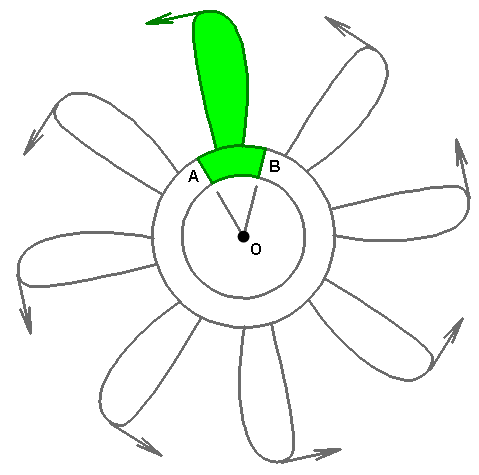
図 1: 周期対称の例(荷重などハイライト表示部分を、O 軸回りに 7 回コピーを繰り返すと完全なモデルが作成されます)
特に周期対称の場合、正面の半径、接線、軸方向の変位(図 1 の A)は反対面(図 1 の B)の変位と一致します。同一の変位は、周期対称を適用した際にソフトウェアによって自動的に定義される多点拘束(MPC)を使用して適用できます。
注:
- 周期対称は次の解析タイプにのみ使用できます:
- 線形材料モデルによる静解析
- 固有値解析
- 過渡応答解析(直接積分)
- 応答スペクトル解析やランダム応答解析など、モーダル解析の結果を使用する線形動的解析タイプの場合、周期対称 MPC の効果が盛り込まれた結果が生成されます。
- 周期対称は結果が周期対称ではない場合は使用できません。こうしたタイプの結果は、通常、一部のモードの形状が周期的に対称、あるいは非対称となる固有値解析で発生します。周期対称を使用して一部の有効なモードを除外します。これは、固有値解析結果に基づく振動解析についても同様です。
- Autodesk Simulation Mechanical 2014 より前のバージョンでは、周期対称面で一致する(つまり、同一の)メッシュが必要でした。この制限は、2014 リリースで廃止されました。周期対称面に一致するメッシュは必要でなくなりました。
周期対称モデルを設定する
周期対称境界条件の基本的な設定手順は次のとおりです。
- 周期対称面の位置を決定します。切断面は真っ直ぐな平面である必要はなく、任意の数の表面で構成することができます。一致するメッシュは必要ありませんが、対称断面のジオメトリ(領域、長さ、幅など)は、対称軸を中心とした回転位置を除き、同一である必要があります。周期対称条件を満たすためにパーツを切断することはできますが、通常、境界および切断面の節点数が最も少なくなるように切断するのが最適な方法です。図 2 に 2 つの例を示します。
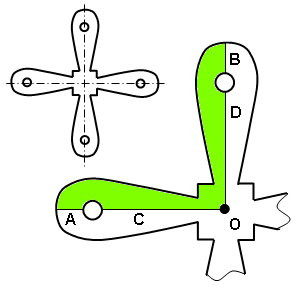
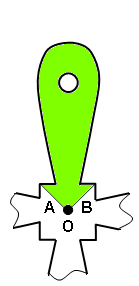
(a) オプション 1。挿入図はフル モデルを表しています。シェーディングされた部分は周期対称で使用されるモデルです。各対称平面は、2 つのモデル表面(一方の表面に対する A と C、およびもう一方に対する B と D)から構成されます。 (b) オプション 2 では大幅に小さい対称面のペアとなるため、これらの面に沿った節点の数が非常に小さくなる可能性があります。 図 2: 切断面の例 - 通常行うように、荷重および境界条件を適用します。モデルが全 6 方向、つまり、3 つの並進と 3 つの回転(適用される場合)において、静的に安定していることが必要です。周期対称によってあらゆる方向への運動が防止されることはなく、単に、一致する対称面上で一方の周期対称面の半径、接線、軸の変位成分が、対応するコンポーネントに等しくなるだけです。ただし、各パーツは半径方向に移動するように円周方向で伸張または圧縮されるため、間接的に半径方向の剛体運動が阻害されます。
多くの場合、モデル化されたパーツは、シャフトまたはハブなど、モデルに含まれないものにアタッチされています。この場合、モデルの変位は、パーツの運動またはシャフトやハブに関連するアセンブリを表します。したがって、シャフトやハブの接着点の境界条件を完全固定とする必要があります。
ヒント: 周期対称と指定境界条件により、理論上静的に安定したモデルが生成されますが、境界条件だけでは静的に安定したモデルは生成されないため、反復ソルバーは収束が難しくなる可能性があります。この場合、モデルに弱いばねを追加することをおすすめします。節点をいくつか選択し、右クリックした後、[追加] [節点 3D 接地バネ]を選択します。安定性の獲得に必要な方向を固定し、剛性の値を低く設定します(「低く」というのは、モデルに適用される荷重に対して、この追加した弱いバネの荷重がごくわずかであることを示す相対的な表現です)。
- 対応する切断面のペアのパーツ番号と表面番号を書き出します(図 2 (a)では、A と B、および C と D)。周期対称を定義する場合、各表面を視覚的に選択することはできません。後述の手順で、[周期対称]ダイアログ ボックスに記録されたパーツ番号および表面番号を入力します。
- モデルで何も選択せずに、表示領域で右クリックした後、[追加] [周期対称]を選択します。
- [軸上のポイント]と[軸方向ベクトル]を入力して、周期軸(図の O)を定義します。もう一度、これらのパラメータを数値的に定義する必要があります。頂点または構築点を選択して、視覚的に軸の入力フィールドに入力することはできません。
- [一致する表面]表に、一致する対称面のペアの記録済のパーツ番号と表面番号を入力します。 [行を追加]ボタンを使用して、切断面の接触面ペアの数だけ必要な列を追加します。図 2(a)では、互いに一致するサーフェスが 2 つあるため、表に 2 列追加する必要があります。図 2(a)では、一致するサーフェスが 1 つだけのため、表に追加する必要があるのは 1 列だけです。
注: [一致する表面]表の見出しの番号は(パーツ1、表面1、パーツ2、表面2)は、実際のパーツ番号または表面番号に対応せず、また 2 つの面でパーツ番号が必ずしも異ならないことを示します。 つまり、最初の周期対称面および次の周期対称面に、対応するパーツ番号および表面番号の列をそれぞれラベル付するだけです(指定された番号に関わらず)。
- [OK]ボタンをクリックしてデータを保存します。
注: 周期対称境界条件に対するブラウザの[荷重および拘束グループ]ブランチ内に、エントリは作成されません。 [周期対称]ダイアログ ボックスを再表示して、条件が適用されていることを確認します。[周期対称を解析に含める]オプションが有効になり、[軸上の位置]、[軸方向ベクトル]、および[一致する表面]パラメータが定義されます。
- 解析を実行します。
結果を確認する
反復ソルバーを使用する解析の精度は収束許容誤差に左右されるので注意が必要です。結果を確認する際、反対面の変位が同一であるかどうかを確認する必要があります。円筒座標系を使用すると確認が簡単になります。詳細については、「ローカル座標系」ページを参照してください。