Civil View에서는 임의의 자동차를 모델에 추가하고 도로를 따라 이동하는 방식을 애니메이션할 수 있습니다.
단원 설정:
- 이전 단원의 장면으로 작업을 계속하거나
 을 사용해
₩civil_view₩linkroad_5.max
를 엽니다.
을 사용해
₩civil_view₩linkroad_5.max
를 엽니다.
교통 추가:
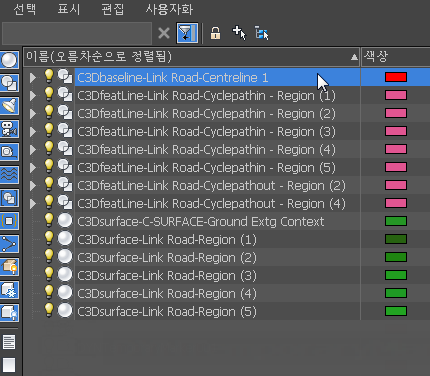
- 장면 탐색기에서 도로의 중심선 C3Dbaseline-Link Road-Centreline 1을 선택합니다.
- Civil View 메뉴에서 Civil View
 오브젝트 배치 스타일 편집기를 선택합니다.
 3ds Max에서 선택한 모양을 상위 모양으로 사용할지 묻습니다.
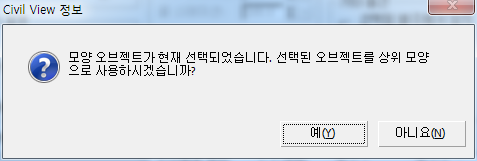
- 예를 클릭합니다.
- 3ds Max에 OPS(오브젝트 배치 스타일) 편집기가 열립니다.
- 도구 모음에서
 (스타일 열기)를 클릭합니다.
 - 파일 대화상자에서 이전 단원에서 저장한 OPS 스타일 myroadway_furniture.ops 를 엽니다.
- 도구 모음에서
 (새 요소 추가)를 클릭합니다.
 3ds Max에서 리스트에 요소를 추가합니다. 기본적으로 이 요소는 차량입니다.
- 새 요소가 리스트의 마지막 요소가 아닐 경우 마지막이 될 때까지
 (선택한 요소 아래로 이동)을 클릭합니다.
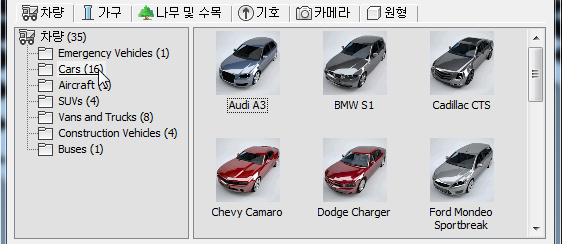
 - 요소 편집기의 왼쪽에 있는 계층에서 자동차 항목을 클릭하여 선택합니다.
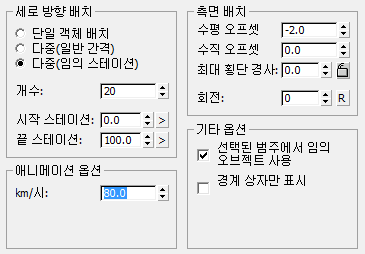
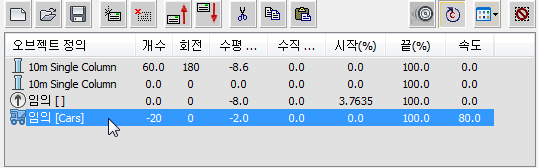
- 다음과 같이 자동차 배치에 대한 매개변수를 설정합니다.
- 세로 방향 배치 그룹: 다중(임의 스테이션)을 선택하고 개수가 20(기본값)으로 설정되어 있는지 확인합니다.
- 측면 배치 그룹: 수평 간격띄우기를 –2.0으로 설정합니다.
- 애니메이션 옵션 그룹: km/hr을 80.0으로 설정합니다.
- 기타 옵션 그룹: "선택된 범주에서 임의 오브젝트 사용"을 설정합니다.
- 적용을 클릭합니다.
자동차를 애니메이션하여 장면의 애니메이션 길이를 내포된 값에 맞출지를 묻는 경고가 3ds Max에 표시됩니다.
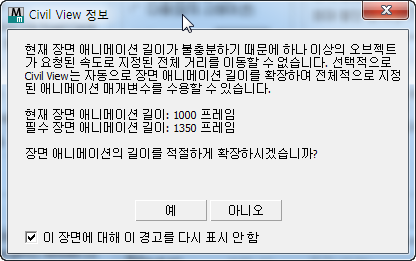
- 예를 클릭합니다.
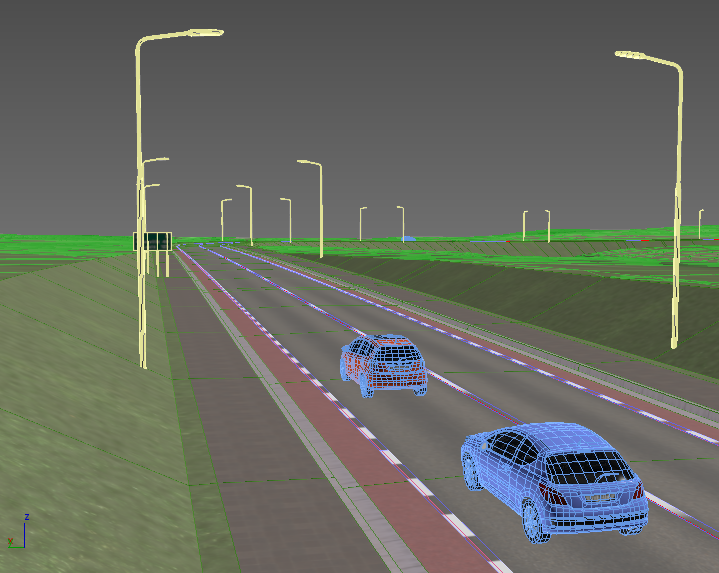
이제 장면에 애니메이션된 교통이 포함됩니다.
다가오는 교통 추가:
- 요소 리스트에서 임의 [자동차] 항목을 클릭하여 강조 표시합니다.
- 도구 모음에서
 (요소 복사)를 클릭한 다음
  (요소 붙여넣기)를 클릭하여 중복 자동차 항목을 리스트에 추가합니다.
 - 새로운 임의 [자동차] 항목을 클릭하여 강조 표시합니다.
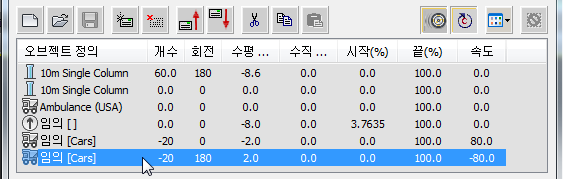
- 다음과 같이 자동차 배치에 대한 매개변수를 설정합니다.
- 측면 배치 그룹:
- 수평 간격띄우기를 2.0으로 설정합니다.
- 회전을 180으로 설정합니다.
- 애니메이션 옵션 그룹: km/hr을 -80.0으로 설정합니다.
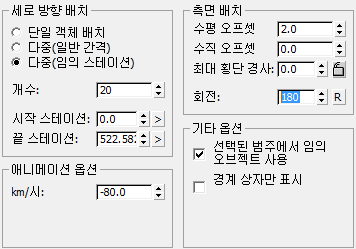
- 측면 배치 그룹:
- 적용을 클릭합니다.
이제 두 차선에 모두 교통이 있습니다.
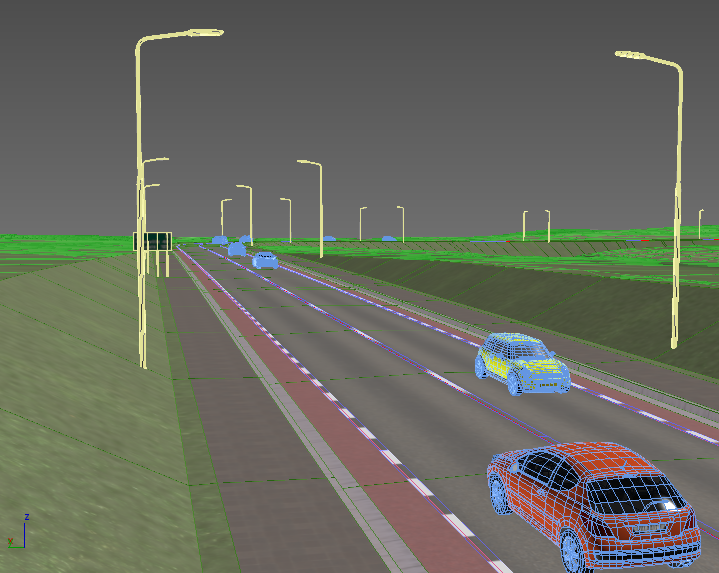
애니메이션을 재생합니다.
- 3ds Max 창의 오른쪽 아래에 있는 애니메이션 컨트롤에서
 (애니메이션 재생)을 클릭합니다.
 자동차가 차선을 따라 이동합니다.
모두 살펴보았으면
 (애니메이션 중지)(동일한 버튼임)를 클릭합니다. 주: 재생되는 동안 자동차의 휠이 이상하게 이동하는 경우 OPS 스타일(다음 절 참조)을 저장한 다음 Civil View 기본 설정을 선택합니다. Civil View 기본 설정 대화상자 일반 패널에서 "애니메이션된 차량 휠 회전?" 옵션을 끕니다.
오브젝트 배치 스타일 저장:
- 요소 리스트 위의 도구 모음에서
 (스타일 저장)을 클릭합니다.
 - 이전에 저장한 myroadway_furniture.ops 스타일을 선택합니다. 3ds Max에 스타일을 덮어쓸지를 묻는 메시지가 표시되면 예를 클릭합니다.
- 확인을 클릭하여 OPS(오브젝트 배치 스타일) 편집기를 닫습니다.
3ds Max에 대화상자를 닫을지를 묻는 메시지가 표시되면 예를 클릭합니다.
작업 저장:
- 장면을 my_roadway_animated.max로 저장합니다.