스카이 포털은 직접 태양광과 달리 일광 시스템에서 생성하는 스카이라이트를 수집하는 3ds Max 라이트 오브젝트입니다. 그런 다음 문, 유리 문, 창 등 선택한 오브젝트를 통해 라이트 흐름을 전달하여 건물 내부에 조명이 비추도록 할 수 있습니다.
단원 설정:
- 직접 만든 장면 파일로 작업을 계속하거나
 을 사용해 장면 파일
med_villa_lighting_skyportals.max
를 엽니다.
을 사용해 장면 파일
med_villa_lighting_skyportals.max
를 엽니다.
나중에 비교할 수 있도록 장면 렌더링:
- 카메라-테라스 뷰포트를 활성화하고
 을 사용해 장면을 렌더링합니다.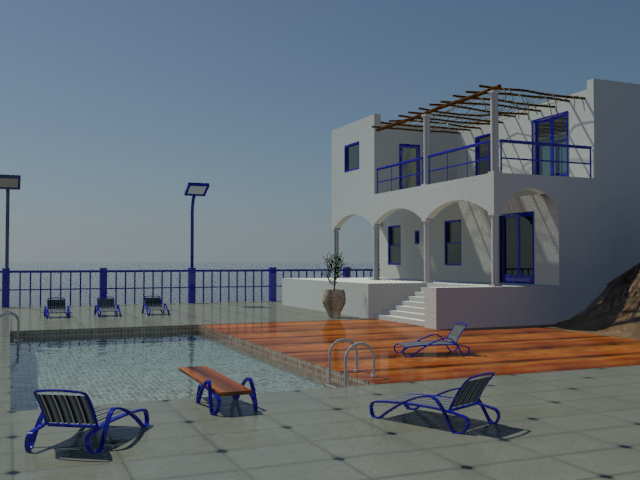
- 렌더링된 프레임 창에서 이미지의
 복제본을 만듭니다.
 - 두 개의 렌더링된 프레임 창을 최소화합니다.
창과 문 격리:
- 주 도구 모음의 빈 영역에서 마우스 오른쪽 버튼을 클릭하고 팝업 메뉴에서 레이어를 선택합니다.
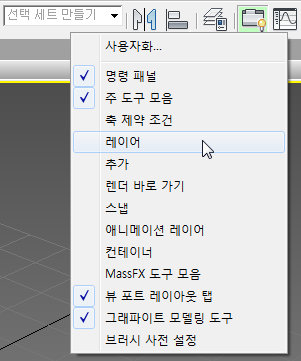
3ds Max에 레이어 도구 모음이 열립니다.
- 레이어 드롭다운 리스트에서 s & Windows(문 및 창)를 선택합니다.
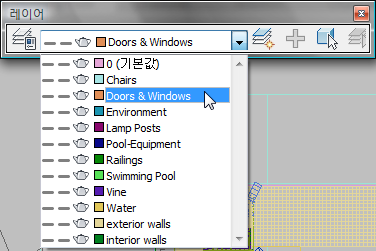
 (현재 레이어에서 오브젝트 선택)을 클릭하여 문과 창을 선택합니다.
 - 뷰포트를 마우스 오른쪽 버튼으로 클릭하고 쿼드 메뉴에서 선택 격리를 선택하여 선택한 오브젝트만 표시합니다.
- 카메라-테라스 뷰포트를 활성화하고 P 키를 눌러 투시 뷰로 전환한 다음 모든 창이 명확하게 표시될 때까지
 (이동) 및
  (뷰 필드)를 사용하여 탐색합니다.
 - 다음 그림과 같이
 을 사용해 뷰를 궤도 선회하여 창과 문이 정면을 향하도록 합니다.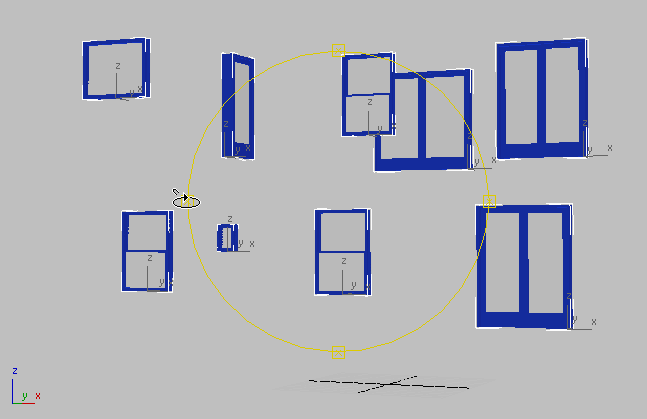
 +W를 눌러 투시 뷰를 최대화한 다음 F4 키를 눌러 모서리 면을 표시합니다.
스카이 포털 추가:
 만들기 패널에서
  (라이트)을 클릭합니다. 오브젝트 유형 롤아웃에서 "mr 스카이 포털"을 클릭하여 활성화한 다음 자동 그리드를 켭니다.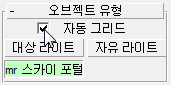
- 투시 뷰에서, 전체 개구부가 포함될 때까지 창의 왼쪽 아래 모서리에서 대각선으로 오른쪽 위 모서리까지 드래그하여 첫 번째 스카이 포털을 만듭니다.
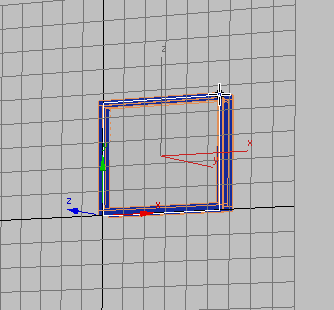 팁: 스카이 포털을 만들 때는 다음 그림과 같이 자동 그리드의 Z축이 창이나 문의 유리 창에 수직이 되도록 합니다.
 - Pivot02 오브젝트(뷰포트의 오른쪽 위 모서리에서 두 번째에 있는 오브젝트)를 제외하고 장면의 모든 문과 창 오브젝트에 대해 이전 단계를 반복합니다.
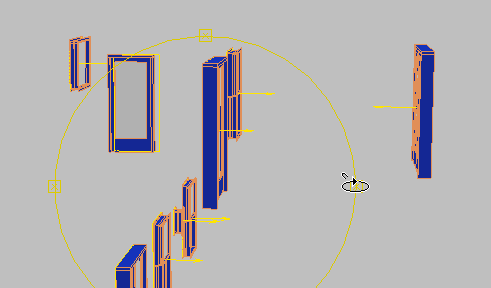
- 다음 그림과 같이 을 사용해 투시 뷰를 궤도 선회하여 창과 문이 측면에서 표시되도록 합니다.
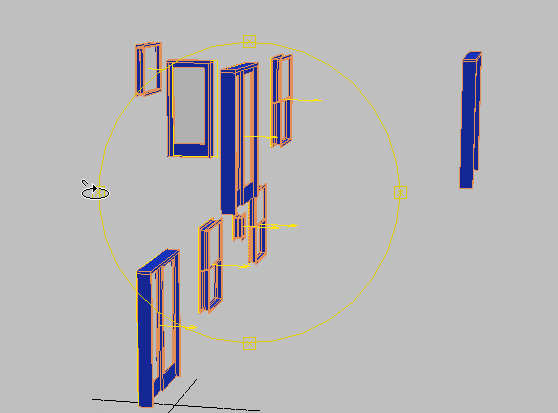
각 스카이 포털 오브젝트의 노란색 화살표는 라이트 흐름이나 광속의 방향을 나타냅니다. 자동 그리드를 사용하여 문과 창의 외부 면에 스카이 포털 오브젝트를 배치했으므로 라이트 광속 화살표는 올바른 방향 즉, 건물을 가리킵니다. 건물 내부에서 스카이 포털을 만든 경우에는 창/문을 회전하거나 "mr 스카이라이트 포털 매개변수" 롤아웃에서 라이트 광속 방향 대칭 이동을 켜 라이트 광속을 되돌려야 합니다.
- 을 사용해 Pivot02 오브젝트가 정면을 향할 때까지 장면을 다시 궤도 선회합니다. 이 문을 가로질러 드래그하여 다른 스카이 포털 오브젝트를 만듭니다.
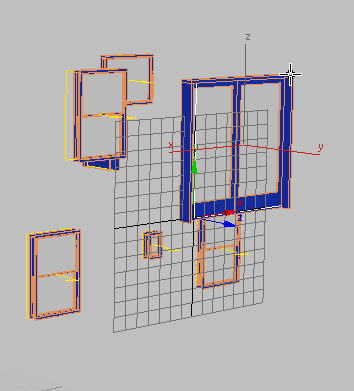
- 다음 그림과 같이 을 사용해 마지막으로 한 번 장면을 궤도 선회하여 문과 창의 측면이 표시되도록 합니다. PivotDoor02 오브젝트의 라이트 광속 방향은 건물의 반대쪽에서 방 쪽을 향하는 올바른 방향을 가리켜야 합니다.
스카이 포털 설정 조정:
-
 을 사용해 노란색 라이트 광속 화살표를 클릭하여 직접 만든 스카이 포털 오브젝트를 선택합니다.
  수정 패널로 이동합니다.
 각 스카이 포털에는 "mr 스카이라이트 포털 매개변수" 롤아웃이 있습니다. 이 롤아웃의 승수 컨트롤을 사용하면 스카이 포털에서 전달하는 라이트의 양을 늘릴 수 있습니다. 그러나 지금은 승수를 1.0으로 설정된 상태로 유지합니다.
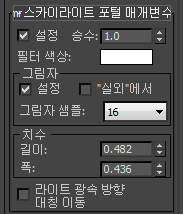
멀리서 볼 때 외부 샷에는 내부 그림자가 필요하지 않습니다. 그림자 옵션을 끄면 렌더 시간도 줄일 수 있습니다. 스카이 포털을 하나만 만든 경우 여기서 그림자 토글을 끌 수 있지만 여러 개의 스카이 포털 오브젝트를 만들었으므로 라이트 리스트자를 사용하는 것이 더 쉽습니다.
- 주 메뉴에서 도구
 라이트 리스트자를 선택합니다. 라이트 리스트자 대화상자 그림자 열에서 장면의 각 mr 스카이 포털 오브젝트에 대해 그림자를 끕니다.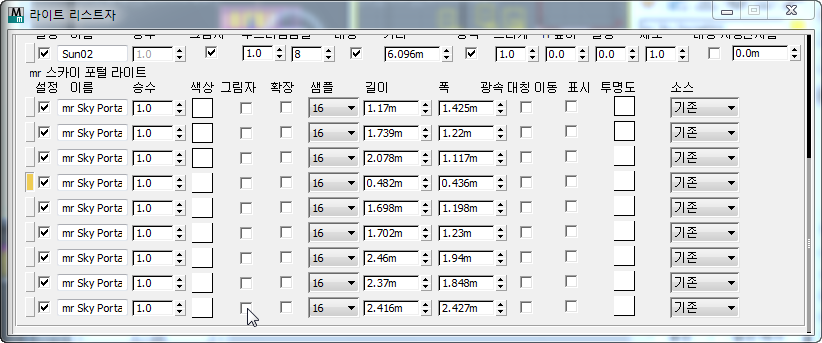
-
 을 사용해 라이트 리스트자를 닫습니다.
 - 뷰포트를 마우스 오른쪽 버튼으로 클릭하고 쿼드 메뉴에서 끝 분리를 선택합니다.
3ds Max에 카메라 선택 대화상자가 열리면 카메라-테라스를 선택한 다음 확인을 클릭합니다. 그렇지 않으면 투시 뷰포트 POV 레이블을 클릭하고 카메라
카메라-테라스를 선택합니다. - F4 키를 눌러 일반 음영 처리 모드로 돌아갑니다.
테라스를 렌더링하여 스카이 포털의 효과 확인:
- 을 사용해 카메라-테라스 뷰포트를 렌더링하고 그 결과를 이 단원의 앞 부분에서 복제한 렌더링된 프레임과 비교합니다.
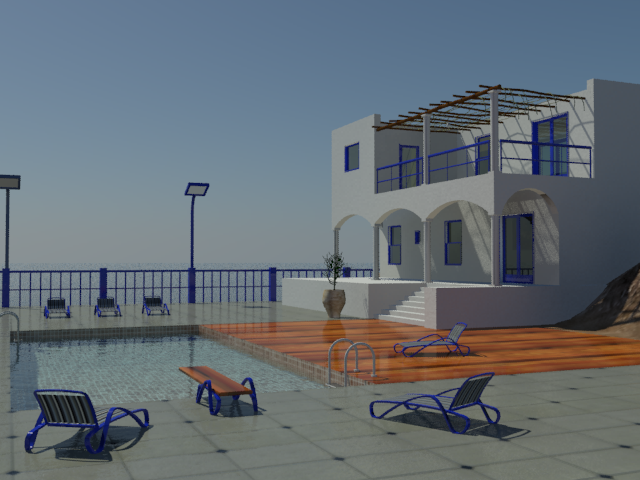
미세하지만 결과가 더 향상되었습니다. 이제 스카이 포털에서 저택으로 스카이라이트를 전달하기 때문에 창과 문의 개구부가 약간 더 밝아졌습니다.
내부에서 저택을 보면 스카이 포털의 효과를 이해할 수 있습니다.
저택 내부에서 스카이 포털 효과 확인:
- 카메라-테라스 뷰포트를 카메라-내부 뷰로 전환한 다음 을 사용해 장면을 렌더링합니다.
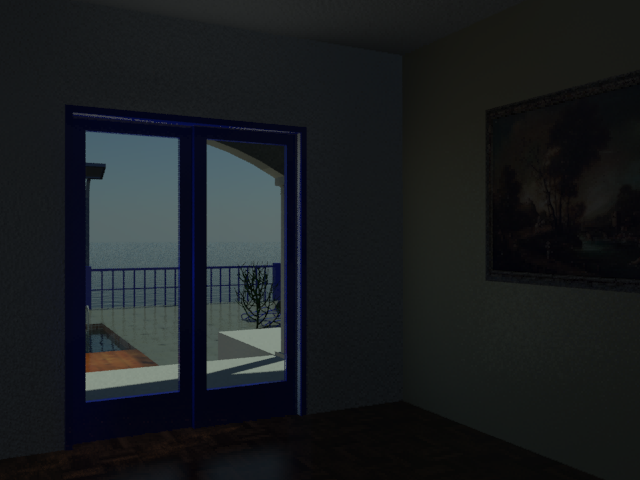
장면 노출이 실외 조건으로 설정되어 있으므로 장면의 외부는 제대로 노출되지만 내부는 너무 어둡습니다. 노출 설정을 조정하여 건물 내부의 낮은 라이트를 보완해야 합니다.
- 렌더링된 프레임 창에서
 (환경과 효과 대화상자 (노출 제어))를 클릭하여 환경 및 효과 대화상자를 표시합니다.
 - mr 사진 노출 컨트롤 롤아웃 노출 그룹에서 사진 노출이 선택되어 있는지 확인한 다음 셔터 속도를 125.0(1/125초)으로 설정합니다.
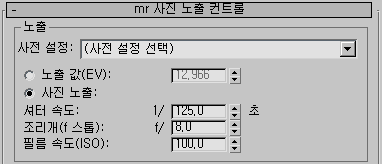
지금은 환경 및 효과 대화상자를 열어 둡니다.
- 렌더링된 프레임의 복제본을 만든 다음 렌더를 클릭하여 장면을 다시 렌더링합니다.
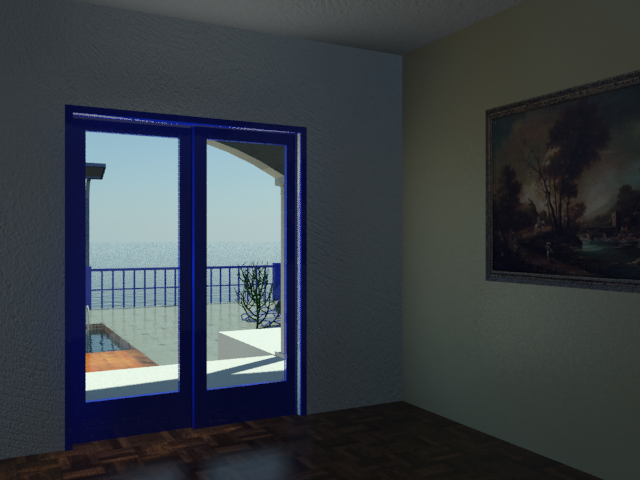
셔터 속도가 느릴수록 카메라로 들어오는 라이트 양이 더 많이 허용되어 내부 노출이 더 향상됩니다.
내부로 들어가는 각 광선의 바운스 수를 늘려 내부 조명을 더 향상시킬 수 있습니다.
- 을 사용해 렌더링된 현재 프레임을 복제합니다. 렌더링된 프레임 창 mental ray 컨트롤에서 파이널 게더링 정밀도를 낮음으로 변경하고 FG 바운스 값을 2로 늘립니다.
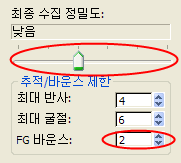
- 을 사용해 내부 뷰를 다시 렌더링하고 그 결과를 복제된 프레임과 비교합니다.
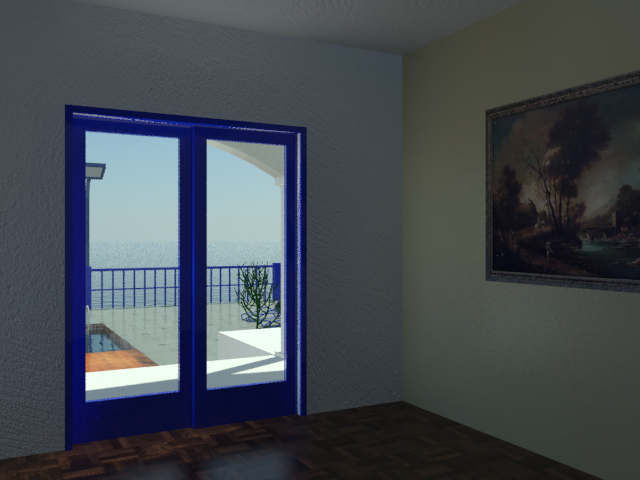
- 을 사용해 이전에 복제한 프레임을 닫고 을 사용해 최신 렌더링의 새 복제본을 만듭니다.
원하는 경우 파이널 게더링 정밀도 및 이미지 정밀도 슬라이더 바를 오른쪽으로 드래그하여 더 자세히 조정할 수 있습니다. 정밀도가 높을수록 렌더링 시간이 더 늦어진다는 점에 유의하십시오.
이 내부 장면의 경우 문의 스카이 포털에서 그림자를 투사하는 것이 적합합니다. 일반적으로 방의 조명은 문 프레임에서 투사한 그림자의 영향을 받기 때문입니다.
- 을 사용해 문의 중앙에서 기즈모를 클릭하여 스카이 포털 오브젝트를 선택합니다. "mr 스카이라이트 포털 매개변수" 롤아웃에서 그림자를 켭니다.
- 장면을 다시 렌더링합니다.
결과를 복제된 렌더링과 비교하면 벽이 서로 만나고 벽이 천장과 만나는 위치의 그림자가 이전보다 더 넓고 어두워진 것을 확인할 수 있습니다.
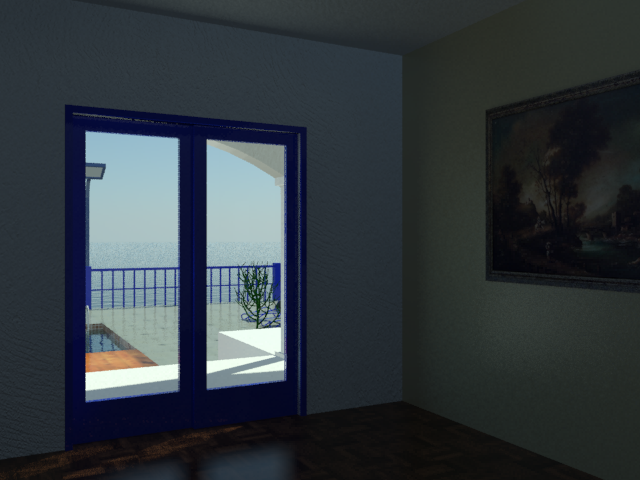
- 선택한 스카이 포털에 대해 그림자를 다시 끕니다.
- 뷰를 카메라-테라스로 다시 변경합니다.
- 환경 및 효과 대화상자에서 셔터 속도를 실외 장면에 적합한 노출인 512(1/512초)로 재설정합니다.
작업 저장:
- 장면을 my_villa_skyportals.max로 저장합니다.