이 단원에서는 그림자만 표시되는 두 번째 나무 세트를 생성하도록 파티클 시스템에 지정합니다. 그런 다음 계속해서 장면의 라이트를 정면으로 향하도록 그림자의 방향을 전환합니다. 그러면 그림자가 표시되는 첫 번째 나무 세트에 속한 것처럼 나타납니다.
단원 설정:
- 이전 단원에서 저장한 장면 파일로 작업을 계속하거나
 을 사용해
ptrees.max
를 엽니다.
을 사용해
ptrees.max
를 엽니다.
두 번째 나무 파티클 세트 생성:
- 6을 눌러 파티클 뷰를 표시하고 기지에서 생성 연산자를 Event 001로 드래그하여 표시 001 연산자 아래에 있는 이벤트 맨 아래에 드롭합니다.
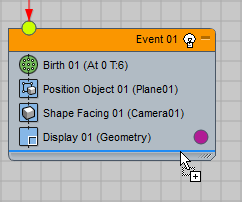
생성 연산자는 Event 001에 정의한 연산자에서 새로운 파티클 세트를 생성합니다.
- 생성 001 연산자를 강조 표시하여 해당 매개변수를 표시합니다.
생성 001 롤아웃
 생성 속도와 양 그룹에서 하나의 파티클 세트만 만들어짐을 나타내는 한 번 옵션을 선택해야 합니다.
태양을 따라 이동하도록 파티클 설정:
- Event 001에서 모양 직면 001 연산자를 클릭하여 강조 표시한 다음 마우스 오른쪽 버튼을 클릭하고 팝업 메뉴에서 복사를 선택합니다.
- Event 001 아래의 이벤트 표시 영역에서 빈 영역을 마우스 오른쪽 버튼으로 클릭하고 팝업 메뉴에서 붙여넣기를 선택합니다.
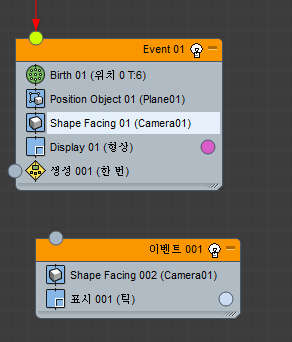
그러면 3ds Max에서 파티클이 카메라를 정면으로 바라보도록 하는 연산자를 사용하여 Event 002라는 새 이벤트가 만들어집니다. 이제 파티클이 카메라 대신 장면 라이트를 정면으로 향하도록 이 연산자를 수정합니다.
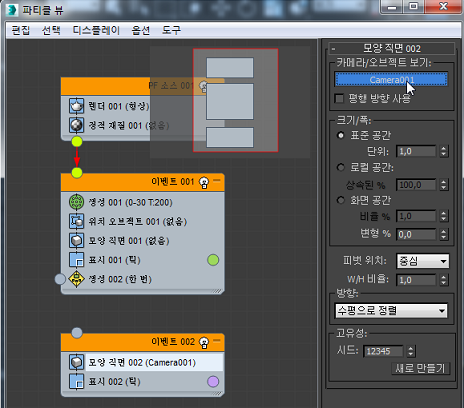
- 새로운 모양 직면 002 연산자를 클릭하여 해당 매개변수를 표시합니다. 모양 직면 002 롤아웃 카메라/오브젝트 보기 그룹에서 선택 버튼(처음에는 Camera01이라는 레이블이 지정되어 있음)을 클릭한 다음 뷰포트에서 [Daylight01] Sun01 오브젝트를 클릭합니다.
- Event 002에서 표시 002 연산자를 클릭합니다. 표시 002 롤아웃에서 색상 견본을 클릭하고 색상 선택기 컨트롤을 사용하여 빨간색을 선택합니다.
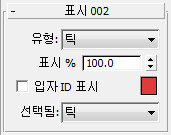
이 색상은 와이어프레임 뷰에서 두 번째 파티클 세트의 모양을 표시하는 데 사용되며, 렌더링에는 표시되지 않습니다. 빨간색은 두 번째 파티클 세트를 보다 효과적으로 식별하는 데 도움이 됩니다.
- 유형 드롭다운 리스트를 열고 형상을 선택합니다.
- 와이어프레임 뷰에서 첫 번째 파티클 세트를 보다 효과적으로 확인할 수 있도록 Event 001에서 표시 01 연산자를 클릭하고 어두운 파란색을 선택합니다.
- 생성 연산자 왼쪽에 있는 파란색 핸들을 클릭하여 Event 002 입력(Event 002의 맨 위에서 돌출된 빈 원)으로 드래그합니다.
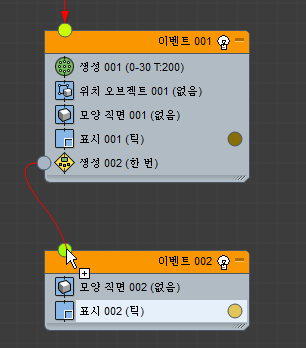
이 연결을 사용하면 Event 001에서 파티클 세트를 한 번 생성한 다음 태양을 정면으로 향하도록 지정된 Event 002로 보냅니다.
- 왼쪽 뷰포트에서 카메라를 선택합니다. 주 도구 모음에서
 (선택 및 이동)을 활성화합니다. 맨 위 뷰포트에서 장면을 중심으로 카메라를 이동합니다.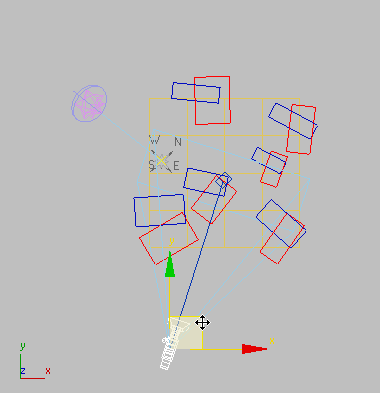
카메라 위치 1
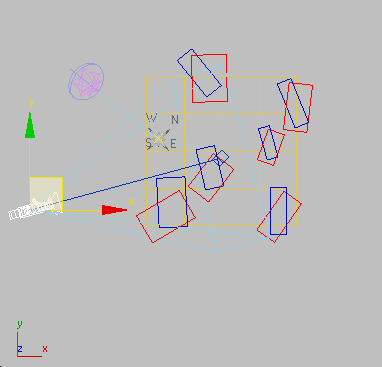
카메라 위치 2
.게시판 나무(파란색으로 표시)는 카메라 위치를 따르지만 그림자 파티클(빨간색으로 표시)은 따르지 않음
- Ctrl+Z를 눌러 카메라 이동을 취소합니다.
테스트 렌더링 수행:
-
 을 사용해 Camera01 뷰포트를 렌더링합니다.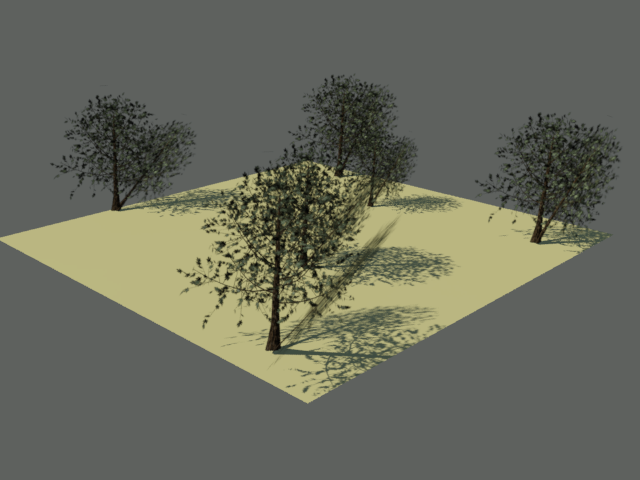
렌더링된 장면에 두 개의 파티클 나무 그림자 세트가 표시됨
이제 각각 그림자를 투사하는 두 개의 파티클 나무 세트가 있습니다. 카메라를 정면으로 바라보는 파티클 나무의 그림자를 숨긴 다음 태양을 정면으로 향하지만 그림자가 계속 표시되는 파티클 나무를 숨겨야 합니다.
그림자의 가시성 수정:
- Event 001의 헤더를 강조 표시한 다음 마우스 오른쪽 버튼을 클릭하고 팝업 메뉴에서 특성을 선택합니다.
파티클 뷰에서 Event 001은 카메라를 정면으로 바라보는 파티클을 나타내고 Event 002는 태양을 정면으로 향하는 파티클 나무를 나타냅니다.
- 오브젝트 특성 대화상자 일반 패널 렌더링 컨트롤 그룹에서 오브젝트별(레이어별이 아님)이 활성화되어 있는지 확인한 다음 그림자 수신, 그림자 투사 및 대기 적용을 끕니다. 확인을 클릭합니다.
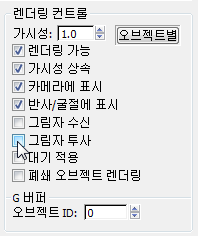
- Event 002의 헤더를 강조 표시한 다음 마우스 오른쪽 버튼을 클릭하고 팝업 메뉴에서 특성을 선택합니다.
- 오브젝트 특성 대화상자 일반 패널 렌더링 컨트롤 그룹에서 오브젝트별(레이어별이 아님)이 활성화되어 있는지 확인한 다음 가시성 상속, 카메라에 표시, 반사/굴절에 표시, 그림자 수신 및 대기 적용을 끕니다. 확인을 클릭합니다.
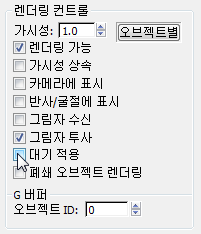
- 을 사용해 Camera01 뷰포트를 다시 렌더링합니다.
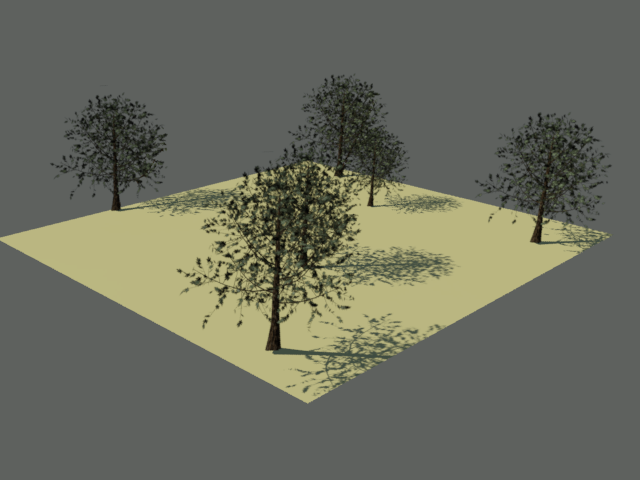
하나의 그림자 세트만 표시되는 파티클 나무
렌더링에는 표시되는 파티클 나무 세트 하나와 두 번째 나무 세트에서 투사하는 그림자가 표시되며 그렇지 않을 경우에는 숨겨집니다
작업 저장:
- 장면을 my_ptrees_shadows.max로 저장합니다.