해석을 시작하기 전에 스터디 작업 분할창에서 이러한 전체 작업 순서를 진행했는지 확인하십시오.
주: 각 작업을 두 번 클릭하여 해당 작업을 완료하는 데 필요한 적절한 도구 또는 대화상자를 여십시오. 각 작업 옆에 초록색 표시  이 나타나면 작업을 해석할 수 있습니다.
이 나타나면 작업을 해석할 수 있습니다.
 또는
또는  또는
또는  메쉬
메쉬
 해석 순서
해석 순서
 재료
재료
 사출 주입점
 공정 설정
공정 설정
클라우드 해석 및 로컬 해석
Synergy의 리본에 있는 홈 탭을 사용하여 해석을 실행하려는 위치를 선택합니다. Synergy을(를) 처음 시작할 때 작업은 기본적으로 로컬 해석입니다. Synergy을 재시작할 때마다 마지막으로 선택한 설정으로 지정됩니다.
주: 클라우드에서 작업을 실행하려면 현재 Autodesk® 계정, Autodesk ID 및 암호, 클라우드 크레딧이 필요합니다.
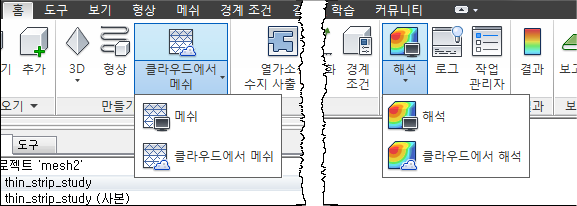
클라우드에서 작업을 실행할 경우 인터넷 연결이 끊어지면 이미 예약된 해석은 영향을 받지 않으며, 인터넷 연결이 복원되었을 때 다운로드할 수 있습니다.
 ()을 클릭하여 로컬에서 해석을 실행합니다.
중간 결과의 첫 번째 세트가 제공되는 즉시 스터디 작업 분할창의 결과 절점 아래에 나열됩니다. 결과를 확인할 플롯을 선택하십시오.
()을 클릭하여 로컬에서 해석을 실행합니다.
중간 결과의 첫 번째 세트가 제공되는 즉시 스터디 작업 분할창의 결과 절점 아래에 나열됩니다. 결과를 확인할 플롯을 선택하십시오.