이 패널은 유한 요소 메쉬를 정의하고 만드는 데 사용됩니다.
이 패널에 액세스하려면  ()을 클릭하십시오.
대화상자 요소
| 위젯 | 설명 |
|---|---|
| 모델에 이미 생성된 메쉬를 리메쉬 | 이 옵션을 선택하고 메쉬 시작을 클릭하면 모델에서 표시되는 모든 섹션이 리메쉬됩니다.
이 옵션을 선택 취소하고 메쉬 시작을 클릭하면 모델에서 표시되고 아직 메쉬되지 않은 섹션만 메쉬됩니다. 주: 러너 섹션이나 냉각관을 다른 모서리 길이로 리메쉬하는 작업은 곡선 탭을 통해 수행합니다.
|
| 활성화된 레이어에 메쉬 생성 | 메쉬 레이어를 만든 후 활성화된 레이어 분할창에 배치합니다. |
| 메쉬 시작 | 선택에 따라 클라우드나 로컬 시스템에서 바로 메쉬 생성 작업을 시작합니다.
|
| 기본값 저장 | 다른 값을 사용하여 이 버튼을 다시 누를 때까지 별표로 표시된 모든 항목을 기본값으로 저장합니다. |
| 기본값 사용 | 기본값을 복원합니다. |
일반 탭
제품이 메쉬된 경우에 작성되는 요소의 크기, 즉 전역 메쉬 밀도를 결정합니다.
| 위젯 | 설명 |
|---|---|
| 경계면 리메쉬 | 목표 모서리 길이를 사용하여 제품 면을 리메쉬합니다.
이 옵션은 3D 메쉬가 이미 있는 모델에 대해 Dual Domain 메쉬를 생성할 때 사용할 수 있습니다. 이 옵션을 선택한 경우, 제품 면의 기존 절점이 무시되고 목표 모서리 길이를 사용하여 제품 면이 리메쉬됩니다. 그렇지 않으면 4면체 요소에 사용된 기존 절점이 Dual Domain 메쉬에 다시 사용됩니다. |
| 미리보기 | 메쉬 생성 공정에 대한 설정의 효과를 보여줍니다. 설정된 값을 사용하여 생성될 모서리 절점이 표시됩니다. 이렇게 하면 메쉬 생성을 계속하기 전에 메쉬 밀도를 검토할 수 있습니다. |
| 표면의 전역 모서리 길이 | 값을 입력하여 메쉬를 생성할 때 사용될 목표 메쉬 요소 길이를 설정합니다.
주: 설정이 적절하지 않은 경우 메쉬의 특정 영역에서 모서리 길이 설정이 무시될 수 있습니다. 예를 들어 긴 모서리 길이를 지정하는 경우 메쉬의 직선 영역에 목표 모서리 길이가 사용되지만 곡선 영역에 보다 짧은 모서리 길이가 사용될 수 있습니다.
|
| 메쉬 일치시키기 | Dual Domain 메쉬의 상응하는 두 표면에서 메쉬 요소를 정렬할 수 있습니다. |
| 표면 메쉬 생성 후 중지 | 3D에서 모델을 메쉬하는 경우 제품의 체적 메쉬를 진행하기 전에 이 옵션을 사용하여 표면 메쉬를 조사할 수 있습니다. 제품의 중요 영역을 검토하여 적절한 메쉬 밀도를 보장할 수 있습니다. |
| Dual Domain 메쉬에 대한 두께 계산(Dual Domain 및 3D 메쉬만 해당) | Dual Domain 기술을 사용하여 모델을 메쉬하는 경우 이 옵션을 사용하면 메쉬의 두께도 계산할 수 있습니다. |
| 게이트 근처에 추가 정교화 적용(Dual Domain 및 3D 메쉬만 해당) | 게이트 주변의 더 정교한 메쉬는 열전달, 더 높은 전단율 및 이 리전에서 빠르게 변경될 수 있는 기타 중요한 속성을 더 잘 캡처합니다. 이 옵션은 게이트 주변의 메쉬를 정교화하고 제품에 연결된 빔 요소도 정교화합니다. |
| 상대 모서리 길이(Dual Domain 및 3D 메쉬만 해당) | 게이트 근처에 추가 정교화 적용 옵션을 선택한 경우 상대 모서리 길이는 게이트 주변에서 더 정교한 메쉬를 생성하는 데 사용되는 더 짧은 모서리 길이를 결정합니다. 이 길이는 나머지 모델에 사용된 전역 모서리 길이의 백분율로 표시됩니다. 기본값은 전역 모서리 길이의 20%입니다. |
| 소스 지오메트리 유형(미드플레인 메쉬만 해당) | 메쉬할 지오메트리 유형을 지정합니다.
주: 이 옵션은 제품에 NURBS 면이 포함된 경우에만 사용할 수 있습니다.
스터디 작업 분할창에서 미드플레인 메쉬를 생성하도록 지정한 후에는 일반적으로 메숴에서 다음과 같은 두 가지 작업을 수행할 수 있습니다.
다음 설정을 사용할 수 있습니다.
|
곡선 탭
곡선은 피드 시스템 또는 냉각관의 경로를 모델링하는 데 사용됩니다. 그러면 연결된 직선 빔 요소가 이 경로를 따릅니다. 지름, 경로 유형(피드 또는 관) 및 경로 내 굽힘 같은 계수는 빔 요소에 규정된 모서리 길이에 영향을 줄 수 있습니다.
| 위젯 | 설명 |
|---|---|
| 전역 모서리 길이 사용 | 또한 곡선의 빔에 대해 일반 탭에 정의된 전역 모서리 길이를 사용할 수 있습니다. 또는 길이 대 지름비를 정의합니다.
모서리 길이는 다음과 같이 결정됩니다. |
| 피드 시스템의 지름에 대한 모서리 길이비 | 피드 시스템 지름에 대한 모서리 길이의 비율인 기본값 0.75는 러너의 속성이 지정된 빔에 사용됩니다. 이 비율이 클수록 피드 시스템 요소가 더 길어집니다. 비실용적인 값이 사용되지 않도록 하려면 0.1에서 4.0 사이의 비율을 사용해야 합니다.
주: 일반적으로 해석에서 피드 시스템이 냉각 시스템보다 더 중요하므로 러너 빔의 기본 모서리 길이가 냉각 회로보다 더 짧습니다.
|
| 회로의 지름에 대한 모서리 길이비 | 냉각 회로 지름에 대한 모서리 길이의 비율은 회로 속성이 지정된 빔에 사용됩니다. 이 비율에 대한 값은 0.5에서 8.0 사이여야 하며 기본값은 2.5입니다.
주: 일반적으로 해석에서 냉각 회로가 피드 시스템보다 덜 중요하므로 회로 요소의 기본 모서리 길이가 피드 시스템 빔 요소보다 더 깁니다.
|
| 코드 길이에 대한 최대 코드 헤이트비 | 직선 빔은 예를 들어 90도로 회전하는 곡선을 에뮬레이트하는 데 사용됩니다. 피드 시스템의 직선 단면에 적합한 모서리 길이를 적용하면 회전이 정확하게 표현되지 않을 수 있습니다.
적절한 모서리 길이가 적용되도록 하려면 코드 헤이트(다음 그림에서 3과 4 사이의 거리)를 코드 길이(1과 2 사이의 거리)로 나눕니다. 이 비율의 기본값은 0.05이며, 사용 가능한 범위는 0.02에서 0.3 사이입니다. 모서리 길이를 줄이면 코드 헤이트가 줄어 이 비율도 줄어듭니다. 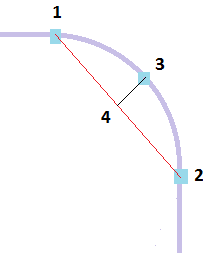
곡선의 해당 단면에 있는 빔의 모서리 길이는 결과 비율이 허용 범위 내에 포함되도록 계산됩니다. |
| 게이트에 대한 각 곡선의 최소 요소 수 | 캐비티에 재료 넣기는 사출 성형 공정의 중요한 단계입니다. 게이트를 나타내는 곡선의 섹션은 2개 이상의 빔 요소로 모델링하는 것이 좋습니다. 이 변수의 기본값이며 1에서 5 사이의 정수로 조정할 수 있습니다. |
| 배플 및 버블러에 대한 각 곡선의 최소 요소 수 |
이 값은 배플 및 버블러를 나타내는 곡선의 섹션에 만들어야 하는 최소 빔 요소 수에 해당합니다. 빔 요소 수는 3개가 기본값이자 최소값이며, 3개에서 50개 사이의 정수 단계로 조정할 수 있습니다.
|
CAD 탭
CAD 개체에 대해 메쉬 변수를 설정할 수 있습니다.
| 위젯 | 설명 |
|---|---|
| 자동 크기 조정 사용 | 치수 및 곡률을 기준으로 모서리 길이와 코드 각을 자동으로 설정하려면 이 옵션을 선택하십시오.
주: 이 옵션을 선택하면 일반 탭에 정의된 전역 모서리 길이가 적용되지 않습니다.
|
| 배율 | 배율을 적용하여 자동 크기 조정 사용을 통해 생성된 메쉬 요소의 크기를 조정할 수 있습니다. |
| 전역 변수 사용 | 일반 탭에 정의된 전역 모서리 길이를 사용하려면 선택하십시오. |
| 코드 각 | 선택하면 코드 각을 정의하여 모델에서 곡선 피처의 메쉬 밀도를 제어할 수 있습니다. |
| 접촉 인터페이스 | 세 가지 옵션을 사용하여 어셈블리 접촉 면에 메쉬를 생성할 수 있습니다.
|
NURBS 탭
Dual Domain 메쉬를 일치시키거나 미드플레인 메쉬를 평탄화하여 모델 해석 후 사후 처리를 지원할 수 있습니다.
| 위젯 | 설명 |
|---|---|
| NURBS 면 메쉬 | 가져온 NURBS(Non-uniform Rational B-Splines) 면에 메쉬를 생성하는 데 사용할 메쉬 기술을 지정합니다.
다음 옵션을 사용할 수 있습니다.
|
| 코드 헤이트 컨트롤 사용 | 거의 곡면과 일치하는 메쉬를 만들 수 있는 가능성이 증가합니다.
코드 헤이트 컨트롤을 사용하지 않으면 메쉬할 때 필렛과 같은 일부 곡면이 저하됩니다. 코드 헤이트 컨트롤은 곡면이 있는 제품에만 효과적입니다. 팁:
|
| 면 곡률 제어로 종횡비 최적화 | NURBS 면에서 메쉬의 크기를 지역 곡률로 자동으로 조정합니다. |
| 근접 제어로 종횡비 최적화 | 경계 곡선 사이의 근접을 자동으로 탐지하고 경계가 서로 가까운 위치에서 적절한 메쉬 정교화를 보장합니다. |
| 메쉬 평탄화(NURBS 면만) | 미드플레인 메쉬의 모서리를 평탄화할 수 있습니다. |
| 병합 공차 | 메쉬를 생성할 때 목표로 삼을 절점 간 최소 거리를 설정합니다.
인접한 절점이 이 거리보다 가까운 경우 메쉬 생성 중에 해당 절점이 병합됩니다. |
4면체 탭
Autodesk Moldflow Insight에서 3D 메쉬를 생성하는 데 사용할 최소 요소 수 및 최대 종횡비를 설정합니다.
| 위젯 | 설명 |
|---|---|
| 3D 메쉬 | 4면체 메쉬를 생성하는 데 사용할 메쉬 기술을 지정합니다.
다음 옵션을 사용할 수 있습니다.
|
| 두께 방향으로 요소의 최소 수 | 3D 메쉬를 생성할 때 목표로 지정할 두께 방향으로 요소의 최소 수를 설정합니다.
팁: 두께 방향으로 요소의 수를 늘리면 총 요소 수가 증가하여 계산 시간도 늘어납니다. 계산 시간은 늘어나지만 매우 얇은 제품이 있고 향상된 온도 솔루션이 필요한 경우에는 요소의 최소 수를 늘릴 만한 가치가 있습니다. 결과 종횡비가 허용되는지 확인하고 필요한 경우 표면의 전역 모서리 길이를 줄이십시오.
|
| 전역 모서리 길이에 대한 두께 방향으로 최대 4면체 모서리 길이의 비 | 전역 모서리 길이가 변경되면 최대 4면체 모서리 길이가 자동으로 조정되어 필요한 비율을 유지합니다.
0.4에서 1.5 사이의 비율을 사용하는 것이 좋습니다.
주: 이 옵션은 Advancing Front 3D 메숴에만 사용할 수 있습니다.
|
| 표면 근처 두께 방향의 모서리 길이 대 전역 모서리 길이 비율 | 이 비율은 Advancing Layers 3D 메숴에만 사용할 수 있으며 기본적으로 0.5로 설정됩니다. |
| 4면체 종횡비 제어 | 허용된 최대 종횡비에 자동 비율 제어 및 수동 설정을 모두 사용할 수 있습니다.
|
4면체 고급 탭
Dual Domain 메쉬에서 3D 메쉬를 생성할 때 생성된 4면체 요소의 종횡비를 줄이기 위해 절점을 이동하고 분산시킵니다.
| 위젯 | 설명 |
|---|---|
| 표면 메쉬 최적화 사용 | 종횡비가 높은 요소 수가 적은 메쉬를 만듭니다. 이 옵션은 기본적으로 설정되어 있으며 표면 메쉬의 품질에 문제가 있는 경우에만 선택 취소해야 합니다. |
| 표면 메쉬 일치 사용 | 균등한 체적 메쉬를 만들고 초기 표면 Dual Domain 메쉬의 상단과 하단에서 두께 방향으로 요소를 정렬하도록 지정합니다. 두께를 정의하기가 매우 어려운 제품인 경우 Dual Domain 표면 메쉬 일치에서 값이 아주 작을 때가 종종 있습니다. 이러한 제품의 경우 이 옵션을 선택 취소하면 3D 메쉬가 표면 메쉬에 의존하지 않는 다른 알고리즘을 사용하여 생성됩니다. |
| 두께 내 절점 바이어스 | 3D 제품에서 각 요소 레이어의 상대 두께를 조정할 수 있습니다. 이 작업은 제품의 표면이나 중심에 더 가깝게 절점 레이어를 이동하여 수행할 수 있습니다.
절점 바이어스가 적용되면 제품 두께 방향으로 요소 레이어 및 절점의 수는 동일하게 유지되지만 각 레이어의 지역 두께는 변경됩니다.
|
| 메쉬 평탄화 | 메쉬를 평탄화하기 위해 기존 절점을 분산시킬 방법을 선택합니다.
|