- 시스템에 따라 모델을 해석하는 데 몇 분 정도 걸릴 수 있습니다. 그런 다음 결과가 Autodesk Nastran In-CAD에 자동으로 로드됩니다.
- 선형 정적 해석과 달리 단일 결과 항목이 트리에 표시됩니다. 이는 다중 출력 결과가 처리되는 방법입니다.
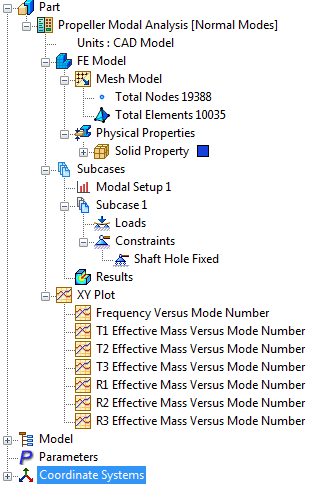
- Nastran은 변위를 계산하여 추출된 각 고유 값에 대한 모달 쉐이프를 그래픽으로 표현합니다.
- 트리에서 결과를 마우스 오른쪽 버튼으로 클릭하고 편집을 선택합니다.
- 하위 사례 드롭다운 메뉴에서 MODE 1, FREQ=628.57233을 선택합니다. 표시 버튼을 클릭합니다.
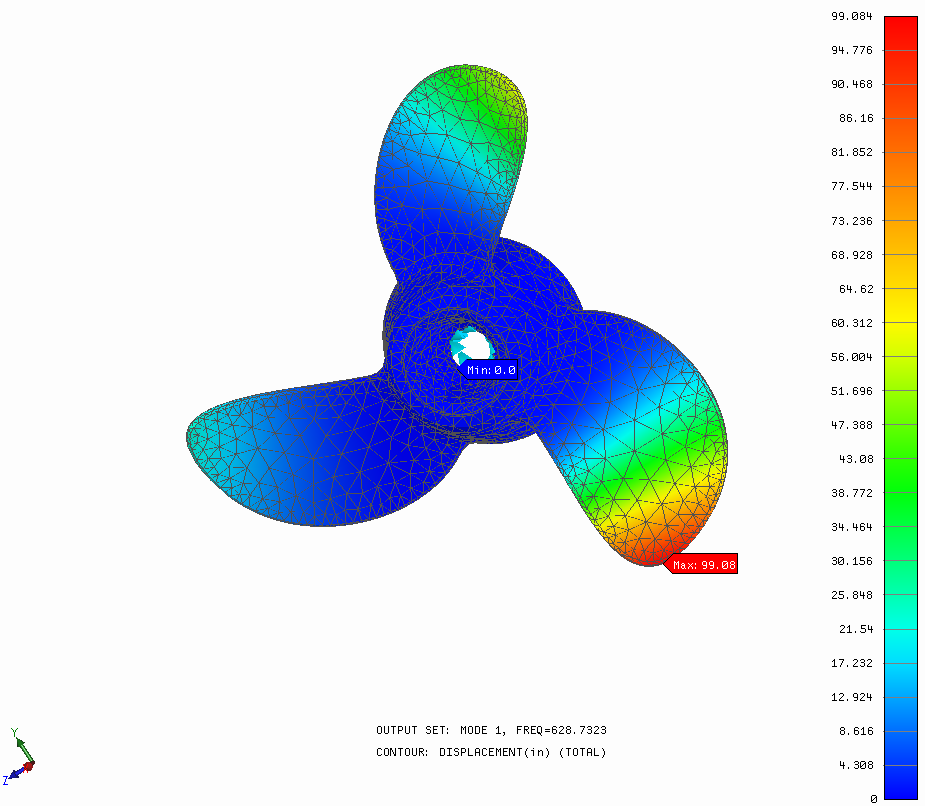
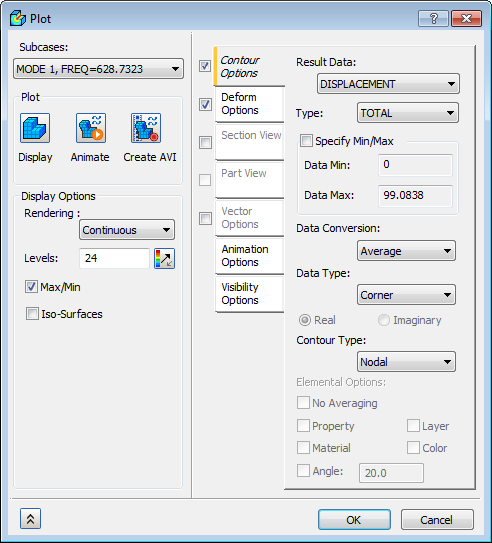
- 첫 번째이자 가장 낮은 주파수는 약 629Hz입니다. 이 경우 이는 굽힘 모드입니다. 변형 확인란이 선택되어 있는지 확인한 다음 표시 및 확인을 클릭합니다.
- 변형되지 않은 모서리는 윤곽선에서 오버레이되어 상대 변위된 쉐이프를 표시합니다. 여기서는 시각적인 이유로 인해 요소 모서리가 표시되지 않습니다.
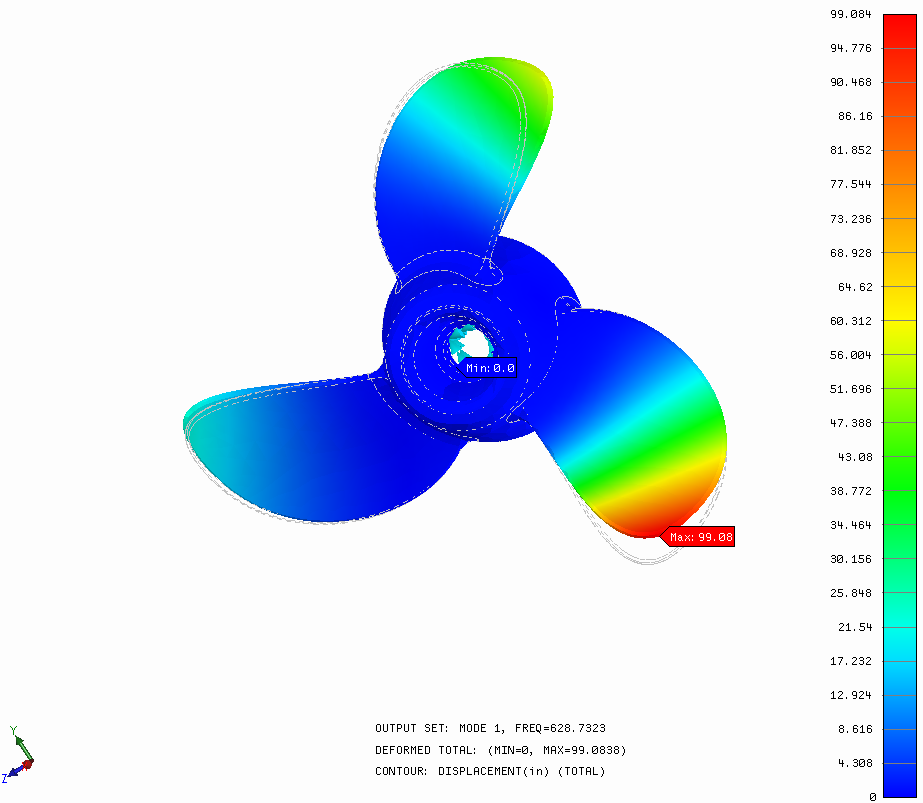
- 첫 번째 모드에서 프로펠러 날은 변형되지 않은 날의 평면 밖으로 굽혀서 굽힘 모드 쉐이프를 표시합니다.
- 모드 6은 비틀림 모드를 표시합니다. 다시 요소 모서리가 해제된 상태 및 상대 변위를 보여주는 변형되지 않은 모서리를 따라 표시됩니다.
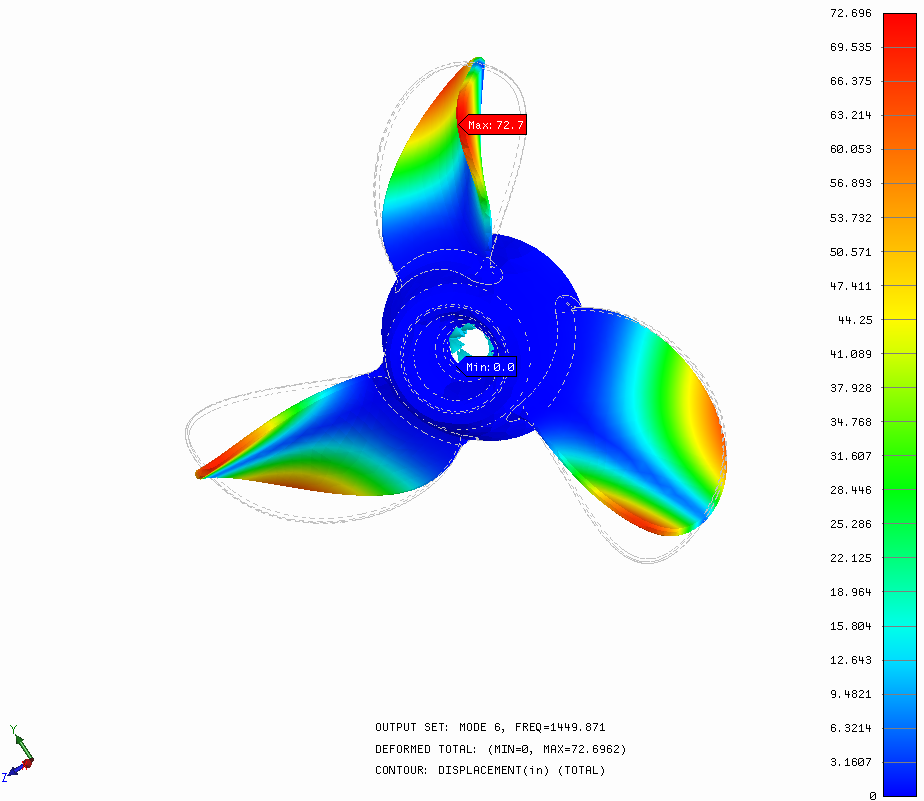
 최대 및 최소 레이블이 방해가 되는 경우 요소 모서리를 따라 플롯 특성 대화상자의 표시 옵션 섹션에서 이러한 레이블을 해제할 수 있습니다.