난간 경로를 스케치하여 난간을 작성하고 난간을 호스트하는 요소(예: 바닥 또는 지붕)를 선택합니다.
동영상: 호스트된 난간 스케치
주: 이 비디오는 Revit을 사용하여 기록되었습니다. Revit LT를 사용하여 다음 절차를 수행하면 기능 및 사용자 인터페이스에서 약간의 차이를 발견할 수 있습니다.
- 건축 탭
 순환 패널난간 드롭다운
 (경로 스케치)를 클릭합니다.
- 난간을 스케치할 수 있는 뷰가 아니면 뷰를 선택할지 묻는 메시지가 나타납니다. 리스트에서 뷰를 선택하고 뷰 열기를 클릭합니다.
- 난간에 대한 호스트를 설정하려면 수정 | 난간 경로 작성 탭도구 패널
 (새 호스트 선택)을 클릭하고 호스트(예: 바닥, 지붕, 벽 상단, 계단) 근처에 커서를 배치합니다.
커서를 이동하면 해당 호스트가 하이라이트됩니다.
주: 레벨을 선택하려면 난간을 그리기 시작할 도면 영역을 클릭합니다. - 호스트를 클릭하여 선택합니다.
- 선택적으로 옵션 패널에서 스케치된 경로를 따라 난간 시스템 형상을 표시하려면 미리보기를 선택합니다.
- 난간을 스케치합니다.
계단진행에 난간을 추가하려는 경우 난간이 올바르게 호스트하고 경사를 지정하도록 하려면 계단옆판의 내부 선을 따라 계단을 스케치해야 합니다.
마찬가지로 난간을 바닥, 슬래브, 슬래브 모서리, 벽 또는 지붕 상단 표면에 추가하려는 경우 호스트 요소의 경계 내에서 선을 스케치합니다.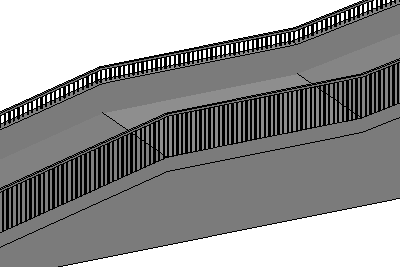 주: 난간 및 난간동자는 경사 및 불규칙한 모양의 호스트 표면에 대해 조정됩니다.
 - 특성 팔레트에서 필요한 대로 인스턴스(instance) 특성을 수정하거나
 유형 편집을 클릭하여 유형 특성에 액세스하여 수정합니다.
 (편집 모드 완료)를 클릭합니다.
- 난간을 보려면 3D 뷰로 변경합니다.