다른 구성요소 또는 표면에 의해 둘러싸이거나 뷰에서 숨겨진 구성요소와 상호작용해야 하는 경우가 종종 있습니다. Autodesk® CFD는 도면요소를 숨겨 이러한 구성요소에 간단하게 액세스할 수 있는 편리한 방법을 제공합니다.
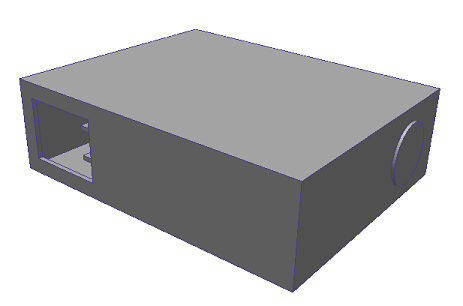
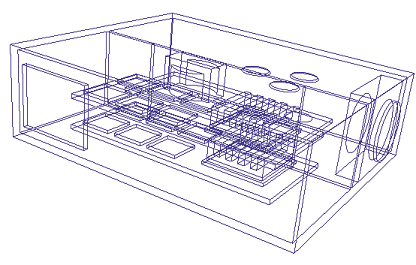
다음 예제에서는 외부 케이싱이 모든 내부 부품을 둘러싸고 있습니다. 모양을 윤곽으로 변경하면 내부 부품을 볼 수 있지만 외부 케이싱 때문에 부품의 대부분을 선택할 수 없게 됩니다.
|
|
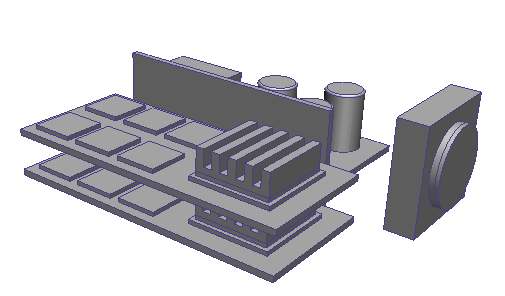
케이싱을 숨긴 후에는 내부 부품 및 표면을 보고 선택할 수 있습니다.
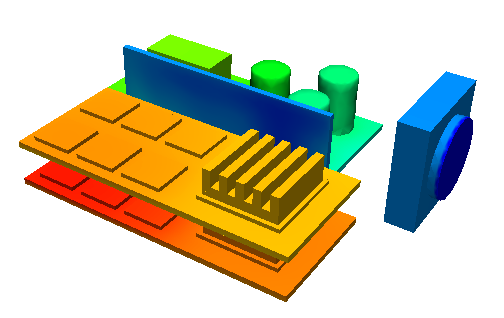
시뮬레이션을 실행한 후 외부 케이싱 및 공기 체적을 숨겨 내부 구성요소에 대한 결과를 볼 수 있습니다.
선택 모드를 사용하여 도면요소 유형을 숨기도록 설정
숨길 객체 유형(체적 또는 표면)을 정의하려면 선택 모드를 적절한 도면요소 유형으로 설정합니다.
설정 상태에서 선택 모드는 숨길 수 있는 객체의 유형을 제어합니다. 설정 (탭) > 선택에서 선택 모드를 설정하거나 마우스 오른쪽 버튼을 클릭하고 선택 모드 메뉴에서 선택합니다.
결과 모드에 있는 동안은 기본적으로 체적을 숨길 수 있습니다. 표면을 숨기려면 뷰 (탭) 모양 (패널) > 표면 블랭킹을 클릭합니다. 표면 블랭킹 컨트롤을 사용할 수 없는 경우 결과 탭을 클릭한 다음 뷰 탭을 다시 클릭합니다.
객체를 숨기려면
다음과 같은 여러 가지 방법으로 객체를 숨깁니다.
- 마우스 왼쪽 버튼으로 클릭하고 상황에 맞는 도구막대에서 숨기기 아이콘을 클릭합니다.
- 마우스 오른쪽 버튼으로 클릭한 다음 숨기기를 선택합니다.
- 마우스를 위로 가져간 후 마우스 버튼을 클릭하거나 현재 탐색 모드에 대한 키보드-마우스 조합을 사용합니다.
|
마우스 모드 |
객체를 숨기기 위한 마우스 동작 |
|
Autodesk® CFD |
Ctrl + MMB |
|
Autodesk® Inventor |
Ctrl + RMB |
|
Autodesk® Revit |
Ctrl + RMB |
|
CFdesign |
MMB |
|
Pro/Engineer |
Ctrl + RMB |
|
CATIA v5 |
Ctrl + RMB |
|
CoCreate One Space Designer Modeling |
MMB |
|
ICAD/SX |
Ctrl + RMB |
|
SolidWorks |
Ctrl + RMB |
|
UGNX |
MMB |
주:
- LMB = 마우스 왼쪽 버튼
- MMB = 마우스 가운데 버튼
- RMB = 마우스 오른쪽 버튼
가시성을 복구하려면
다음과 같은 방법으로 모든 객체를 다시 표시할 수 있습니다.
- 모형 밖을 마우스 왼쪽 버튼으로 클릭하고 상황에 맞는 도구막대에서 모두 표시를 클릭합니다.
- 모형 밖을 마우스 오른쪽 버튼으로 클릭하고 모두 표시를 선택합니다.
- 설정 (탭) 선택 (패널) 모두 표시를 클릭합니다.
- 적절한 마우스 버튼을 사용하거나 키보드-마우스 버튼 조합으로 모형 외부의 아무 곳이나 클릭합니다.
|
마우스 모드 |
숨겨진 모든 객체를 복구하기 위한 마우스 동작 |
|
Autodesk® CFD |
Ctrl + MMB |
|
Autodesk® Inventor |
Ctrl + RMB |
|
Autodesk® Revit |
Ctrl + RMB |
|
CFdesign |
MMB |
|
Pro/Engineer |
Ctrl + RMB |
|
CATIA v5 |
Ctrl + RMB |
|
CoCreate Modeling |
MMB |
|
ICAD/SX |
Ctrl + RMB |
|
SolidWorks |
Ctrl + RMB |
|
UGNX |
MMB |
주:
- LMB = 마우스 왼쪽 버튼
- MMB = 마우스 가운데 버튼
- RMB = 마우스 오른쪽 버튼