Autodesk Simulation CFD 워크플로우는 매우 유연하며 대부분의 작업을 수행하기 위한 여러 가지 방법을 제공합니다. 사용자 인터페이스에 대한 리본 구현 외에도, 이러한 유연성을 추가적으로 지원할 수 있도록 몇 가지 다른 방식으로 워크플로우가 개선되었습니다.
Autodesk® Inventor Fusion
Autodesk® Inventor Fusion은 CAD와 Autodesk Simulation CFD 간의 워크플로우를 추가적으로 강화합니다.
Autodesk® Inventor Fusion을 CAD 판독기로 사용하려면
- CAD 모형을 직접 Autodesk® Inventor Fusion(Autodesk Simulation CFD 설치에 포함됨)으로 엽니다.
- 광범위한 Autodesk® Inventor Fusion 형상 도구 집합을 사용하여 모형을 시뮬레이션할 준비를 합니다.
-
모형을 Simulation CFD로 전송하려면 시뮬레이션 탭에서 Autodesk Simulation CFD를 클릭합니다.

가시적 모형이 시작되고 설계 연구 관리자가 열립니다.
지원되는 모든 CAD 시스템에 사용할 수 있는 Fusion은 다음 시스템의 지정된 워크플로우 경로입니다.
- CATIA v5
- Pro/Engineer® Wildfire 3
(직접 CAD 연결을 통해 Wildfire 4 이상이 지원됩니다.)
Fusion에서는 다음과 같은 직접 CATIA v5 CAD 시작 프로그램의 제한 사항이 해소되었습니다.
- Fusion은 간섭 구성요소를 지원합니다.
- Fusion은 형상 도구(예: 작은 객체 제거 또는 보이드 채우기)를 지원합니다.
- Fusion은 mm 이외의 해석 길이 단위를 갖는 모형을 지원합니다.
완전히 개발된 경계 조건 프로파일
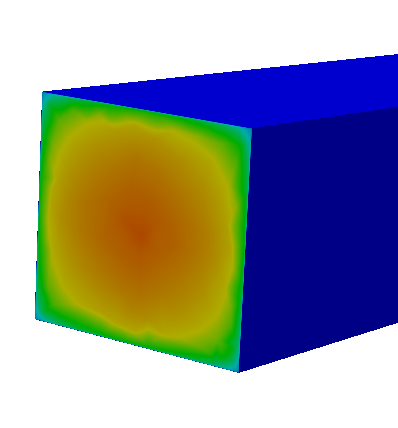
내부 흐름 시뮬레이션의 목적이 입구 효과를 학습하는 것이 아니면 대부분의 파이프 및 덕트 흐름이 완전히 전개되었다고 가정합니다. 완전히 전개된 흐름 프로파일은 일반적으로 균일한(슬러그) 프로파일보다 물리적으로 훨씬 사실적입니다. 이 프로파일을 사용하면 모형 입구의 입구 길이 업스트림을 추가할 필요가 없습니다.
완전히 전개된 프로파일은 속도(법선 방향) 및 체적 유량 경계 조건에 대해서는 옵션입니다. 이 프로파일은 사각형(모서리 4개), 원형(모서리 1개 또는 2개) 또는 삼각형(모서리 3개)과 같은 평면형 표면 유형에 사용할 수 있습니다.
완전히 전개된 흐름 프로파일을 지정하려면 경계 조건 빠른 편집 대화상자에서 완전히 개발됨을 선택합니다.
3D 마우스 탐색 장치에 대한 지원 향상
"3D 마우스" 장치는 표준 마우스를 대신하는 강력한 탐색 도구입니다. 3Dconnexion 회사는 CAD 시스템에서 자주 사용되는 탐색 도구의 전체 라인을 제공합니다. 대부분의 사용자는 이러한 장치가 보다 자연스러운 대화식 탐색 방법을 통해 작업 흐름을 향상시킨다는 사실을 알고 있습니다.
3Dconnexion API와의 연결이 개선되었으며 많은 CAD 시스템과의 일관성도 높아졌습니다. 모형 탐색을 보완하기 위해 일련의 미리 정의된 버튼 명령이 제공됩니다. 이러한 버튼 명령을 사용하여 여러 사용자 인터페이스 동작에 액세스할 수 있습니다. 이러한 명령을 사용하면 탐색 장치를 통해 사용자 인터페이스를 편리하게 제어할 수 있습니다.
감시 점 워크플로우
3D 트라이어드를 사용하여 감시 점 위치를 정의하는 새로운 그래픽 방법이 구현되었습니다. 이 방법은 감시 점 대화상자의 슬라이더 기반 방법을 보완합니다.
감시 점 설정
시작하려면 모형을 마우스 오른쪽 버튼으로 클릭하고 감시 점...을 선택합니다.
감시 점 트라이어드의 원점에 있는 빨간색 구는 현재 위치를 나타냅니다. 트라이어드를 사용하여 감시 점을 배치하려면
- 트라이어드의 원하는 축이 강조 표시될 때까지 커서를 위로 가져갑니다.
- 마우스 왼쪽 버튼을 누르고 있습니다.
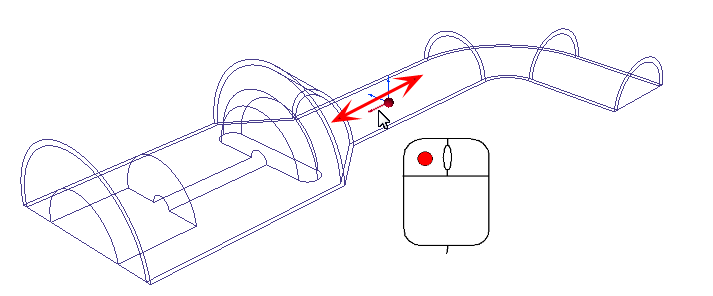
강조 표시된 방향으로 축을 끕니다.
필요에 따라 위치를 정의한 후 점에 이름을 지정할 수 있습니다. 추가 버튼을 클릭하여 점을 작성합니다.

결과 감시 점
다음과 같은 두 가지 새로운 방법으로 요약 점의 위치를 정의할 수 있습니다.
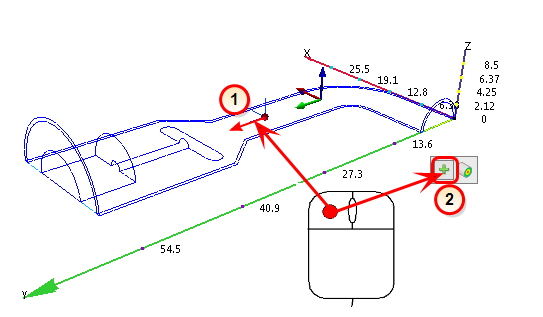
방법 1
트라이어드 원점에 점을 작성하려면
- 원점이 원하는 위치가 되도록 트라이어드를 끕니다.
- 마우스 왼쪽 버튼으로 트라이어드를 클릭하고 상황에 맞는 도구막대에서 추가 아이콘을 클릭합니다.
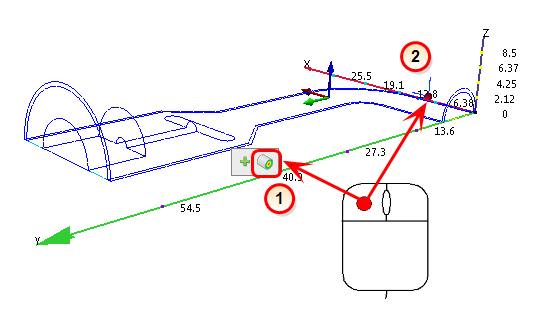
방법 2
형상 표면, 등위면 또는 결과 평면에 점을 작성합니다.
- 모형 밖을 마우스 왼쪽 버튼으로 클릭하고 표면에 정렬 아이콘을 클릭합니다.
- 표면의 원하는 위치를 클릭합니다.
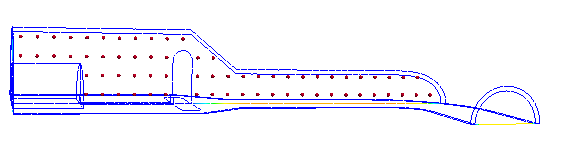
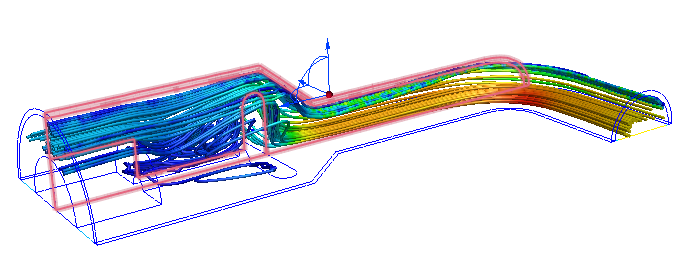
입자 추적 시드: "그리드 간격"
현재 입자 추적을 위한 시드 점을 할당하는 방법으로 평면 선택, 직사각형 그리드, 원형 그리드 및 입력의 4가지 방법이 있습니다.
그리드 간격 옵션을 선택하면 벡터 밀도 그리드 간격에 따라 추적 시드 분포가 형성됩니다. 전체 결과 평면에서 균일한 추적 분포를 작성하려면 이 옵션을 사용하십시오. 이 방법은 침식을 계산할 때 유용합니다.
그리드 간격 옵션을 사용 가능으로 설정하려면
- 추적 대화상자에서 시드 방법으로 직사각형 그리드를 선택합니다.
- 그리드 간격 사용을 선택합니다.
그리드 간격 밀도를 조정하려면
- 결과 평면에서 벡터를 사용 가능으로 설정합니다.
- 평면 컨트롤 대화상자의 벡터 설정 탭에서 그리드 간격 슬라이더를 끕니다.
플래그 관리자(유용성 옵션)
플래그는 의 여러 다른 측면을 수정하는 유용한 구성 옵션입니다.
플래그 관리자를 사용하여 이러한 플래그를 선택, 호출 및 관리합니다.
- 플래그 관리자는 플래그 집합을 구성하고 화면에 표시되도록 합니다.
- 플래그 관리자는 플래그가 사용되는 시나리오에서 사용되는 플래그를 명확히 구분합니다.
- 플래그 관리자는 플래그를 사용하는 설계 연구를 공유하기 위한 일관성을 제공합니다.
전통적으로 플래그는 외부 텍스트 파일로 관리했지만 이 방법에는 몇 가지 단점이 있습니다.
Autodesk® Revit CAD 연결
Autodesk Simulation CFD와 Autodesk® Revit Architecture 및 MEP 간의 CAD 연결이 개선되어 CFD 시뮬레이션에서 다음 데이터를 사용할 수 있습니다.
- 부품 이름: Autodesk® Revit 모형에 지정된 패밀리 범주, 패밀리 이름 및 유형이 설계 연구 막대에서 부품 이름으로 나타납니다. 이를 통해 시뮬레이션 및 BIM 모형 간에 일관성이 유지되며 많은 수의 기하학적 도면요소에 재료 및 경계 조건을 지정하기 위한 규칙을 사용할 수 있습니다.
- 파라메트릭 연관성: 설계 형상이 복제되고 업데이트될 때 설정은 이전 버전보다 더 엄격하게 유지됩니다. 이를 통해 설계가 수정될 때 적용된 조건 및 기하학적 모형 간에 연관성이 유지되기 때문에 설계 연구 프로세스가 향상됩니다.
온도 결과 수량
이제 "정적 온도" 결과 수량이 스칼라 결과 수량 리스트에 "온도"로 표시됩니다. 이 작업은 출력 수량 리스트의 정확성을 개선하기 위해 수행되었습니다. 압축성 시뮬레이션의 경우 "총 온도"는 "총 온도"로 표시됩니다.