Plik zespołu zawiera macierzystą reprezentację pozycyjną, odzwierciedlającą domyślny stan zespołu. Podczas tworzenia reprezentacji pozycyjnej jest kopiowana reprezentacja główna.
Tworzenie reprezentacji pozycyjnej zespołu
Użyj reprezentacji pozycyjnych w celu pokazania zespołu w różnych położeniach. Przykładowo: w pełni otwarty lub w pełni zamknięty.
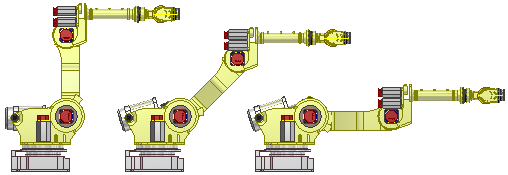
- Kliknięciem rozwiń w przeglądarce folder Reprezentacje.
- Kliknij prawym przyciskiem myszy opcję Położenie i wybierz opcję Nowy. Nowa reprezentacja pozycyjna o domyślnej nazwie Pozycja 1 zostanie aktywowana i zagnieżdżona pod reprezentacją pozycyjną.
- Wybierz reprezentację pozycyjną w przeglądarce i wpisz nową nazwę.
- Ustanów nadpisania zależności i komponentów.
- Zapisz.
Tworzenie reprezentacji pozycyjnej bazy formy
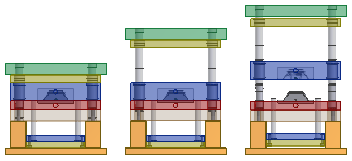
- Produkt otwarty
- Wypchnięcie
- Zamknij
- Swobodne przeciągnięcie
Użyj reprezentacji pozycyjnych do oceny korpusu formy w różnych pozycjach.
- Otwórz górny poziom zespołu, zawierający bieżącą bazę formy.
- W przeglądarce modeli wybierz folder Reprezentacje, aby go rozwinąć.
- Prawym przyciskiem myszy kliknij wpis Położenie, aby utworzyć reprezentację pozycyjną lub kliknij prawym przyciskiem myszy istniejącą (ale nie główną reprezentację pozycyjną), a następnie wybierz polecenie Uaktywnij.
Nastąpi zmiana konfiguracji zespołu. Dalsze edycje modelu są zablokowane, dopóki nie zostanie aktywowana główna reprezentacja bazy formy.
- Sprawdź wpływ zmian na korpus formy i określ dopasowania wymagane do umieszczania w różnych pozycjach:
- Sprawdź kolizje.
- Sprawdź nieprawidłowe luzy.
- Opcjonalnie uaktywnij reprezentację Swobodne przeciągnięcie, następnie wprowadź środowisko symulacji dynamicznej w celu dalszej analizy formy. Wszystkie wiązania kinematyczne są usunięte w reprezentacji Przeciągnięcie swobodne.
- Aktywuj główną reprezentację pozycyjną i wróć do górnego poziomu zespołu, aby przeprowadzić dalsze edycje i uaktualnienia formy.
Edycja lub kopiowanie reprezentacji pozycyjnej
Można zaoszczędzić czas, kopiując reprezentację pozycyjną i w razie potrzeby dopasowując różne parametry: W przeglądarce wybierz folder Reprezentacje, aby go rozwinąć. Kliknij prawym przyciskiem myszy żądaną reprezentację pozycyjną i wybierz polecenie Kopiuj. Kopia reprezentacji umieszczona zostanie w przeglądarce na tym samym poziomie, co reprezentacja macierzysta.
- W celu edycji kliknij prawym przyciskiem myszy opcję Reprezentacja pozycyjna w przeglądarce i wybierz polecenie Uaktywnij.
- Wybierz komponent lub powiązanie, dla których chcesz utworzyć lub zmienić nadpisanie, a następnie kliknij prawym przyciskiem myszy i wybierz polecenie Nadpisz.
- Zapisz.
Aby dowiedzieć się, jak nadpisać powiązania, odsunięcia szyku, położenia komponentu lub reprezentacje, zobacz temat Nadpisywanie wartości w reprezentacjach pozycyjnych.