Dowiedz się więcej na temat rozwiązywania problemów z wydajnością i pojemnością pamięci.
Wydajność
Termin wydajność odnosi się do czasu, który w programie Autodesk Inventor jest potrzebny na wykonanie operacji na komputerze, włączając w to wczytywanie plików.
Wydajność systemu CAD ma wiele źródeł. Niektóre z nich można poprawić uaktualniając je na szybszym komputerze lub dodając pamięć RAM. Utrzymuj stałe „dostrojenie” systemu CAD przeprowadzając stałą konserwację, na przykład defragmentację twardego dysku, dzięki czemu nastąpi poprawa jego funkcjonowania.
Możliwa jest konfiguracja opcji programu Autodesk Inventor odpowiedzialnych za zwiększenie wydajności. Przykładowo wydajność jest zwiększana podczas otwierania pliku rysunku z włączoną opcją Odrocz aktualizacje, ale nie zmienia się zawartość ładowana przez program Autodesk Inventor do pamięci.
Pojemność
Pojemność to ilość pamięci wymagana do wykonania operacji wraz z ilością pamięci używaną przez komputer w danej chwili.
W przypadku zwyczajowej pracy z dużymi zestawami danych lub możliwości poprawy wydajności poprzez dodanie pamięci RAM, rozważ uaktualnienie do komputera 64-bitowego, mogącego dysponować terabajtami pamięci RAM.
Inne zalecenia ogólne to:
Regularna defragmentacja dysku twardego za pomocą zaprogramowanego Zadania Windows. Pliki programu Autodesk Inventor niepoddane defragmentacji wymagają dłuższego czasu w celu ich otwarcia. Uruchom Sprawdzenie dysku przed rozpoczęciem pracy.
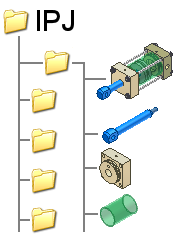
Zaplanuj strukturę folderu i hierarchię zespołu przed rozpoczęciem pracy. Utwórz podzespoły, aby poprawić wydajność „płaskich” struktur. Zaleca się umieszczenie wszystkich komponentów podzespołu lub powiązanych plików w tym samym folderze. Nie oznacza to, że należy umieścić wszystkie pliki w jednym dużym folderze. Program Autodesk Inventor przeszukuje wszystkie pliki w folderze. Utwórz wymaganą ilość folderów. Mniejsza ilość plików w folderze oznacza szybsze odszukanie potrzebnych plików. Jeżeli jest to możliwe, użyj pojedynczego pliku projektu dla uproszczenia i lokalnego dysku twardego do edycji.
Aby utworzyć schematyczny układ wymaganego mechanizmu, należy użyć bloków szkicu ze szkicu szkieletu części w 2D. Należy utworzyć elastyczne bloki zagnieżdżone i zastosować wiązania szkicu, aby określić kinematykę podzespołu. Należy wyprowadzić bloki szkicu do plików komponentu i utworzyć inne elementy, aby otrzymać modele w 3D. Komponenty zachowają połączenia z odpowiadającymi im blokami i zaktualizują się, aby odzwierciedlać jakiekolwiek zmiany kształtu bloku.
Utwórz część wielobryłową, aby określić zespół. Użyj opcji Utwórz komponenty, aby przekształcić poszczególne bryły w części i utworzyć zespół z wszystkimi komponentami nieruchomymi.