Aplikacja Program rozruchowy służy jako wspólny punkt wyjścia, czyli jako swego rodzaju odskocznia, do różnych projektowych procesów roboczych.
Program rozruchowy produktu Autodesk Product Design Suite udostępnia pojedynczy portal do aplikacji pakietu Product Design Suite, danych projektu i procesów roboczych.
Aby otworzyć program rozruchowy, kliknij ikonę Product Design Suite  . O tym, które aplikacje i opcje są dostępne w programie rozruchowym, decyduje wersja pakietu Product Design Suite.
Karta Procesy robocze Zawiera często używane procesy robocze aplikacji dostępnych w pakiecie Product Design Suite.
Karta Aplikacje Zawiera aplikacje, które są dostępne w przypadku danej wersji pakietu Product Design Suite.
Karta Ostatnie pliki Zawiera listę ostatnio otwartych plików, z uwzględnieniem daty i użytej aplikacji.
Opcje
- Projektowanie parametryczne 3D
-
- Otwórz Otwiera istniejący model w programie Inventor.
- Nowy plik Tworzy nowy plik w programie Inventor.
- Pytaj Wyświetlane jest okno dialogowe umożliwiające wybór między utworzeniem nowego pliku a otwarciem istniejącego.
- Wyświetl okno dialogowe szablonu Jeśli tworzony jest nowy plik, to w ramach tego procesu roboczego jest wyświetlane okno dialogowe Nowy plik.
- Ustaw domyślny szablon Wybierz szablon, który będzie używany jako domyślny.
- Rysunek techniczny
-
- Monit
- Inventor Utwórz dokumentację 2D modelu 3D programu Inventor za pomocą programu Inventor.
- Wyświetl okno dialogowe szablonu W ramach tego procesu roboczego wyświetlane jest okno dialogowe Nowy plik.
- Ustaw domyślny szablon Wybierz szablon, który będzie używany jako domyślny.
- AutoCAD Mechanical Tworzenie dokumentacji 2D modelu 3D programu Inventor za pomocą programu AutoCAD Mechanical.
- Mold Design
-
- Wyświetl okno dialogowe szablonu W ramach tego procesu roboczego wyświetlane jest okno dialogowe Nowy plik.
- Ustaw domyślny szablon Umożliwia wybór szablonu, który będzie używany jako domyślny.
Projektowanie urządzeń
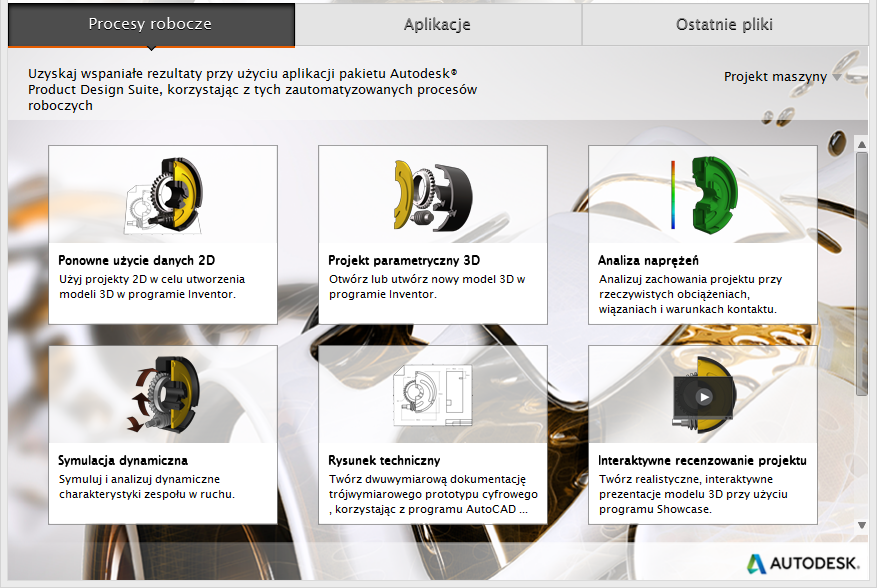
Opisy procesów roboczych
- Ponowne użycie danych 2D
- Użyj dwuwymiarowych danych DWG programu AutoCAD do utworzenia modelu 3D programu Inventor. Wybierz plik DWG do zaimportowania i warstwy do uwzględnienia. Dane 2D są importowane do szkicu w nowym pliku części programu Inventor. Dane 2D będą gotowe do wyciągnięcia, obrotu i innych przekształceń w model 3D.
- Projektowanie parametryczne 3D
- Otwórz istniejący model 3D lub utwórz model 3D w programie Autodesk Inventor. Można utworzyć część lub zespół.
- Analiza naprężeń
- Środowisko analizy naprężeń w programie Inventor symuluje zachowanie konstrukcji modelu 3D przy określonych warunkach i obciążeniach. Wybrana część lub zespół programu Inventor są wczytywane do środowiska analizy naprężeń, w którym można dodać obciążenia i warunki, aby zdefiniować symulację.
- Symulacja dynamiczna
- Aby zbadać właściwości kinematyczne zespołu programu Inventor, użyj środowiska symulacji dynamicznej programu Inventor. Wybrany zespół jest wczytywany do środowiska symulacji dynamicznej, po czym jest gotowy do zastosowania obciążeń i warunków.
- Rysunki techniczne
- Utwórz dokumentację 2D modeli 3D programu Inventor. Aby wygenerować widoki i opisy, wybierz między programem AutoCAD Mechanical a programem Inventor.
- Projektowanie przewodów i wiązek przewodów
- Utwórz przewody z punktu do punktu w narzędziu Przewody i wiązki przewodów w programie Inventor przy użyciu danych z programu AutoCAD Electrical. Użytkownik może w bardziej płynny sposób współdzielić dane projektowe pomiędzy programem AutoCAD Electrical i Inventor za pomocą nowego połączenia elektromechanicznego (EMX). Zmiany projektu wprowadzone w programie AutoCAD Electrical można natychmiast udostępniać w programie Inventor, łącznie z wymaganymi danymi, aby tworzyć przewody z punktu do punktu w narzędziu Przewody i wiązki przewodów w programie Inventor. Wtedy można wyznaczyć trasę tych przewodów przez zespół, aby obliczyć długości przewodów lub utworzyć rysunek tablicy montażowej.
- Renderowanie fotorealistyczne
- Utwórz fotorealistyczne renderowanie lub animację modelu 3D w programie 3ds Max. Wybrana część lub zespół programu Inventor zostaną wczytane do programu 3ds Max. Wtedy można skonfigurować światła, materiały, kamery i inne ustawienia środowiska na potrzeby renderowania lub animacji.
- Interaktywny przegląd projektu
- Przekształć model 3D w bardzo realistyczne obrazy lub przeprowadź interaktywną prezentację w programie Showcase. Wybrana część lub zespół zostaną wczytane w programie Showcase. Można utworzyć warianty projektu, skonfigurować światła i materiały, a następnie wykonać renderowanie środowiska lub użyć programu Showcase jako środowiska prezentacji.
- Sprawdzanie dużego zespołu
- Użyj części i zespołów z wielu różnych źródeł, aby sprawdzić projekt i dodać znaczniki. Program Navisworks Simulate umożliwia łączenie dużych zespołów w jedno środowisko do sprawdzania projektów. Przytrzymaj naciśnięte klawisze CTRL lub SHIFT, aby zaznaczyć wiele plików i wczytać je do programu Navisworks.
Projektowanie części z tworzywa sztucznego
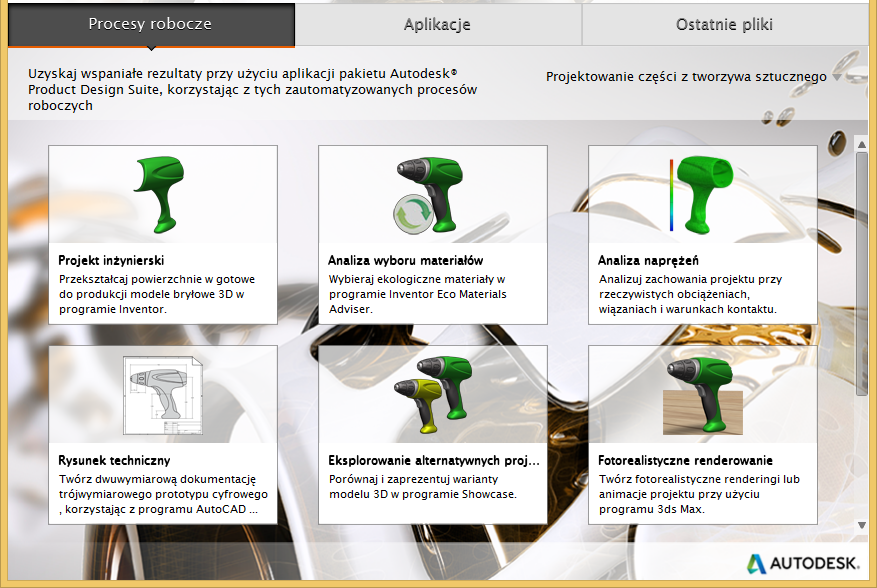
Opisy procesów roboczych
- Opracowywanie projektu
- Importuj dane drutów z programu Alias do programu Inventor, aby przekształcić dane powierzchni technicznych w gotowe do produkcji modele bryłowe. Zachowywane są skojarzenia, dzięki czemu program Inventor wykorzystuje zmiany w pliku .wire programu Alias.
W przypadku problemów z importowanymi danymi plik zostanie otwarty w środowisku naprawczym programu Inventor i nie będzie skojarzony z oryginalnym plikiem programu Alias. Użyj poleceń w środowisku naprawczym, aby wykryć i naprawić błędy geometrii.
- Analiza wyboru materiałów
- Wybrany model 3D jest wczytywany do programu Inventor z narzędziem ECO Materials Adviser. Narzędzie ECO Materials Adviser ocenia wpływ wyboru materiałów na środowisko, umożliwiając podejmowanie świadomych decyzji.
- Analiza naprężeń
- Środowisko analizy naprężeń w programie Inventor symuluje zachowanie konstrukcji modelu 3D przy określonych warunkach i obciążeniach. Wybrana część lub zespół programu Inventor są wczytywane do środowiska analizy naprężeń, w którym można dodać obciążenia i warunki, aby zdefiniować symulację.
- Rysunek techniczny
- Utwórz dokumentację 2D modeli 3D programu Inventor. Aby wygenerować widoki i opisy, wybierz między programem AutoCAD Mechanical a programem Inventor.
- Mold Design
- Otwórz plik części programu Inventor w środowisku programu Inventor Mold Design. Wybrana część jest wczytywana z aktywnym poleceniem Dopasuj orientację. Po określeniu orientacji można rozpocząć projektowanie formy, a następnie zanalizować projekt.
- Badanie alternatywnych projektów
- Przekształć model 3D w bardzo realistyczne obrazy lub przeprowadź interaktywną prezentację w programie Showcase. Wybrana część lub zespół zostaną wczytane w programie Showcase. Można utworzyć warianty projektu, skonfigurować światła i materiały, a następnie wykonać renderowanie środowiska lub użyć programu Showcase jako środowiska prezentacji.
- Projektowanie przewodów i wiązek przewodów
- Utwórz przewody z punktu do punktu w narzędziu Przewody i wiązki przewodów w programie Inventor przy użyciu danych z programu AutoCAD Electrical. Użytkownik może w bardziej płynny sposób współdzielić dane projektowe pomiędzy programem AutoCAD Electrical i Inventor za pomocą nowego połączenia elektromechanicznego (EMX). Zmiany projektu wprowadzone w programie AutoCAD Electrical można natychmiast udostępniać w programie Inventor, łącznie z wymaganymi danymi, aby tworzyć przewody z punktu do punktu w narzędziu Przewody i wiązki przewodów w programie Inventor. Wtedy można wyznaczyć trasę tych przewodów przez zespół, aby obliczyć długości przewodów lub utworzyć rysunek tablicy montażowej.
- Renderowanie fotorealistyczne
- Utwórz fotorealistyczne renderowanie lub animację modelu 3D w programie 3ds Max. Wybrana część lub zespół programu Inventor zostaną wczytane do programu 3ds Max. Wtedy można skonfigurować światła, materiały, kamery i inne ustawienia środowiska na potrzeby renderowania lub animacji.
- Sprawdzanie dużego zespołu
- Użyj części i zespołów z wielu różnych źródeł, aby sprawdzić projekt i dodać znaczniki. Program Navisworks Simulate umożliwia łączenie dużych zespołów w jedno środowisko do sprawdzania projektów. Przytrzymaj naciśnięte klawisze CTRL lub SHIFT, aby zaznaczyć wiele plików i wczytać je do programu Navisworks.
Karta Aplikacje
Kliknięcie karty Aplikacje powoduje wyświetlenie listy wszystkich aplikacji, które zostały zainstalowane z daną wersją pakietu Product Design Suite. Aby uruchomić aplikację, można użyć ikon na pulpicie lub menu Start systemu Windows bądź kliknąć program na liście.
Karta Ostatnie pliki
Na karcie Ostatnie pliki są wyświetlane pliki ostatnio otwarte w pakiecie Product Design Suite. W trzech kolumnach wyświetlane są: nazwa pliku, aplikacja użyta do jego uruchomienia oraz data i godzina jego ostatniego otwarcia. W kolumnie Nazwa pliku kliknij plik, aby uruchomić skojarzoną z nim aplikację i go otworzyć.