Dowiedz się, w jaki sposób automatyczne generować kombinacje normowe przypadków obciążeń.
Generowane automatycznie kombinacje przypadków obciążeń są używane do sprawdzania, czy opór i użytkowanie w różnych rzeczywistych sytuacjach, w których obciążenia działają jednocześnie, jest zgodny z określoną normą. Jeśli będzie to wymagane, można zdefiniować kombinacje ręcznie, pojedynczo.
- Aby sprawdzić, czy kombinacja normowa dla projektu jest poprawna, wybierz opcje Narzędzia >
 (Preferencje zadania).
 - W oknie dialogowym Preferencje zadania kliknij znak +, aby rozwinąć normy projektowe, i kliknij opcję Obciążenia.
- Wybierz z listy kombinacji normowych opcję EN 1990:2002.
Uwaga: Można kliknąć przycisk
 , aby edytować reguły kombinacji normowych.
 - Kliknij przycisk OK.
- Aby generować kombinacje normowe, wybierz opcje Obciążenia >
 (Kombinacje automatyczne).
 - W oknie dialogowym Kombinacje normowe przypadków obciążenia wybierz opcję Kombinacje automatyczne kompletne i kliknij przycisk Więcej>.
- W oknie dialogowym Kombinacja normowa przypadków obciążenia EN 1990:2002 wybierz kartę Relacje.
- Na liście rozwijanej Natura można wybrać każdy typ i tworzyć relacje między przypadkami obciążeń w poszczególnych grupach. Domyślnie program Robot automatycznie tworzy te grupy i zależności.
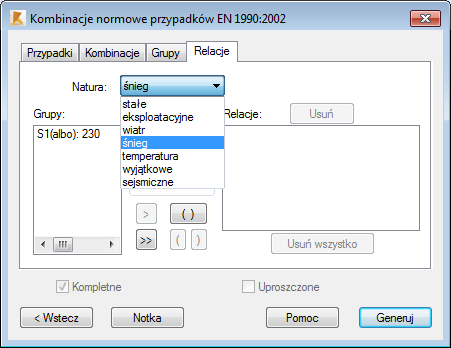
- Zachowaj ustawienia domyślne i kliknij przycisk Generuj.
Uwaga: Na ekranie nic się nie będzie działo.
- Na pasku menu wybierz opcje Analiza >
 (Obliczenia) lub na standardowym pasku narzędzi kliknij przycisk
  (Obliczenia).
 - Jeśli zostanie wyświetlone ostrzeżenie, kliknij przycisk OK, aby kontynuować proces obliczania.
- Aby wyświetlić tabelę Kombinacje, na pasku menu wybierz
- Zostanie otwarte okno dialogowe Definicje kombinacji obciążeń, pokazane na poniższym rysunku.
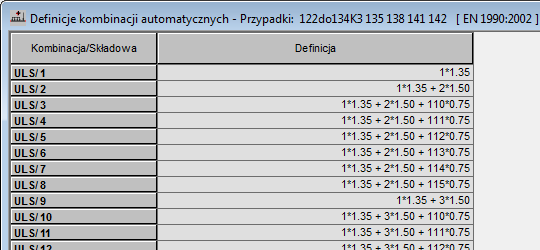
- Aby zmienić sposób wyświetlania kombinacji w tabeli, kliknij prawym przyciskiem myszy w obszarze tabeli kombinacji, a następnie wybierz opcję Kolumny tabeli.
- W oknie dialogowym Kombinacje zmień pole Opis kombinacji na Etykieta przypadku i kliknij przycisk OK.
- Zostanie wyświetlony nowy układ tabeli, jak pokazano na rysunku poniżej.
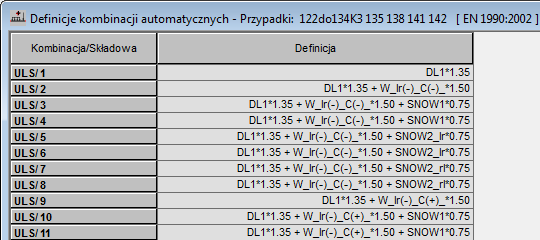
- Zapisz projekt jako Structure—Project—Analysis.rtd.
Kliknij tutaj, aby przejść do podsumowania.