Dowiedz się, jak zdefiniować i zastosować do konstrukcji ciężar własny i obciążenia jednorodne.
- Kontynuuj pracę z projektem lub otwórz projekt Structure—Project—Loads.rtd.
Uwaga: Pliki ćwiczeń znajdują się w folderze C:\ProgramData\Autodesk\Examples\Tutorials.
- Na standardowym pasku narzędzi rozwiń menu rozwijane Układy i wybierz opcję Obciążenia. Układ ekranu zmieni się i zostanie wyświetlony projekt, okno dialogowe Typy obciążenia i okno dialogowe Przypadki —·Obciążenia, jak pokazano na ilustracji poniżej.
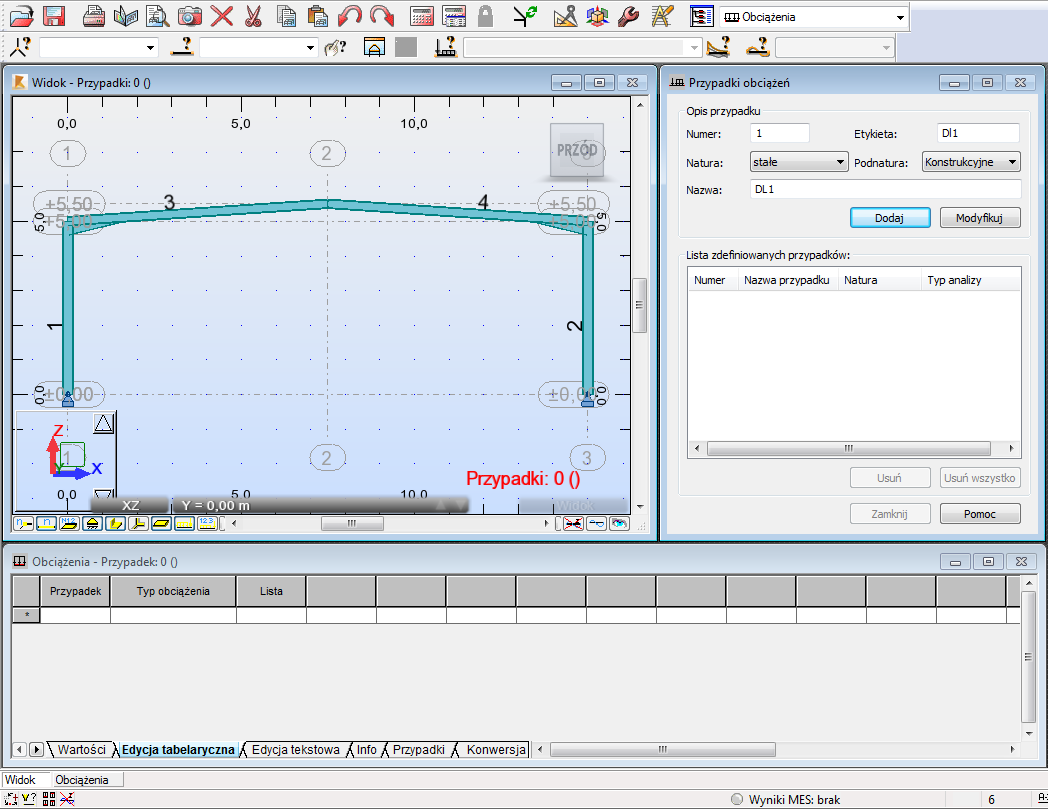
- W oknie dialogowym Typy obciążenia, w obszarze Opis przypadku, ustaw Natura na stałe, a w polu Nazwa wpisz G.
- Naciśnij przycisk Dodaj. Przypadek zostanie dodany do okna dialogowego Typ obciążenia i do tabeli Obciążenia — Przypadki. Jest on także wyświetlany na pasku narzędzi Przekrój w menu rozwijanym Przypadki, tak jak pokazano poniżej. Bieżące jednostki są wyświetlane w prawym narożniku dolnego wiersza komentarza.
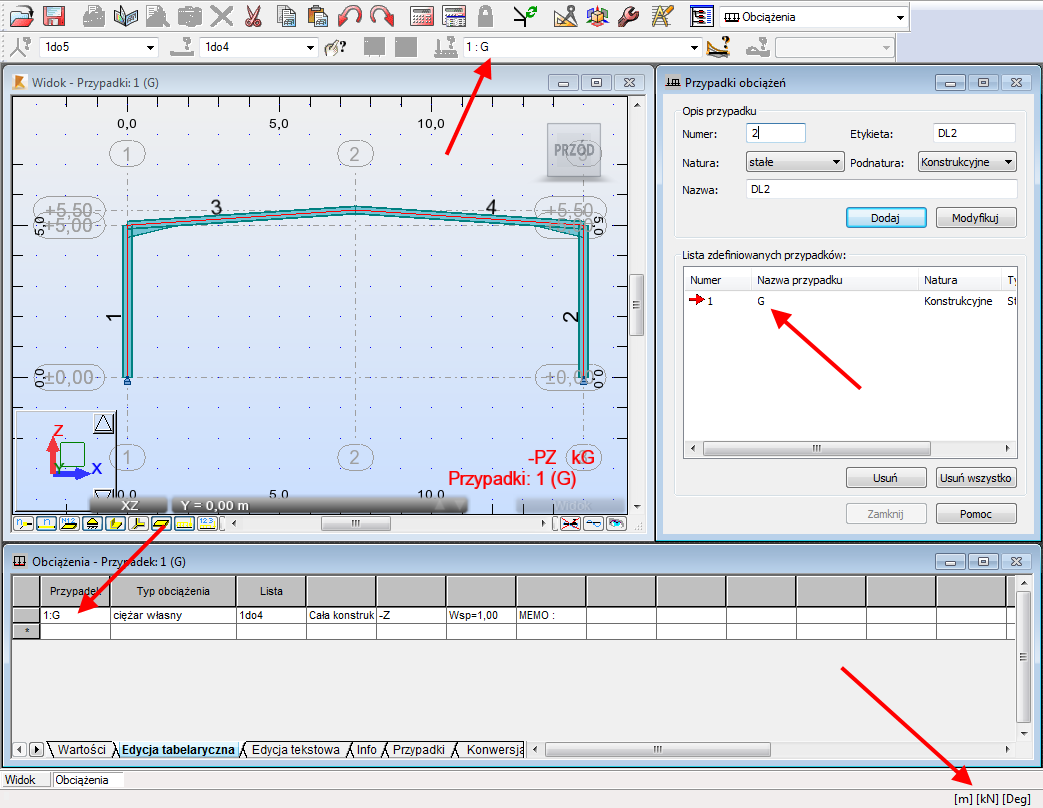
Uwaga: Obciążenie ciężarem własnym jest stosowane automatycznie dla wszystkich elementów. - W pasku menu wybierz opcję Obciążenia >
 (Definicja obciążeń).
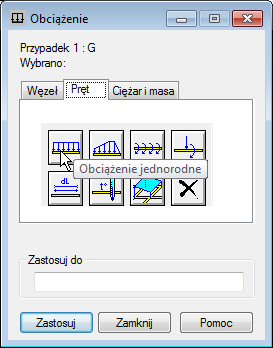
 - W oknie dialogowym Definicja obciążeń, na karcie Pręt, kliknij przycisk
 (Obciążenie jednorodne), jak pokazano poniżej.
- W oknie dialogowym Obciążenie jednorodne, w panelu Wartości, w polu Z wpisz (minus) —1.6 i sprawdź, czy w polu W układzie jest ustawiona wartość globalnym, jak pokazano na ilustracji poniżej.
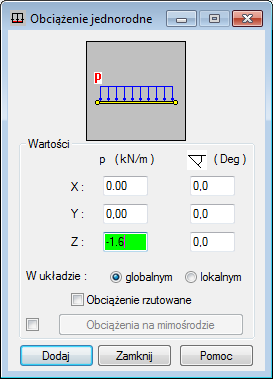
Uwaga: Wartość współrzędnej Z odpowiada całkowitemu obciążeniu konstrukcji (1.6 kN/m). Jest ona ustawiana w globalnym układzie współrzędnych jako wartość ujemna, ponieważ jest to obciążenie grawitacyjne. - Naciśnij przycisk Dodaj.
- Zastosuj obciążenia, jak pokazano poniżej, klikając w oknie graficznym. Możesz także w oknie dialogowym Definicja obciążeń, w obszarze Zastosuj do wprowadzić numery prętów oddzielone spacjami (jak pokazano poniżej), a następnie kliknąć przycisk Zastosuj.
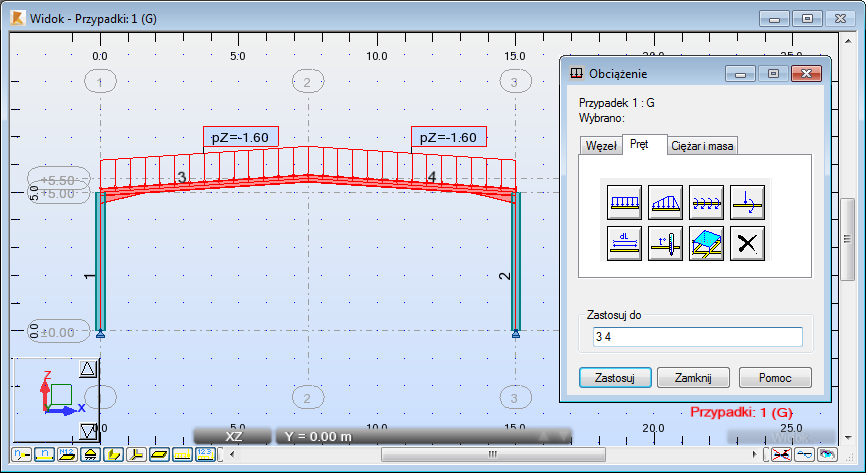
Uwaga: Aby wyświetlić etykiety dla obciążeń, na pasku sterowania widokiem kliknij przycisk (Opisy wartości obciążeń).
 Możesz użyć tej samej metody, aby dodać obciążenie do słupków.
- W oknie dialogowym Definicja obciążeń na karcie Pręt kliknij opcję (Obciążenie jednorodne).
- W oknie dialogowym Obciążenie jednorodne, w panelu Wartości, w polu Z wpisz (minus) —0.6 i sprawdź, czy w polu W układzie jest ustawiona wartość Globalny.
- Naciśnij przycisk Dodaj.
- Zastosuj obciążenia, klikając słupki w panelu graficznym. Możesz także w oknie dialogowym Definicja obciążeń, w obszarze Zastosuj do wprowadzić numery prętów oddzielone spacją (w tym przykładzie wpisz 1 2), a następnie kliknąć przycisk Zastosuj.
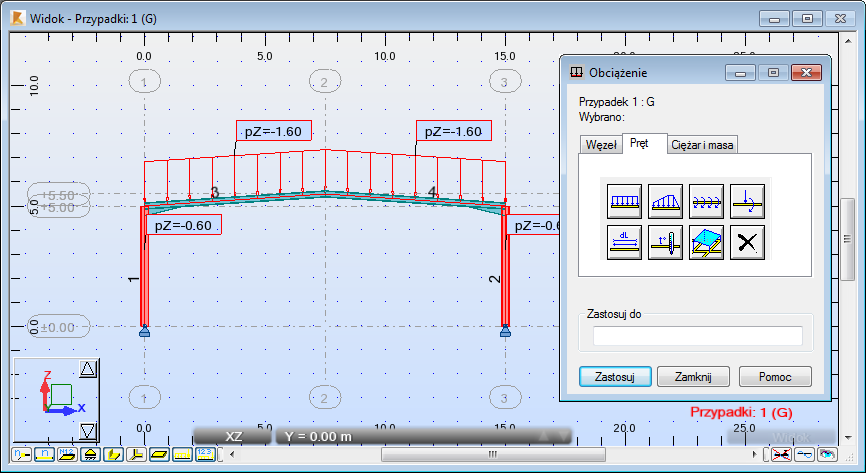
- Obciążenia są reprezentowane w konstrukcji, tak jak pokazano na rysunku poniżej.
- Zamknij okno dialogowe Definicja obciążeń.
- Zapisz projekt.