Rodzina profili zawiera kształt dwuwymiarowej zamkniętej pętli, który można wczytać do projektu i zastosować do określonych elementów budynku.
Przykładowo można narysować pętlę profilu dla balustrady i następnie użyć tego kształtu do balustrady w projekcie. Wczytane profile są wyświetlane w Przeglądarce rodzin.
Aby utworzyć rodzinę profili, otwórz nową rodzinę i naszkicuj profil przy użyciu linii, wymiarów i płaszczyzn odniesienia. Po zapisaniu rodziny profili można ją wczytać i zastosować do geometrii bryły w projekcie. Różne szablony rodziny profili definiują określone warunki lub typy elementów, wybierz szablon rodziny, który najlepiej pasuje do danego przypadku użycia.
Nagranie wideo: Używanie profilu rodziny
Ta procedura opisuje tworzenie kształtu profilu ogólnego, który jest dostępny dla wielu elementów budynku w projekcie. Określony budynek i założenia projektowe mogą się od siebie różnić.
Aby utworzyć profil
- Kliknij kolejno opcję

 NowyRodzina.
- W oknie dialogowym Nowa rodzina — wybierz plik szablonu wybierz szablon profilu i kliknij przycisk Otwórz.
Edytor rodzin otwiera rzut zawierający 2 płaszczyzny odniesienia. Nie są dostępne żadne inne widoki, w których można naszkicować linie.
- W razie potrzeby naszkicuj płaszczyzny odniesienia w celu związania linii w profilu.
- Kliknij kolejno kartę Utwórzpanel Szczegół
 (Linia) i naszkicuj pętlę profilu.
- W razie potrzeby kliknij kolejno kartę Utwórzpanel Szczegół
 (Komponent szczegółu), aby umieścić komponent szczegółu w rodzinie profili.
Wskazówka: Można zmienić kolejność sortowania wszystkich komponentów szczegółu w rodzinie, używając narzędzi kolejności rysowania komponentów szczegółów.
(Komponent szczegółu), aby umieścić komponent szczegółu w rodzinie profili.
Wskazówka: Można zmienić kolejność sortowania wszystkich komponentów szczegółu w rodzinie, używając narzędzi kolejności rysowania komponentów szczegółów. - Aby określić poziom szczegółowości, na jakim rodzina profili wyświetlana jest w projekcie, wybierz dowolną linię na szkicu profilu i kliknij kolejno kartę Zmień | Liniepanel Widoczność
 (Ustawienia widoczności).
- Wybierz żądany poziom szczegółowości (wysoki, średni lub niski) i kliknij przycisk OK.
Wskazówka: W ten sam sposób można także określić poziom szczegółowości dla komponentów szczegółu.
- W części Inne na palecie Właściwości dla parametru Funkcja profilu kliknij pole Wartość i wybierz typ profilu.
Na przykład jeśli jest tworzony profil szprosu, kliknij opcję Szpros.
Wskazówka: Ustawienie to zapewnia, że tylko stosowne profile są wyszczególnione podczas używania profili w projekcie. Na przykład, po wybraniu profilu szprosu, wyświetlane będą tylko Profile użycia ustawione na „szpros”, profile nosków schodów nie są wyświetlane. Profile użycia ustawione na <Ogólny > spowodują wyświetlenie wszystkich typów elementów. - Kliknij przycisk Zastosuj.
- Dodaj wszystkie potrzebne wymiary.
- Zapisz rodzinę.
Przykłady
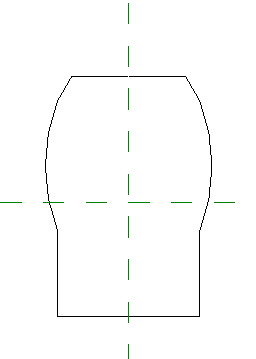
Przykładowy rysunek profilu
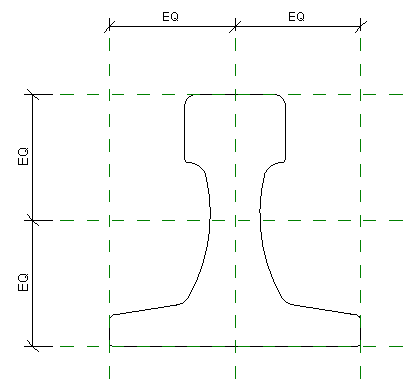
Przykładowy rysunek profilu szyny dźwigowej
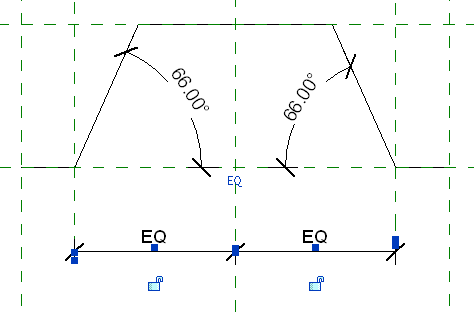
Przykładowy szkic profilu płyty metalowej