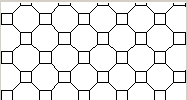
Ten przykład opisuje sposób tworzenia w pliku wzoru złożonego z ośmiokątów i kwadratów. Możesz tutaj użyć opisu do tworzenia innych wzorów.
Pełny wzór zawiera ośmiokąty mające 8 cali w najszerszym miejscu; ośmiokąt i kwadrat ma bok o długości 3 5/16 cala.
- Otwórz edytor tekstu, np. Notatnik, aby rozpocząć tworzenie pliku wzoru.
- W pierwszej linii wpisz nagłówek w następującym formacie: *Kostka betonowa.
- W następnej linii wpisz deklarację typu: ;%TYPE=MODEL.
Pierwsza wartość deskryptora wzoru jest kątem, pod jakim rysowana jest linia. Przykładowo kąt 0 wskazuje linię poziomą; kąt 90 wskazuje linię pionową.
- Utwórz pierwszy deskryptor wzoru, używając następujących wartości:
- Kąt: 0
Wartość ta oznacza kąt, pod którym poprowadzona jest linia. Przykładowo kąt 0 wskazuje linię poziomą, kąt 90 wskazuje linię pionową.
- Początek: 0, 0
Te wartości oznaczają początek osi X i Y, czyli wskazują początek układu współrzędnych.
- Przesunięcie: 5.656, 5.656
Te wartości ustalają przesunięcie x i y, które jest odległością w osi X i Y między punktem początkowym jednego segmentu a punktem początkowym kolejnego segmentu.
- Pisak opuszczony: 3.3125
- Pisak podniesiony: -8
Wartości opcji pisaka opuszczonego i pisaka podniesionego określają, jak długo pisak pozostaje opuszczony oraz jak długo podniesiony. Liczba o przeciwnym znaku oznacza, że pisak jest podniesiony.
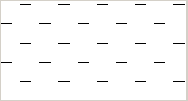
Pierwszy deskryptor wzoru został zakończony:
0,
    0,     0,     5.656,     5.656,     3.3125,     -8
Wzór jest taki jak na poniższej ilustracji:
- Kąt: 0
- Utwórz drugi deskryptor wzoru, używając następujących wartości:
- Kąt: 0
- Początek: 0, 3.3125
- Przesunięcie: 5.656, 5.656
- Pisak opuszczony: 3.3125
- Pisak podniesiony: -8
Wzór jest taki jak na poniższej ilustracji:
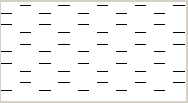
Ponieważ został zmieniony początek, linie są rysowane ponad pierwszym zestawem.
- Utwórz trzeci deskryptor wzoru, używając następujących wartości:
- Kąt: 90
- Początek: 0, 0
- Przesunięcie: 5.656, 5.656
- Pisak opuszczony: 3.3125
- Pisak podniesiony: -8
Wzór jest taki jak na poniższej ilustracji:
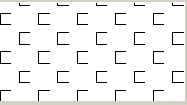
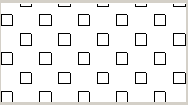
Dzięki temu, że kąt ma 90 stopni, linie poprowadzone są pionowo i tworzą wzór kwadratu.
- Utwórz czwarty deskryptor wzoru używając następujących wartości:
- Kąt: 90
- Początek: 3.3125, 0
- Przesunięcie: 5.656, 5.656
- Pisak opuszczony: 3.3125
- Pisak podniesiony: -8
Wzór jest taki jak na poniższej ilustracji:
- Utwórz piąty deskryptor wzoru, używając następujących wartości:
- Kąt: 45
- Początek: 3.3125, 3.3125
- Przesunięcie: 8, 8
- Pisak opuszczony: 3.3125
- Pisak podniesiony: -4.6875
Wzór wygląda teraz następująco:
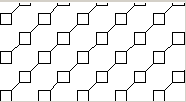
Kąt 45 ma dodatnie nachylenie i daje w efekcie pochyloną linię.
- Utwórz szósty deskryptor wzoru, używając następujących wartości:
- Kąt: -45
- Początek: 3.3125, 0
- Przesunięcie: 8, 8
- Pisak opuszczony: 3.3125
- Pisak podniesiony: -4.6875
Gotowy plik wzoru jest następujący:
*Concrete
Paver,   ;%TYPE=MODEL0,
    0,       0,       5.656,     5.656,     3.3125,     -80,
    0,       3.3125,  5.656,     5.656,     3.3125,     -890,
   0,       0,       5.656,     5.656,     3.3125,     -890,
   3.3125,  0,       5.656,     5.656,     3.3125,     -845,
   3.3125,  3.3125,  8,         8,         3.3125,     -4.6875-45,
  3.3125,  0,       8,         8,         3.3125,     -4.6875
Ukończony wzór.
- Zapisz plik tekstowy. Zmień rozszerzenie pliku tekstowego z .txt na .pat, aby można go było użyć do utworzenia wzoru wypełnienia.
Więcej informacji na temat używania pliku wzoru niestandardowego można uzyskać, wykonując czynności, które przedstawia temat Tworzenie niestandardowego wzoru wypełnienia.