Aby zwiększyć wydajność i uzyskać najlepsze wyniki w programie Revit w trakcie ustalania szczegółów produkcyjnych należy postępować zgodnie z poniższymi zaleceniami.
Zmienianie położenia części
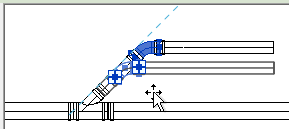
- Naciśnij klawisz Shift podczas przeciągania złącza, aby dowolnie zmienić położenie wielu części. Na przykład:
- Podczas przeciągania złącza, trzymając naciśnięty klawisz SHIFT, można przenieść rurę w dowolnym kierunku.
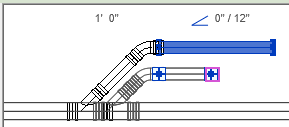
- Podczas przeciągania złącza, trzymając naciśnięty klawisz SHIFT, można przenieść rurę w dowolnym kierunku.
- Podczas przeciągania złącza bez naciskania klawisza Shift, ruch jest ograniczony.
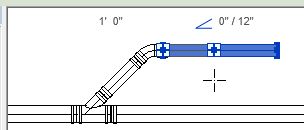
- Użyj narzędzia Przesuń, aby przesuwać bardziej precyzyjnie. Zobacz temat Przesuwanie elementów za pomocą narzędzia Przesuń.
Wyśrodkuj przesunięte przyłącza przed użyciem narzędzia Projekt do produkcji
Aby uzyskać lepsze wyniki podczas przekształcania modelu programu Revit na części produkcyjne, należy upewnić się, że przesunięte przyłącza są wyrównane do środka przed uruchomieniem narzędzia Projektowanie do produkcji. Po zakończeniu konwersji można zmienić położenie przyłączy.
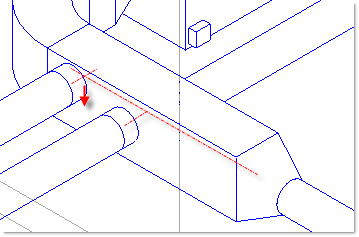
Przed użyciem narzędzia Znajdź przebieg i wypełnij, dodaj gięcie w przypadku przerw, które wymagają trzech zgięć
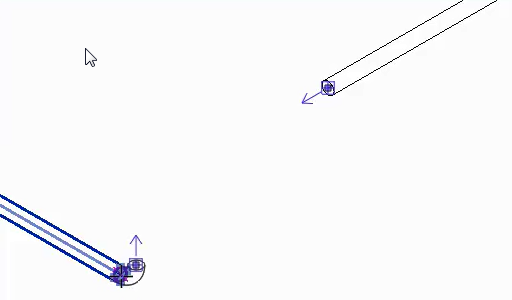
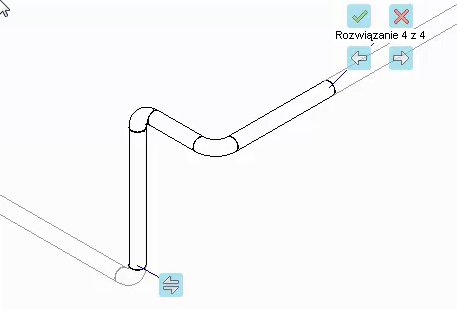
Użyj polecenia Znajdź przebieg i wypełnij, aby połączyć odgałęzienia do biegu głównego
Podczas łączenia odgałęzienia z biegiem głównym należy użyć polecenia Znajdź przebieg i wypełnij. Narzędzie Przytnij/Wydłuż zawsze używa pierwszego rozwiązania, które może nie dawać żądanego rezultatu. Za pomocą narzędzia Znajdź przebieg i wypełnij można szybciej przejść do żądanego rozwiązania.
Przyciągnij do krawędzi podczas przycinania do linii prostej
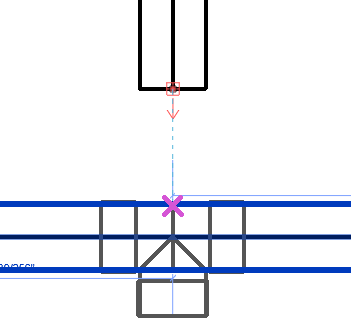
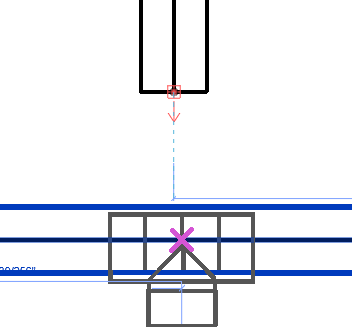
Podczas wstawiania lub przycinania części produkcyjnej do linii prostej (np. przecięcie linii pod kątem prostym), należy przyciągnąć linię śledzenia do linii przecinającej w miejscu rozgałęzienia za pomocą kliknięcia w linię na krawędzie zamiast linii środkowej.
Dzięki temu podczas przyciągania do krawędzi część zostanie przyciągnięta do linii śledzenia. Podczas przyciągania do linii środkowej, część jest przyciągana do siatki skoku, a nie do linii śledzenia. Więcej informacji na temat funkcji przyciągania w programie Revit znajduje się w temacie Przyciąganie.
| Przyciągnij do (kliknij) krawędź części, jak na rysunku poniżej (przyciąganie do linii śledzenia): | Nie przyciągaj (klikaj) w linię środkową części, jak na rysunku poniżej (przyciąganie do siatki skoku): |
|
|
|