Eventos de loop causam outros eventos a serem repetidos, ao longo do tempo, no vídeo de saída. Eles controlam o sequenciamento, mas não executam processamentos de imagens.
-
Menu Renderização > Pós-produção de vídeo > Barra de ferramentas Pós-produção de vídeo >
 (Adicionar evento de loop)
-
Menu Renderização > Pós-produção de vídeo > Janela Pós-produção de vídeo > Selecione um evento de loop. > Barra de ferramentas Publicação de vídeo >
 (Editar evento atual)
Um evento de loop é sempre um evento pai com um único filho. O filho pode ser um pai com filhos. Qualquer tipo de evento pode ser filho de um evento de loop, incluindo outro evento de loop.
A barra da faixa do evento de loop exibe a duração original da reprodução do evento filho usando cores. A faixa de eventos em loop aparece em cinza. Você pode alterar a duração da reprodução do evento filho. Basta arrastar o intervalo de quadros ou a faixa original do filho na trilha do Evento de loop, mas é preciso ajustar o comprimento total do loop (a parte cinza da barra de faixa) alterando o parâmetro Número de vezes, na caixa de diálogo Editar evento de loop.
Procedimentos
Para adicionar um evento de loop:
- Selecione o evento filho.
- Clique em (Adicionar evento de loop).
Uma caixa de diálogo Adicionar evento de loop é apresentada.
- Escolha as definições de loop e clique em OK.
O evento de loop aparece como o pai do evento selecionado.
O evento de loop repetirá o evento filho no decorrer do intervalo do evento de loop.
Interface
As caixas de diálogo Adicionar evento de loop e Editar evento de loop contêm os mesmos controles.
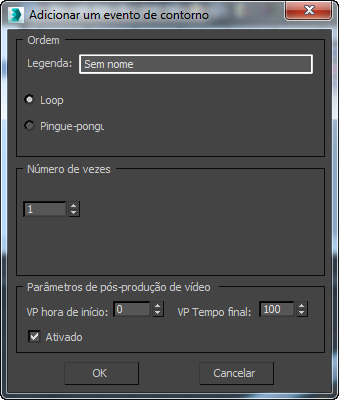
Grupo Ordem
- Etiqueta
- Permite dar um nome específico a um evento. Um nome exclusivo pode tornar mais fácil distinguir o evento de loop em uma longa lista de eventos.
- Loop (O padrão.) Repete o evento filho reiniciando-o quando ele atinge o final da faixa.
- Pingue-pongue Repete o evento filho ao reproduzir primeiro para frente, depois para trás, depois para frente outra vez e assim por diante. O último quadro do evento filho não é repetido.
Grupo Número de vezes
Especifica o número de vezes para a repetição de loop ou pingue-pongue, após a primeira execução do evento filho.
Grupo de Parâmetros de Pós-produção de vídeo
- Tempo de início/fim da PV.
- Define os quadros inicial e final do evento selecionado, na fila geral da Pós-produção de vídeo. A Pós-produção de vídeo renderiza o evento sobre o número de quadros especificados aqui.
- Ativado
- Ativa ou desativa o evento. Quando desativado, a Pós-produção de vídeo ignora o evento ao renderizar a fila. Cada evento tem que ser desligado individualmente. Por exemplo, desligar um evento de composição de camadas não desliga os eventos de composição de imagem. As barras de intervalo de eventos desligados não estão disponíveis na área da trilha do evento.