A seguir, você irá adicionar materiais aos alojamento. Os materiais para o alojamento usam mapas de textura, como recipiente de munição, mas eles também usam Bump mapping para criar um aspecto tridimensional.
Configurar a lição:
- Continue a partir do exercício anterior ou
 abra
army_compound01.max.
abra
army_compound01.max.
Isolar os alojamentos:
- Na barra de ferramentas principal, abra a lista suspensa Named Selection Sets e selecione o conjunto de seleção barracks.
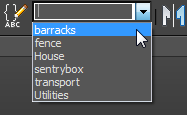
3ds Max seleciona os edifícios de alojamentos.
- Clique com o botão direito do mouse na viewport para exibir o menu de quadrângulo e escolha Isolate Selection.
3ds Max exibe os alojamentos no centro da viewport, e oculta a outra geometria da cena.
- Utilize
 (Orbit) e
  (Field-Of-View) para ajustar a vista, de modo que possa ver claramente as paredes dos alojamentos.
Textura das paredes dos alojamentos:
- Ative
 (Select Object) e, então, clique em uma área vazia da viewport para desmarcar o conjunto barracks.
 - Se ele não estiver visível,
 exibe o Material Editor. Dica: Além do botão da barra de ferramentas, outra forma para exibir o Material Editor, ou para restaurá-lo se estiver é minimizado, é pressionar M.
 - Na barra de menus Slate Material Editor, escolha Options
 Propagate Materials To Instances para ativar. (Quando esta opção está ativada, uma marca de verificação aparece antes de seu nome.)
 Como os reservatórios de óleo e geradores, os objetos de um alojamento, telhado, paredes e pisos, são instâncias de si. Ao ativar esta opção, você pode aplicar um material à todos os objetos de um tipo ao arrastar e soltar em um único objeto.
- No Slate Material Editor, arraste outro nó de material Standard na View ativa. Clique duas vezes no nó para exibir os parâmetros de material e, então, no campo Name, altere o nome do material para BarracksWalls.
- No Slate Material Editor painel Material/Map Browser, na esquerda, localize Maps Standard bitmap, e arraste este tipo de mapa na View ativa.
3ds Max Abre uma caixa de diálogo de arquivo.
- Na caixa de diálogo de arquivo, selecione planks.jpg e, então, clique em Open.
- Conect as novas texturas de pranchas ao componente Diffuse Color do nó do material BarracksWalls.
- Clique no novo nó Bitmap para ativá-lo e, na barra de ferramentas Slate Material Editor, clique em
 (Show Shaded Material In Viewport) para ativá-lo.
 O material BarracksWalls agora tem uma imagem das pranchas.
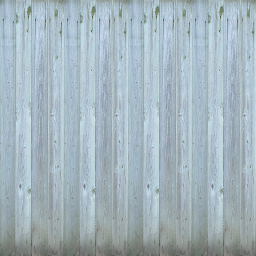
Textura de pranchas para as paredes de um alojamento
- Arraste a tomada de saída de nó BarracksWalls para as paredes do alojamento que estão mais para esquerda.
Todos os três alojamentos agora mostram o material BarracksWalls.
A textura de pranchas exibe terra na parte inferior da parede, mas com as coordenadas de mapeamento padrão, a terra aparece logo acima de cada abertura de porta.
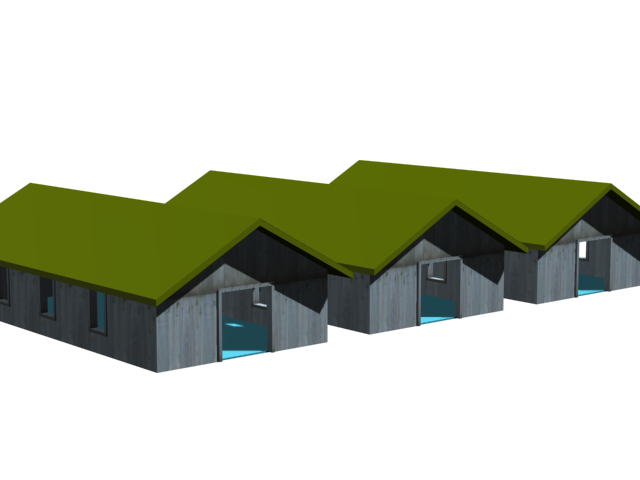
A textura de pranchas aparecerá nas paredes, mas não está alinhada corretamente.
Use UVW Map para ajustar as pranchas:
-
 Selecione Barracks01-Walls e, então, vá para o
  painel Modify.
 - Utilize a Modifier List para aplicar um modificador UVW Map.
- No rollout Parameters Mapping group, altera o tipo de projeção para Box. Também define o comprimento = largura = altura = 4.0m.
Agora a textura de prancha está corretamente alinhada com as paredes.
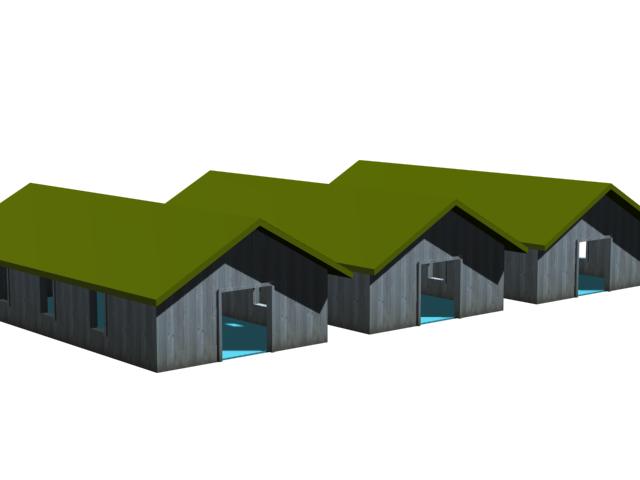
Após a aplicação de UVW Map, as pranchas nas paredes estão alinhadas corretamente.
Adicione um mapa bump no material das pranchas para aprimorar o realismo:
- No Slate Material Editor painel Material/Map Browser, na esquerda, localize Maps Standard Bitmap, e arraste outro nó de Bitmap para a View ativa.
3ds Max Abre uma caixa de diálogo de arquivo.
- Na caixa de diálogo de arquivo, selecione
planks.bump.jpg
e, então, clique em Open.
3ds Max adiciona o nó na View ativa.
Este mapa é simplesmente uma versão em preto e branco do mapa planks.bmp .
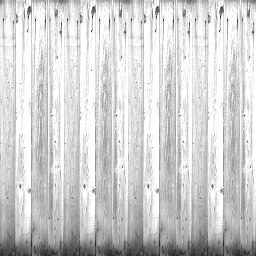
Texturas de pranchas em preto e branco para o bump mapping
O Bump mapping usa intensidades no mapa para afetar a superfície do material quando você renderiza: áreas brancas aparecem mais altas, e as áreas pretas aparecem mais baixas. Esta é a razão pela qual o bitmap utilizado para o bump mapping é uma versão em branco e preto do mapa usado na textura.
- Conecte o nó ao componente Bump do material BarracksWalls.
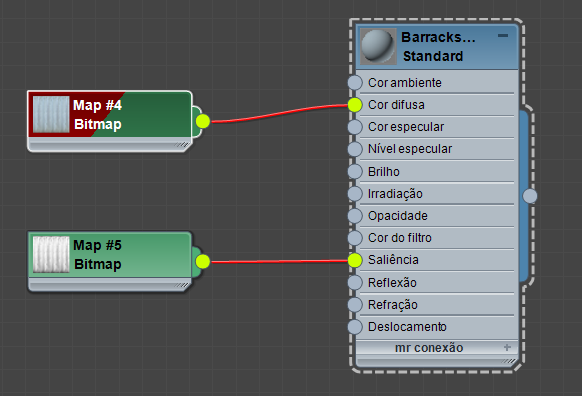
Como para os outros nós de bitmap, o 3ds Max adiciona um nó Controller para o Value do bump map.
Dica: Pressionar L indica ao Slate Material Editor para dispor de nós na View ativa. - Nas viewports, o efeito de bump é sutil, portanto, clique em
 (Render Production) para ver o efeito do novo mapa.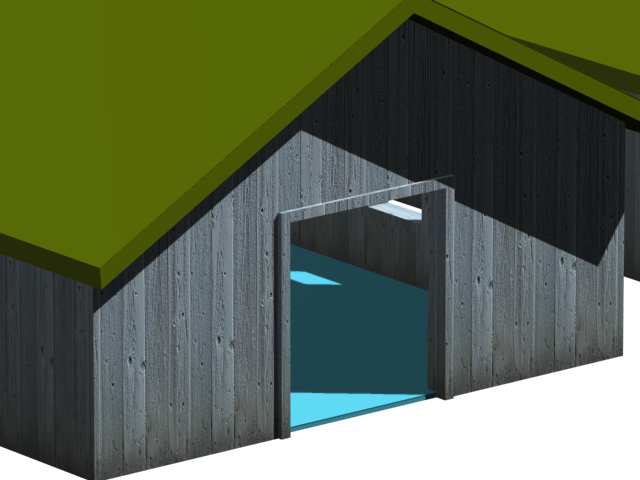
As paredes do alojamento com o bump mapping
Nota: O drivers legacy viewport, Direct3D ou drivers OpenGL, não exibem o bump mapping.Para obter um visual ainda mais envelhecido, você pode aumentar bump mapping Amount.
- Clique duas vezes no nó de material principal BarracksWalls, e então, no rollout Maps, aumente o Bump Amount para 75. Nota: Você pode notar algumas alterações na interface do usuário que aconteceu quando é atribuído o mapa para o bump mapping: uma caixa de verificação indica que o bump mapping está ativado e o botão Bump agora mostra o nome do mapa: planks.bump.jpg .
- Clique em (Renderização da produção) novamente.
Agora as pranchas parecem extremamente envelhecidas.
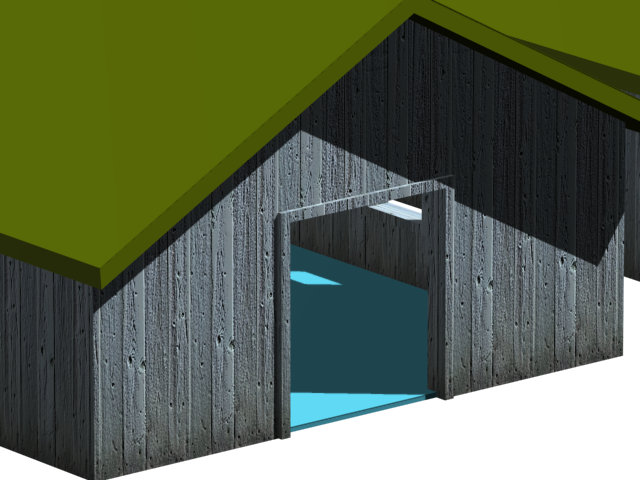
As paredes do alojamento com maior bump mapping
Se você der uma olhada nos alojamentos, você pode ver que a textura parece boa, mas também tem uma aparência mais plana, diferente de uma madeira envelhecida.
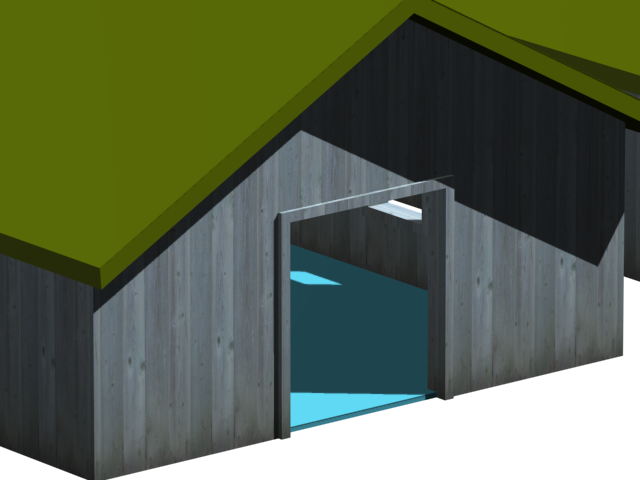
As paredes do alojamento apenas com uma textura, e sem bump mapping
É possível aprimorar a aparência da prancha das paredes usando Bump mapping. O Bump mapping faz com que um objeto pareça ter uma superfície com saliências ou irregular.
Textura dos telhados do alojamento:
- Aumente o Field-Of-View para que você tenha uma boa vista dos telhados dos alojamentos.
- Selecione Barracks01-Roof.
- Limpe a View ativa do Slate Material Editor .
- No Slate Material Editor, arraste outro nó de material Standard na View ativa. Clique duas vezes no nó para exibir os parâmetros de material e, então, no campo Name, altere o nome do material para BarracksRoof.
- No Slate Material Editor painel Material/Map Browser, na esquerda, localize Maps Standard bitmap, e arraste este tipo de mapa na View ativa.
3ds Max Abre uma caixa de diálogo de arquivo.
- Na caixa de diálogo de arquivo selecione metal_plate.jpg como o mapa de textura.
- Conecte o novo nó de bitmap no componente Diffuse Color do material BarracksRoof.
- Clique no nó de material BarracksRoof novamente para torná-lo ativo.
- Clique em
 (Assign Material To Selection) e, então, clique em (Show Shaded Material In Viewport) para ativá-lo.
 Na viewport, o mapa aparece nos telhados dos alojamentos. No entanto, ele está orientado para a direção errada: A placa corrugada deve estar ao longo da inclinação de cada telhado ao invés de longitudinalmente.
Dica: O mapa deve ser aplicado a todos os três telhados. Se não, Propagate Materials To Instances não foi ativado. Selecione Options Propagate Materials To Instances para ativar esta opção, e tente aplicar o mapa novamente. - Clique duas vezes no nó Bitmap com a textura metal_plate.jpg . No rollout Coordinates, altere o W Angle para 90.0 graus.
- Vá para o painel Modify, e use a Modifier List para aplicar um modificador UVW Map.
A princípio isto parece perder a correção do W-Angle que você acabou de fazer, mas alterar o alinhamento do modificador corrigirá o problema.
- No rollout Parameters Alignment group, escolha Y como o eixo de alinhamento.
Agora as placas de metais estão orientadas corretamente.
- Também no rollout Alignment, clique em Fit.
Isto define a Width para seu valor correto de 7.033 metros.
- No rollout Parameters grupo Mapping, altere Length para 7.033m.
(Assegure-se de manter a projeção UVW Map em Planar, o padrão).
A textura do telhado agora tem o tamanho e orientação ajustados.
- No Slate Material Editor painel Material/Map Browser, na esquerda, localize Maps Standard Bitmap, e arraste outro nó de Bitmap para a View ativa.
3ds Max Abre uma caixa de diálogo de arquivo.
- Na caixa de diálogo de arquivo, selecione metal_plate.bump.jpg como a textura.
- Conecte o novo nó Bitmap ao componente Bump do nó BarracksRoof.
- Clique duas vezes no nó Bitmap para exibir seus parâmetros. No rollout Coordinates, altere o W Angle para 90.0 para que coincida com a textura.
- Clique duas vezes no nó do material BarracksRoof. No rollout Maps, aumente o Bump Amount para 90.
- Clique em (Render Production) para ver o efeito.
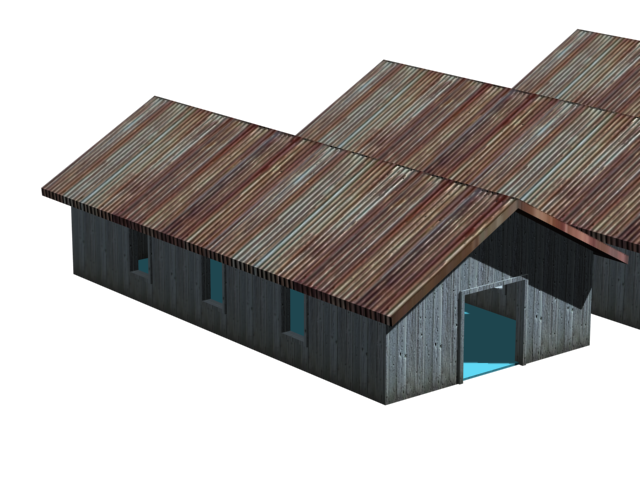
Os telhados do alojamento com o bump mapping
Você usará uma método similar para os telhados e pisos dos alojamento.
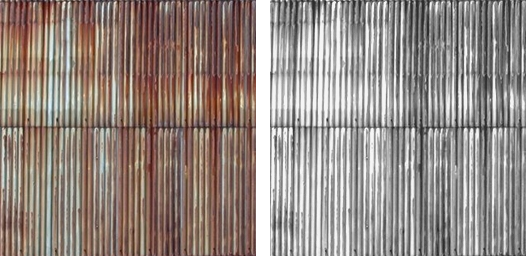
Esquerda: Mapa de textura para os telhados dos alojamentos
Direita: Bump map para os telhados dos alojamentos
Ao avançar para as beiradas do telhado, a textura fica um pouco riscada. Nesta cena, não é um problema porque normalmente você irá renderizar o alojamento a partir de uma distância. Obviamente, o bump mapping não está muito aparente a distância. Sempre que você texturizar uma cena, tenha em mente a quantidade de detalhes que você deseja utilizar para tornar a cena realista.
Colocar textura no piso do alojamento:
- Selecione Barracks01-Floor.
- Adicione um novo nó de material Standard na View ativa, clique duas vezes nele, e coloque o nome do material de BarrackFloors.
- Adicione um novo nó Bitmap, selecione wood_batten.jpg como a textura e, então, conecte ao Diffuse Color do BarrackFloors.
- Clique no nó do material BarrackFloors novamente para torná-lo ativa.
- Clique em (Assign Material To Selection) e, então, ative (Show Shaded Material In Viewport).
- Adicione outro nó Bitmap, selecione wood_batten_bump.jpg como a textura e, então, conecte ao componente Bump do BarrackWalls.
- Clique duas vezes no nó do material BarrackFloors e no rollout Maps, altere o valor Bump para 90.
- Aplique um modificador UVW Map ao Barracks01-Floor. Deixe o conjunto de projeção em Planar. Ajuste o Length = Width = 4.0m.
Não é necessário ajustar a orientação do piso de madeira.
Colocar uma textura no piso do alojamento agora deve ser um processo familiar
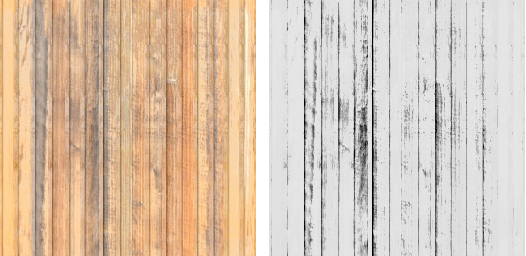
Esquerda: mapa de textura para o piso do alojamento
Direita: Bump map para o piso do alojamento
Agora o alojamento está completamente texturizado.
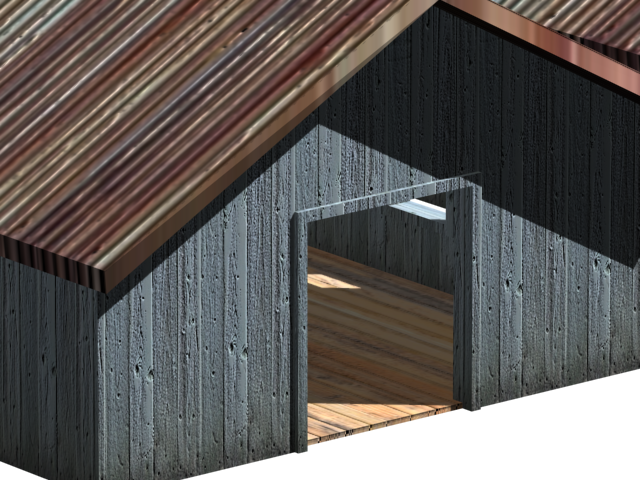
Dê um close-up em um alojamento com texturas para telhado, paredes e pisos
Utilize o Barrack Materials para a guarita
Agora que você colocou texturas nos alojamentos, é possível utilizar o mesmo material para a guarita. O truque é utilizar o mesmo material e as mesmas configurações de UVW Map.
Alterar a vista:
- Minimize o Editor de materiais Slate.
- Na barra de status, na parte inferior da janela do 3ds Max, clique em
 para desativar (Isolate Selection Toggle).
 A viewport exibe toda a cena novamente.
- Clique no rótulo de viewport Point Of View (POV), que no momento lê-se "[Perspective ]", e escolha Cameras Camera02.
Isso lhe dá uma vista dos alojamentos completos, e a guarita ainda não terminada.
A nova vista lhe permite ver os telhados, paredes, e pisos dos alojamentos acabados, e também o telhado, paredes e pisos da guarita, que ainda não têm materiais aplicados.
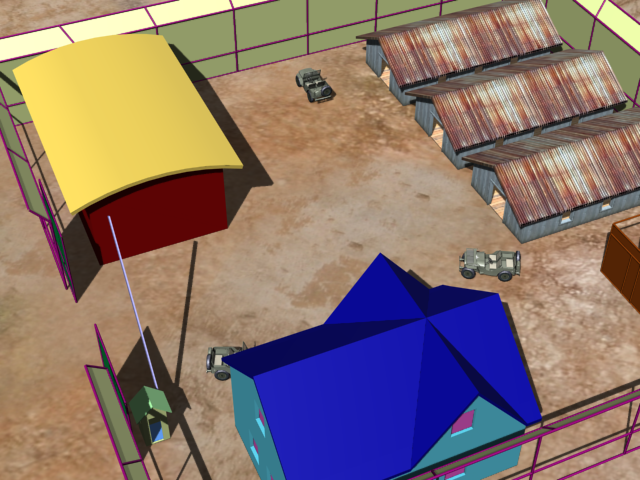
A vista da Camera02 com os alojamentos acabados a direita, guarita inacabada a esquerda.
- Clique no rótulo da viewport Point Of View (POV), e escolha Perspective.
Alterar para uma vista em perspectiva não altera o que é exibido na viewport, mas na vista em perspectiva, você pode navegar sem alterar as configurações da câmera.
Copie o material do piso dos alojamentos:
- Clique em um dos objetos Barracks0X-Floor para selecionar.
- Ctrl+ arraste uma entrada UVW Mapping na pilha de modificação do piso do objeto, e solte esta instância do modificador sobre o piso da guarita. (Antes de ter um material, o piso é exibido em azul).
O piso da guarita agora tem o mapeamento correto, mas ainda precisa de seu material.
- Pressione M para abrir o Slate Material Editor, então arraste do soquete de saída do material BarrackFloors até o piso da guarita.
Agora o piso tem o material e o mapeamento corretos.
Copie os materiais do telhado e parede:
- Para telhados e paredes da guarita, siga as mesmas etapas realizadas para o piso da guarita: selecione primeiro um telhado ou parede de um alojamento, Ctrl+ arraste a UVW Mapping do modificador à um objeto da guarita correspondente e, então, conecte o material adequado ao telhado ou paredes.
Se o material não está mais visível na View ativa do Material Editor, então no painel Browser abra o grupo Scene Materials, arraste o material para a View ativa, e selecione instância.
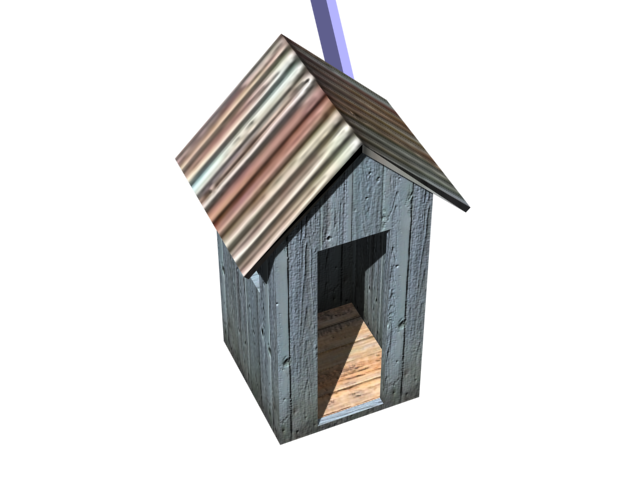
A guarita com os mesmos materiais de um alojamento
Nota: A ordem na qual você aplica o material e o mapeamento não importa. O importante é atribuir o material e o UVW Mapping, para que os materiais sejam renderizados corretamente.
Crie um novo material 3D para a cancela da guarita:
- Na barra de ferramentas principal, abra a lista suspensa Named Selection Sets, e selecione o conjunto de seleção sentrybox.
3ds Max seleciona a guarita.
- Clique com o botão direito do mouse em viewport, e selecione Isolate Selection a partir do menu Quad.
- Utilize (Orbit) e (Field-Of-View) para ajustar à vista de forma que a cancela fique claramente visível.
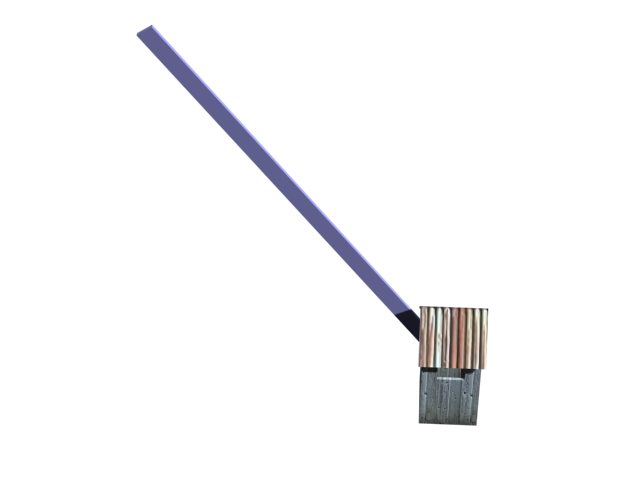
Guarita isolada com uma visão da cancela
- Selecione o objeto sentry-bar objeto.
- No Slate Material Editor, arraste um novo nó de material Standard para a View ativa, clique duas vezes no nó e nomeie o novo material SentryBar.
- A partir do Material/Map Browser Maps grupo Standard, arraste um nó Gradient Ramp na View ativa. Conecte este nó ao componente Diffuse Color do material SentryBar.
- Clique no novo nó de material SentryBar para realçá-la e, então, clique em (Assign Material To Selection), e Show Shaded Material In Viewport).
- Clique duas vezes no nó Gradient Map para ver seus parâmetros.
O Gradient Ramp é um material procedural 3D como o material Noise utilizado na armação do gerador.
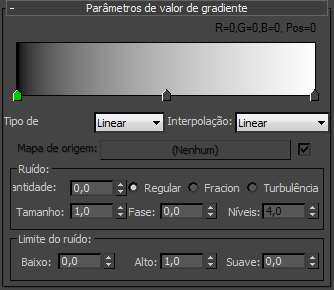
- No rollout Gradient Ramp, altere o tipo Interpolation para Solid.
A exibição gradiente é alterada para duas cores sólidas, uma delas em preto.
- Clique duas vezes no controle deslizante com a forma de uma seta no meio do gradiente. O controle deslizante altera a cor à direita (você poderia utilizar o primeiro controle deslizante na esquerda para ajustar a cor preta).
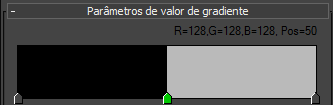
Gradient Ramp com cores sólidas
.Clique duas vezes no meio do controle deslizante (exibido em verde) para alterar a cor à direita do mesmo.
3ds Max abre o Color Selector.
- No Color Selector, altere a segunda cor gradiente para laranja: Red = 255, Green = 150, Blue = 0.
- Clique em OK para fechar o seletor de cores.
- No rollout Coordinates, altere o valor U Tiling para 10.0.
O material muda de duas áreas de cor para múltiplas faixas.
- Também no rollout Coordinates, altere o valor do W Angle para – 2,5.
Agora as faixas estão anguladas.
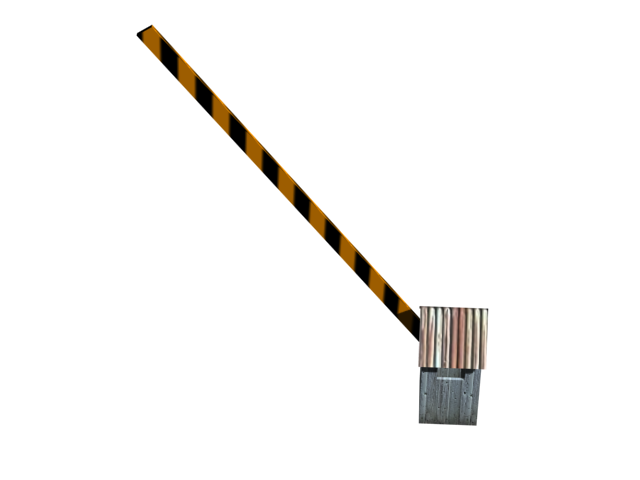
Guarita isolada com a cancela completa
Para a cancela, que bloqueia ou permite acesso de veículos na área, você pode usar um material simples com um mapa procedural chamado Gradient Ramp.
Visualize toda a cena novamente:
- Na barra de status, na parte inferior da janela do 3ds Max, clique em para desativar (Isolate Selection Toggle).
A viewport exibe toda a cena novamente.
- Clique no rótulo da viewport e escolha Cameras Camera01.
- Clique no rótulo da viewport novamente e escolha Perspective.
Salve o trabalho:
- Salve a cena como my_fieldhq_barracks.max.