Nesta lição, você usará o Unwrap UVW para aplicar um padrão impresso a uma saia. É um exercício simples para que você se familiarize com o modificador Unwrap UVW e com o uso de sua ferramenta de transformação de Forma Livre.
Configurar a lição:
- Na barra de ferramentas Acesso rápido, clique em
 (Abrir arquivo), navegue até
\scenes\materials_and_mapping\unwrap_uvw_clothing\
e abra
fashion_model_clothed.max.
Nota: Se uma caixa de diálogo perguntar se você deseja usar as configurações de Gama e LUT da cena, aceite as configurações Gamma de cena e clique em OK. Se a caixa de diálogo perguntar se deseja usar as unidades da cena, aceite as unidades da cena e clique em OK.
(Abrir arquivo), navegue até
\scenes\materials_and_mapping\unwrap_uvw_clothing\
e abra
fashion_model_clothed.max.
Nota: Se uma caixa de diálogo perguntar se você deseja usar as configurações de Gama e LUT da cena, aceite as configurações Gamma de cena e clique em OK. Se a caixa de diálogo perguntar se deseja usar as unidades da cena, aceite as unidades da cena e clique em OK.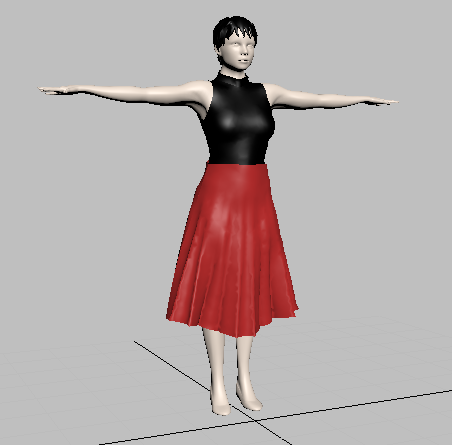
O modelo está em uma pose de referência. O pulôver e a saia são criados com os modificadores Criador de vestuário e Tecido.
Crie uma textura para a saia:
- Na barra de ferramentas principal, clique em
 (Editor de materiais) para abrir o Editor de material slate. Nota: Esse botão está em um submenu desdobrável, que é semelhante a um menu suspenso, mas com botões em vez de texto. O outro botão no submenu desdobrável abre o Editor de material compacto.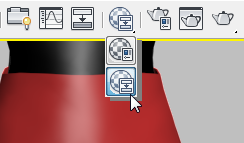
Se você abrir por acaso o Editor de material compacto, basta escolher Modos
 Editor de material slate.
 Se esta é a primeira vez que você está usando o Editor de materiais Slate, você pode precisar redimensioná-la, de maneira que seja possível ver facilmente os três colunas na interface.
- Na coluna do Navegador de material/mapa à esquerda da janela do Editor de material slate, localize a entrada de um Material padrão.
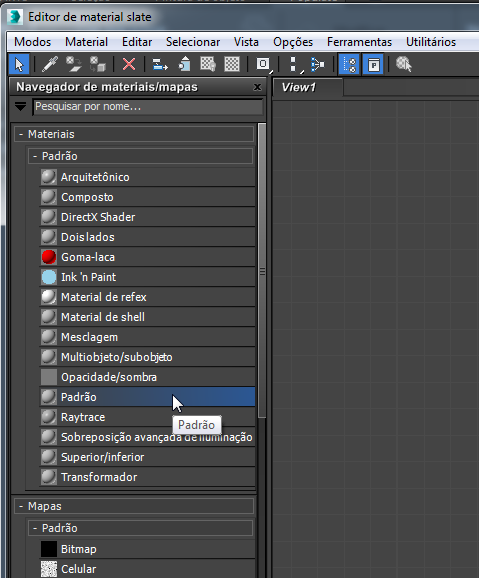
Arraste essa entrada para o painel Vista (View1) no centro da janela. O 3ds Max exibirá o material como um nó na Vista.
- Clique no soquete de entrada arredondada para o componente Cor difusa do material e arraste para longe dele.
Aparecerá um fio enquanto você arrasta.
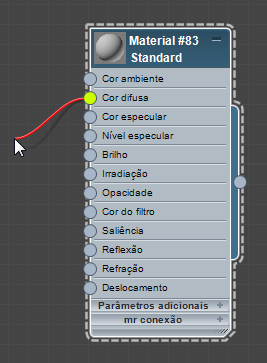
Solte o botão do mouse.
O 3ds Max abrirá um menu de contexto pop-up.
No menu de contexto, escolha Bitmap.
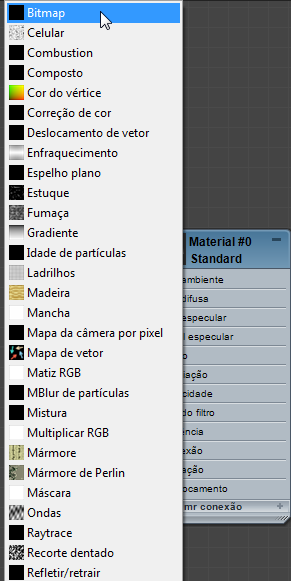
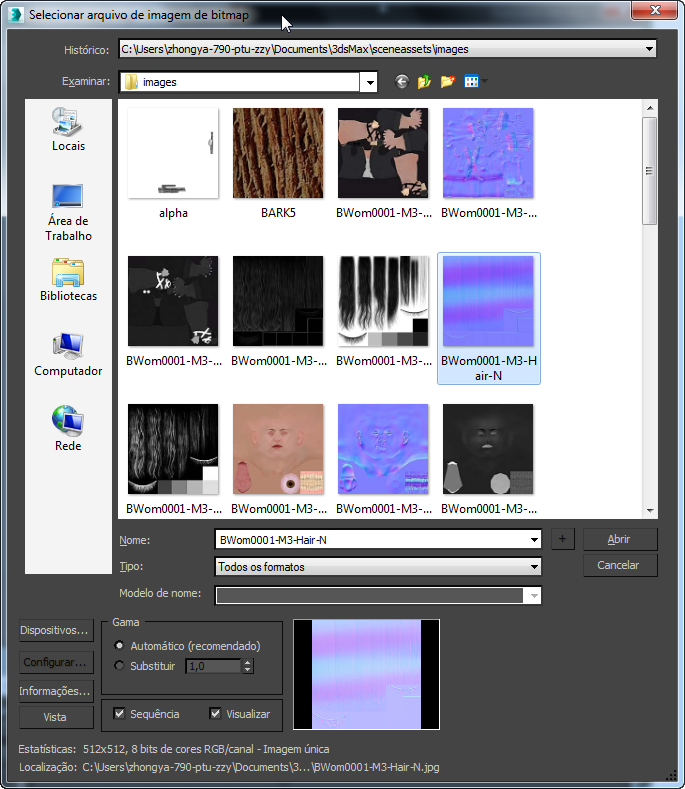
O 3ds Max abrirá uma caixa de diálogo Selecionar arquivo de imagem bitmap.
Na caixa de diálogo, clique em skirt_print.jpg para selecioná-lo e clique em Abrir.
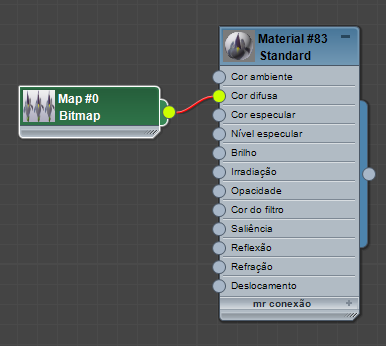
O 3ds Max adicionará um nó Bitmap ao componente Cor difusa do material.
- Clique no nó de bitmap para selecioná-lo.
- Na barra de ferramentas do Editor de material slate, clique para ativar
 (Mostrar material sombreado no viewport). (Se você estiver utilizando um driver legado, Direct3D ou OpenGL, a dica de ferramenta dirá "Mostrar mapa padrão no viewport").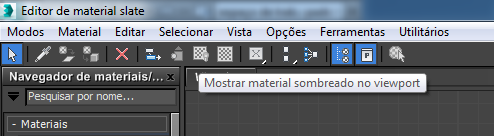
Quando essa opção estiver ativada, o 3ds Max exibirá um círculo vermelho na barra de título do nó Bitmap.
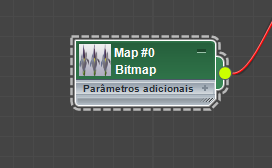
- Mova a janela do Editor de material slate para poder ver um viewport. No viewport,
 clique para selecionar o objeto de saia (Padrão de saia).
 - Na barra de ferramentas do Editor de material slate, clique em
 (Atribuir material à seleção).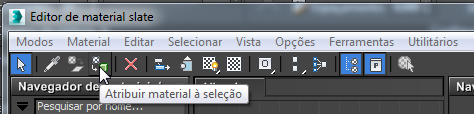
 Feche o Editor de materiais Slate.
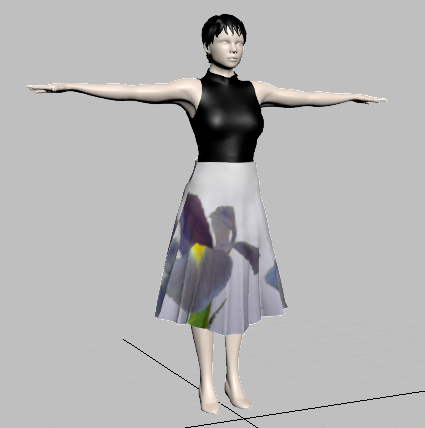
 Os viewports sombreados não mostram o padrão no vestido. Este é um bom começo, mas as flores devem aparecer verticalmente e mais espaçadas.
Adicione um modificador Unwrap UVW:
- Vá para o
 painel Modify.
 - Na pilha de modificadores, role para baixo para ver o modificador Criador de vestuário e clique na entrada do Criador de vestuário para realçá-lo.
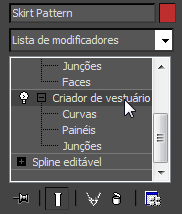
O 3ds Max exibirá uma advertência sobre a topologia. Clique em Sim para ignorar essa advertência.
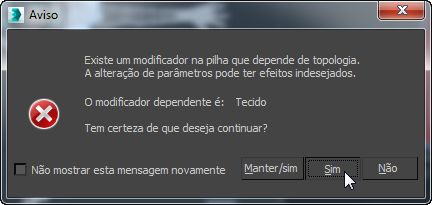
- Abra a Lista de modificadores e escolha Unwrap UVW. (Você pode pressionar U para escolher rapidamente esse modificador). Dica: Quando você mapear um objeto de tecido, sempre coloque Unwrap UVW na pilha acima do modificador Criador de vestuário, mas abaixo do modificador Tecido. O modificador Tecido distorce a geometria plana original e isso torna o Unwrap UVW muito mais difícil de usar.
- Na implementação Seleção, clique em
 (Polígono) para ir para o nível do subobjeto Polígono.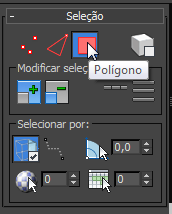
Se o 3ds Max exibir a advertência de topologia novamente, clique em Sim para ignorá-la novamente.
Os viewports do 3ds Max exibem a saia como as malhas planas criadas pelo Criador de vestuário.
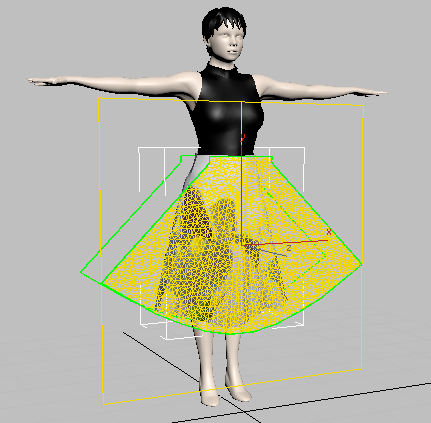
- Ative o viewport Perspectiva e pressione Ctrl+A para selecionar todas as faces na saia.
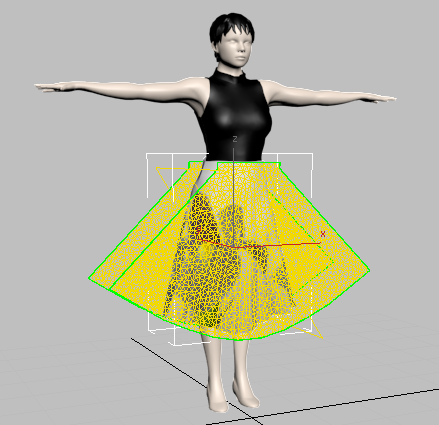
- No painel Modificar implementação Projeção, clique em
 (Mapa cilíndrico) para ativá-lo.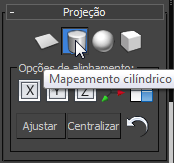
O 3ds Max definirá uma projeção cilíndrica para a saia, mas a orientação não estará correta.
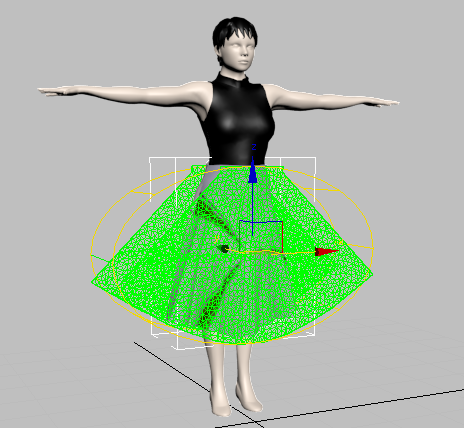
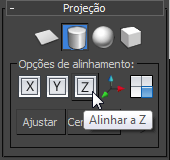
- Também na implementação Projeção, clique em
 (Alinhar a Z).
  Agora a projeção está orientada corretamente.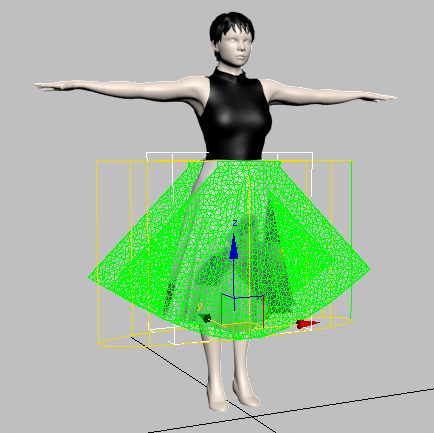
- Clique em
 (cilíndrico Map) novamente para desativá-lo. Importante: O botão Mapa cilíndrico, como os outros botões de projeção dessa implementação, entra em um modo: se você esquecer de desativá-lo, posteriormente não poderá usar os controles da caixa de diálogo Editar UVWs.
Ajuste o layout do padrão de impressão:
- No painel Modificar implementação Editar UVs, clique em Abrir editor UV.
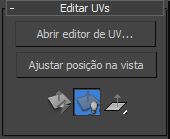
O 3ds Max abrirá a caixa de diálogo Editar UVWs.
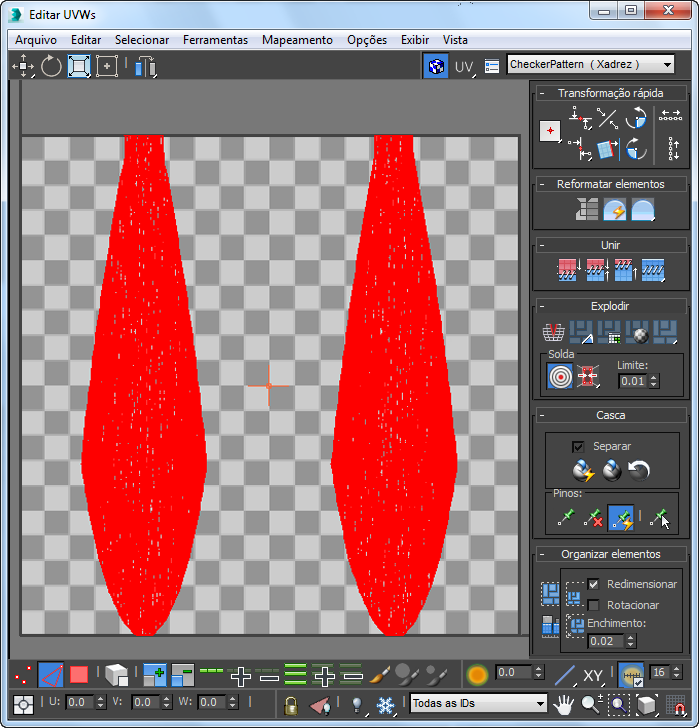
Cada painel da saia aparecerá na janela Editar UVWs como um cluster plano, realçado em vermelho porque está selecionado.
Talvez você observe que o 3ds Max fica mais lento. O Criador de vestuário gera um grande número de faces.
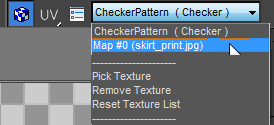
- Na caixa de diálogo Editar UVWs barra de ferramentas superior, abra a lista suspensa de texturas e escolha Map #0 (skirt_print.jpg). (o número de mapa pode variar).
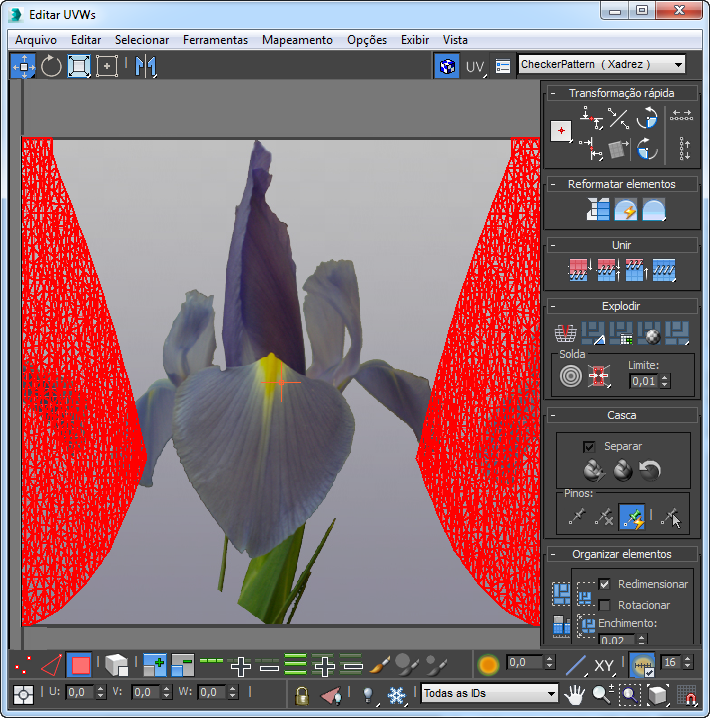
O padrão do mapa aparecerá na janela Editar UVWs.
- Na caixa de diálogo Editar UVWs barra de ferramentas superior, clique no
 botão de opções.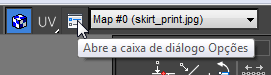
O 3ds Max abrirá a caixa de diálogo Desempacotar opções.
- Na caixa de diálogo Desempacotar opções grupo Preferências de visualização, se Bitmap de quadro estiver desativado, ative-o, e se Usar tamanho de bitmap personalizado estiver ativado, clique para desativá-lo.
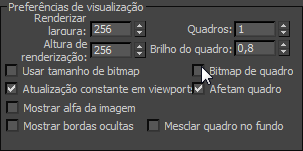
Clique em OK para fechar a caixa de diálogo Desempacotar opções.
A área da janela Editar UVWs contornada por um retângulo escuro é um quadrado unitário para as coordenadas UV (tem a aparência retangular nesse caso porque o bitmap não é um quadrado).
- Redimensione a caixa de diálogo Editar UVWs e
 aplique zoom e
  pan na janela Editar UVWs para poder ver dois ladrilhos do padrão de flores.
 As ferramentas de navegação estão na caixa de diálogo Editar UVWs
segunda barra de ferramentas inferior, a barra de ferramentas Transformar/exibir. Elas aparecem no canto inferior direito da caixa de diálogo. 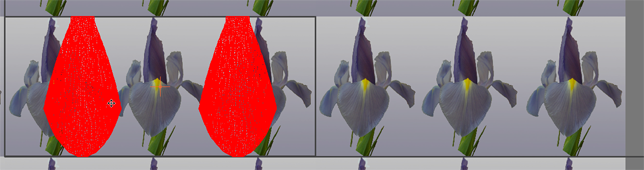
- Na caixa de diálogo Editar UVWs barra de ferramentas superior, clique em
 (Modo de forma livre) para ativá-lo.
Em Modo de forma livre, a seleção de subobjeto é cercada por uma caixa. Arrastar o centro da caixa move a seleção, arrastar uma alça na metade de uma lateral a rotaciona e arrastar uma alça em um canto dimensiona a seleção em relação à textura que você está mapeando. Observe o cursor para ver qual transformação está ativa.
- Mova o grupo da saia para alinhá-lo à aresta esquerda do padrão e dimensione para alongá-lo para que ele cubra dois ladrilhos do padrão.
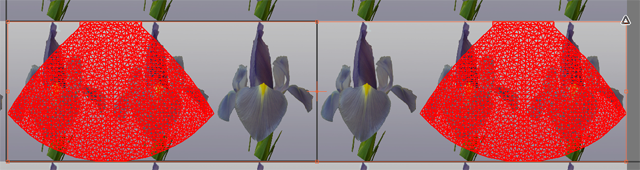
- Clique em uma área vazia da janela Editar UVWs para desmarcar os painéis da saia.
- Na primeira caixa de diálogo Editar UVWs barras de ferramentas inferiores, a barra de ferramentas Seleção de subobjeto, clique em
 (botão de alternância Selecionar por elemento UV) para ativá-lo.
Quando estiver ativada, o botão exibe uma marca de seleção.
- Clique para selecionar somente o cluster da saia à esquerda e dimensione-o para que ele se estenda pelo primeiro ladrilho do padrão.
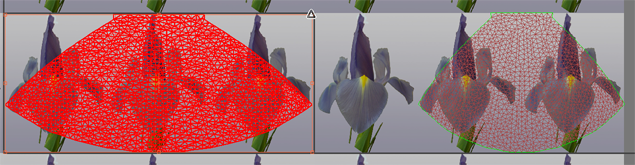
- Faça o mesmo para o cluster da saia à direita.
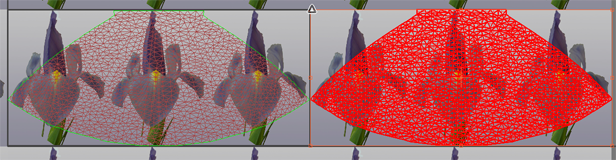
- Fechar a caixa de diálogo Editar encapsuladas.
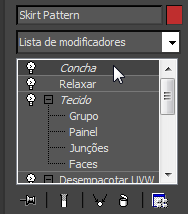
- Role até a parte superior da pilha de modificadores e clique para realçar o modificador Casca.
A saia do modelo acabado tem um padrão regular, com flores verticais na frente e atrás.
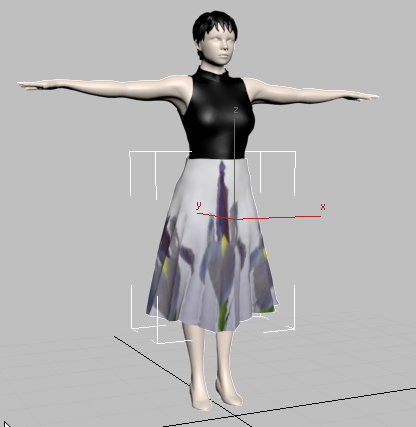
- Salve a cena como my_skirt_print.max.
A cena concluída é fashion_model_print_skirt.max.
Salve o trabalho: