Com as junções adicionadas ao modelo, você pode utilizar os conjuntos de seleção nomeados para quebrar o modelo em clusters e defini-los como cascas igualmente espaçadas.
Configurar o modelo:
- Continue a partir da seção anterior ou
 abra
cman_uv_clothing_seams.max.
abra
cman_uv_clothing_seams.max.
- Se você abriu uma nova cena,
 selecione o modelo CMan, em seguida, vá para
  painel Modificar.
Descascar o braço esquerdo:
- No painel Modificar
 implementação Seleção, clique em
  (Polígono) para ir até o nível de subobjeto do Polígono.
- Na barra de ferramentas principal, abra a lista suspensa Conjuntos de seleção nomeados e selecione braço esquerdo na lista.

O 3ds Max realça os polígonos no braço esquerdo.

O modificador Desempacotar UVW criará um cluster a partir dos polígonos selecionados. Quando você descasca a manga, o que você fará em um minuto, o ferramenta Casca utiliza a junção criada na parte inferior da manga para planificar a forma como o cluster é mapeado. Desempacotar UVW também cria "junções de mapa", que não precisam ser especificadas explicitamente, nas arestas do conjunto de seleção.
Importante: As junções criadas explicitamente na primeira seção deve terminar na extremidade da seleção de face. Se a junção for curta, o mapeamento de cluster terá um contorno fechado. É difícil trabalhar com contornos fechados. A junção deve dividir a seleção inteira: imagine a casca como um rótulo de papel em uma garrafa ou lata. - No painel Modificar implementação Editar UVs, clique em Abrir editor UV.

O 3ds Max abre a caixa de diálogo Editar UVWs. Os polígonos selecionados aparecem em vermelho.
 Dica: Redimensione a caixa de diálogo para exibir a geometria inteira.
 - Na caixa de diálogo Editar UVWs barra de ferramentas superior, clique no botão de opções
 .
. 
- Na caixa de diálogo Desempacotar opções grupo Exibir preferências, clique para desativar o Bitmap de quadro, em seguida, clique em OK.

Isso facilita a visualização do quadrado da unidade das coordenadas U e V.
- Na caixa de diálogo Editar UVWs implementação Explodir, clique em
 (Quebrar).
Isso quebra o cluster na borda da seleção de polígono.
- Na caixa de diálogo Editar UVWs implementação Casca, clique em
 (Casca rápida).
O 3ds Max descasca a manga a partir da junção, criando um cluster planificado.

Este é o tipo de formato de cluster ao qual você pode aplicar uma textura facilmente. Após alguns ajustes, você aprimora o layout.
Nota: A casca utiliza uma método chamado de LSCM (Least Square Conformal Maps, Mapas de conformidade com o mínimo de quadrados). Aparece na pilha Desfazer/Refazer como LSCM.
Isolar os clusters:
- Na caixa de diálogo Editar UVWs barra de ferramentas superior, clique em
 (Mover subobjeto selecionado) para ativá-lo.
- Na primeira caixa de diálogo Editar UVWs barras de ferramentas inferiores, na barra de ferramentas Seleção de subobjeto, clique em
 (Selecionar por alternação UV de elemento) para ativar.
Quando esse recurso estiver ativado, o botão exibe uma marca de seleção.
- Um por um, clique nos outros clusters na janela Editar UVWs e
 separe-os da manga descascada. Deixe a manga onde estiver.
Em geral, você não deseja que os clusters de um modelo descascado se sobreponham.
- Selecione a manga esquerda descascada novamente.
- Na caixa de diálogo Editar UVWs barra de ferramentas Seleção de subobjeto, clique em
 (Selecionar por alternação UV de elemento) novamente para desativar. Importante: Não ignore esta etapa. No próximo procedimento, você utiliza o Modo de casca e, embora esteja ativado, Selecionar por elemento fixa mais vértices do que o necessário (explicamos vértices fixados em algumas etapas).
Antes de ajustar a casca do braço esquerdo, reorganize os clusters na janela Editar Edit UVWs.
Definir fixações:
- Utilize
 (Zoom na região) para ampliar o zoom na manga descascada.
 As ferramentas de navegação estão da caixa de diálogo Editar UVWs
segunda barra de ferramentas inferior, a barra de ferramentas Transformar/Exibir. São exibidas no canto inferior direito da caixa de diálogo. - Na caixa de diálogo Editar UVWs implementação Casca, clique em
 (Modo de casca) para ativá-la. O modo de casca continua a descascar o cluster até você desativá-lo, mesmo se selecionar outra parte da polimalha.
- Na caixa de diálogo Editar UVWs barra de ferramentas Seleção de subobjeto, verifique se
 (Vértice) está ativado. (Clique no botão se não estiver ativado.)
As caixas azuis aparecem em volta dos vértices mais superiores e inferiores. Estas caixas indicam que esses dois vértices estão fixados.
- Mova um dos vértices fixados.
Observe que o outro vértice fixado não se move, mas o resto deles se movimenta um em relação ao outro. Isso ocorre porque o Modo de casca continua a descascar o cluster enquanto você move os fixadores.
O modo de casca espalha o UVS pelos vértices fixados no cluster. Como requer pelo menos dois fixadores, o modificador Desempacotar UVW seleciona dois fixadores por padrão. Se você mover um vértice não fixado, a opção Autofixar vértices movidos o fixa automaticamente.
Dica: Se o cluster inteiro for movido ao mover um vértice fixado, cancele a seleção de todos os vértices e clique no que você deseja mover. - Mova os dois vértices fixados para que se alinhem melhor com a grade do verificador.

Visualizar o mapeamento na viewport:
- Mova a caixa de diálogo Editar UVWs e ajuste a viewport para visualizar a caixa de diálogo e o modelo na viewport.
- Na barra de ferramentas superior da caixa de diálogo Editar UVWs, abra a lista suspensa de textura e selecione Padrão do verificador (Verificador).

Ao selecionar desta lista, a textura do verificador é exibida na viewport.

Como a viewport mostra, o layout da manga esquerda já parece bom. O braço direito e o tronco precisam de ajustes. Você trabalhará neles posteriormente na lição.
É útil comparar o trabalho efetuado na caixa de diálogo Editar UVWs com o mapeamento enquanto aparece na viewport.
Finalizar o layout do braço esquerdo:
- Mova os vértices individuais para que o layout da manga seja quase retangular e esteja melhor alinhado com a grade do verificador. Importante: Certifique-se de que o grupo Fixadores
 (Autofixar vértices movidos) está ativado. Quando a opção está desativada, você pode mover somente os vértices já fixados.
Os ajustes não precisam ser precisos. Observe o modelo na viewport para visualizar se a manga descascada está mapeada por igual, sem distorções óbvias.

- Clique em
 (Modo de casca) novamente para desativar.
Descascar o braço direito:
- Na barra de ferramentas Seleção de subobjeto, clique em (Polígono) para voltar o nível de seleção de subobjeto Polígono.

- Na barra de ferramentas principal do 3ds Max, abra a lista suspensa Seleção nomeada e selecione braço direito na lista.

- Na caixa de diálogo Editar UVWs implementação Casca, clique em
 (Redefinir casca).
O 3ds Max descasca o cluster da manga e o planifica.

A geometria do braço direito é diferente daquela do braço esquerdo, portanto o cluster descascado tem um formato diferente.
Redefinir casca é uma forma alternativa de planificar um is cluster selecionado, em vez de clicar em Quebrar e, em seguida, Casca rápida ou Modo de casca.
Aviso: Certifique-se de que você não está no nível de subobjeto Polígono, ou se nenhuma face está selecionada clicando em Casca rápida, Modo de casca ou Redefinir casca redefine todos os grupos descascados afetados por Desempacotar UVW. - Na caixa de diálogo Editar UVWs barra de ferramentas superior, clique em
 (Modo de forma livre) para ativá-lo. Mova, gire e dimensione o cluster da manga direita para que esteja acima do cluster da manga esquerda e tenha aproximadamente o mesmo tamanho.
No Modo de forma livre, a seleção de subobjeto é cercada por uma caixa. A seleção é movida ao arrastar o centro da caixa; arrastar a alça no meio de uma lateral a gira; e arrastar uma alça em um canto dimensiona a seleção, relativa à textura mapeada. Acompanhe o cursor para verificar qual transformação está ativa.

- Ative o (Modo de casca), em seguida, verifique se (Vértice) está ativado. (Clique no botão se não estiver ativado.)
- Ajustar o layout da manga direita da mesma forma que a esquerda.

Verifique o novo layout na viewport.

- Clique em (Modo de casca) novamente para desativar.
Descasque as pernas e o tronco:
- Clique em (Polígono) para voltar ao nível de seleção de subobjeto Polígono.
- Na barra de ferramentas principal do 3ds Max, abra a lista suspensa Conjuntos de seleção nomeada e selecione pernas tronco na lista.

- Na caixa de diálogo Editar UVWs implementação Casca, clique em (Redefinir casca).
O 3ds Max descasca o cluster de tronco e pernas, planificando-o.

- Utilize a ferramenta (Modo de forma livre) para girar o cluster e colocá-lo na área vazia na parte inferior direita da janela Editar UVWs.

- Ative (Modo de casca), em seguida, clique em (Vértice) para ir até o nível de subobjeto Vértice.
- Ative (Mover subobjeto selecionado) novamente.
Para o cluster tronco pernas, os vértices fixados padrão são ambos os lados dos orifícios para os braços. Esta não é a melhor solução.

- Para este cluster, clique e Ctrl+clique a fim de selecionar outros quatro pontos para fixar: os dois na parte superior, que correspondem à parte traseira do colar, e os dois no ponto mais amplo das pernas, que corresponde à forquilha das calças, onde a costura interna encontra a costura traseira. Ao terminar de selecionar os quatro pontos, clique em
 (Fixar selecionados).
A seleção de novos fixadores descascará novamente, alterando a forma para espalhar UVs entre os fixadores.
- Clique e Ctrl+Clique para selecionar os fixadores padrão em cada lado dos orifícios do braço.

- Na implementação Casca, clique em
 (Desafixar selecionados).
- Mova os dois pontos fixados no colar ainda mais distantes para ampliar o cluster de forma mais equilibrada no padrão verificador.

- Além disso, mova os pontos nos cantos das bainhas das calças, afastando-as e equilibrando a distribuição.
Não se preocupe se o cluster se estender além do quadrado da unidade.

- Como antes, verifique o trabalho na viewport para conferir se a textura está equilibrada.

- Por fim, desative (Modo de casca), ative (Modo de forma livre) e clique em (Polígono) para retornar ao nível de subobjeto do Polígono. Selecione o cluster torsolegs novamente e dimensione-o para encaixar no quadrado da unidade.

Com os clusters descascados e ajustados dessa forma, você pode criar uma textura compatível com o layout do cluster, com um aplicativo de processamento de imagem como o Photoshop, ou a ferramenta Viewport Canvas do 3ds Max, que permite pintar interativamente na geometria.
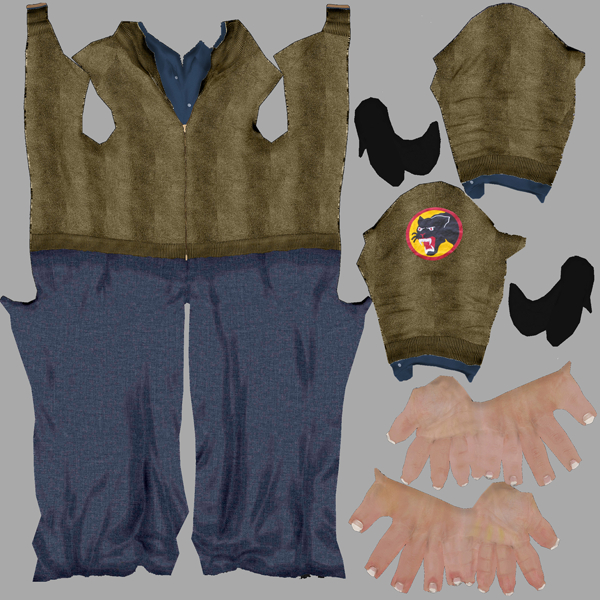
Uma textura para roupas e mãos CMan
.Isso utiliza um layout um pouco diferente da versão criada na lição.
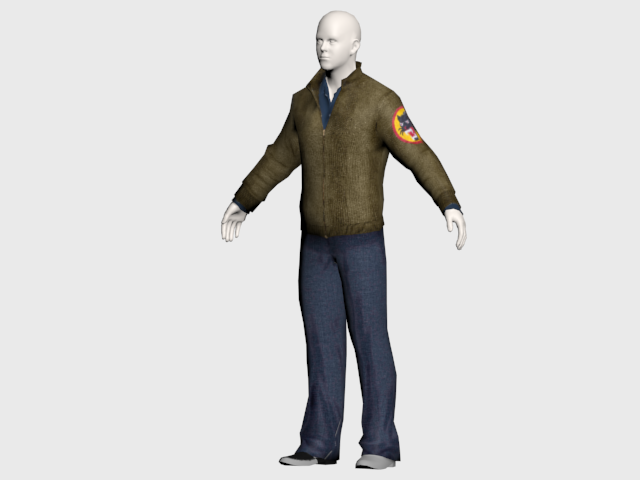
CMan com calças e jaqueta texturizada
A operação para descascar as pernas e o tronco são praticamente as mesmas. A principal diferença é que, como o cluster é grande e você gira a seleção, é necessário utilizar mais os fixadores iniciais.
Salvar o trabalho:
- Salve a cena como my_cman_peeled.max.
O arquivo cman_uv_clothing_peel_done.max contém uma versão completa do modelo descascado.
Resumo
Este tutorial demonstrou
- Como utilizar Desempacotar UVW para mapear uma textura.
- Como mapear objetos de tecido colocando Desempacotar UVW na pilha acima do modificador de Criador de vestuário, mas abaixo do modificador Tecido.
- Como criar costuras para utilizar com as ferramentas Descascar e Pelt.
- Como utilizar as ferramentas de Casca para compor clusters na caixa de diálogo Editar UVWs e como fixar vértices ajuda você a ajustar o layout de um cluster descascado.