A suavização NURMS faz seu trabalho bastante bem. Deve haver uniões claras entre algumas partes do avião; por exemplo, entre as asas e a fuselagem. É possível corrigir isso usando grupos de suavização. Os grupos de suavização mudam a aparência do modelo sem alterar sua geometria. Ao contrário do NURMS, os grupos de suavização não aumentam a contagem de faces: isso pode ser uma consideração importante se você estiver preparando seu modelo para uso em um jogo.
Configure a lição:
- Continue trabalhando na cena na lição anterior ou
 abra
\modeling\p47\p47_fuselage_rounded.max.
abra
\modeling\p47\p47_fuselage_rounded.max.
- Se você abrir o arquivo,
 selecione o P-47.
Configure as viewports:
- Com o P-47 selecionado, selecione
 (Todas as extensões de zoom selecionadas).
 - Ative a viewport esquerda e
 amplie o zoom da região para ter uma boa vista da entrada de ar.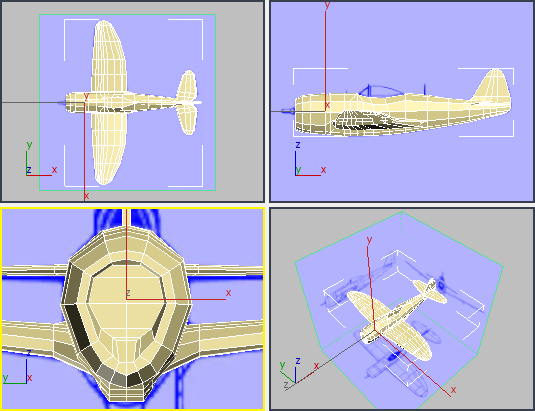
Suavize o capô do motor:
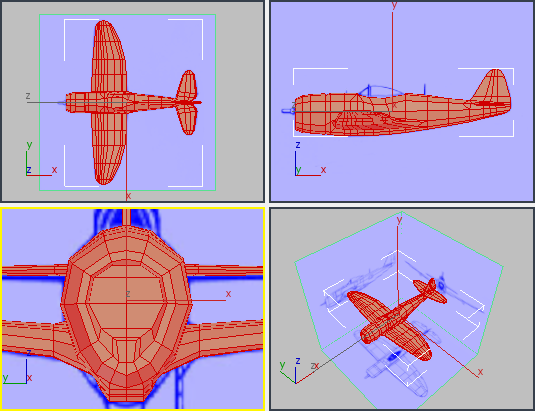
- Acesse o
 nível de subobjeto (Polígono).
 - Pressione Ctrl+A para selecionar todos os polígonos na avião.
- Na faixa de opções
 painel Propriedades parte suspensa, clique em
  (SmGroups).
 O 3ds Max abre a caixa de diálogo Grupos de suavização.
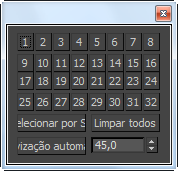
- Na caixa de diálogo Grupos de suavização, clique em Limpar todos.
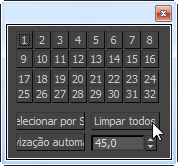
Isso remove quaisquer valores padrão do grupo de suavização que as faces possam ter.
Deixe a caixa de diálogo Grupos de suavização aberta: você irá usá-la durante esta lição.
- Na barra de ferramentas principal, assegure-se de que a alternância de Janela/Intersecção esteja em seu
 estado de interseção, depois, na viewport frontal, arraste uma região para selecionar as faces bem na frente do capô do motor.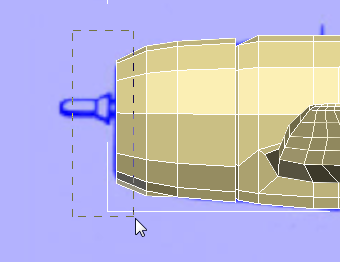
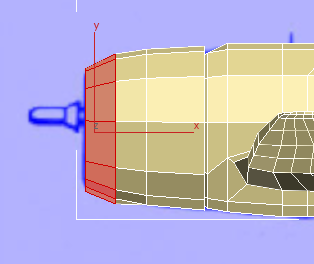
- Na faixa de opções painel Modificar seleção, clique em
 (Crescer) algumas vezes, até que todo o capô do motor seja selecionado.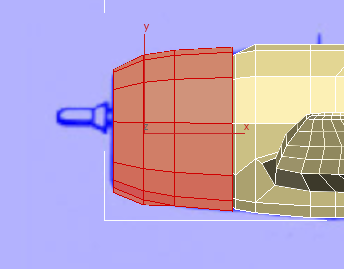
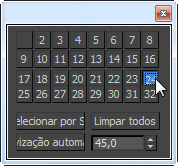
- Na caixa de diálogo Grupos de suavização, ative 32.
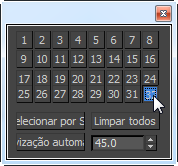
O 3ds Max suaviza as faces do capô do motor.
A ideia básica dos valores do grupo de suavização é simples: se duas faces compartilharem o mesmo valor, o 3ds Max suavizará entre elas. Se tiverem diferentes valores, não haverá suavização. (Uma face pode ter mais de um valor de grupo de suavização, que complica a questão, mas não vamos usar esse recurso neste tutorial.)
Remova a suavização da entrada de ar:
- Na viewport esquerda, clique e pressione Ctrl+clique para selecionar as faces da entrada de ar.
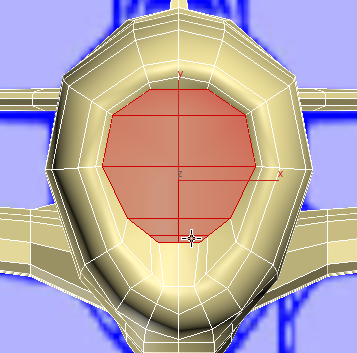
- Na caixa de diálogo Grupos de suavização, clique para desativar 32, depois ative 31.
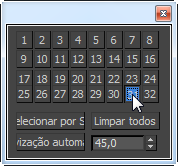
Agora, as faces de entrada de ar parecem planas.
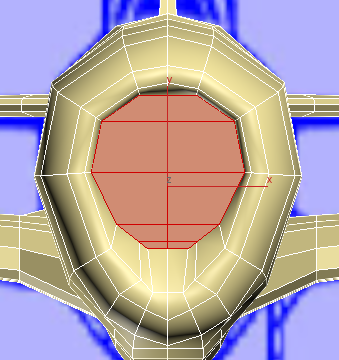
Neste procedimento, você na verdade não remove a suavização dessas faces: você só as atribui a um grupo diferente do resto do capô.
Suavize as asas:
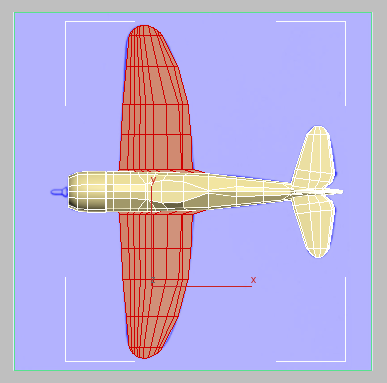
- Na viewport superior, arraste e pressione Ctrl+arraste para selecionar as pontas das asas.
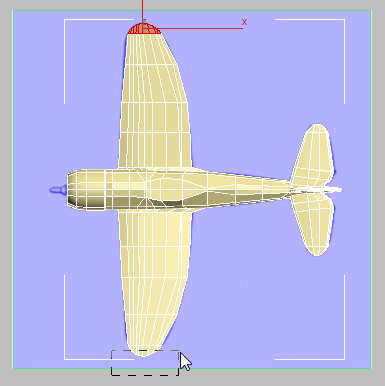
- Na faixa de opções painel Modificar seleção, clique em (Crescer) várias vezes, até que todos os polígonos da asa sejam selecionados.
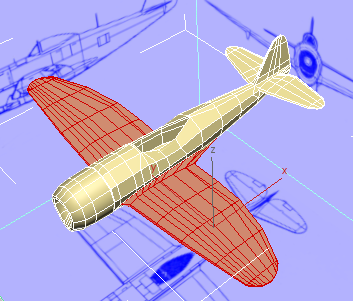
Vista em perspectiva
- Na caixa de diálogo Grupos de suavização, ative 24.
Suavize os estabilizadores horizontais:
- Na viewport superior, arraste e pressione Ctrl+arraste para selecionar as pontas dos estabilizadores.
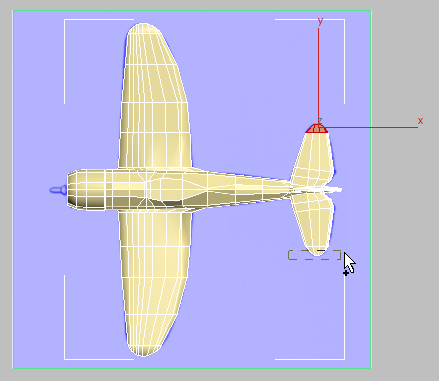
- Na faixa de opções painel Modificar seleção, clique em (Crescer) algumas vezes, até que todos os polígonos do estabilizador sejam selecionados.
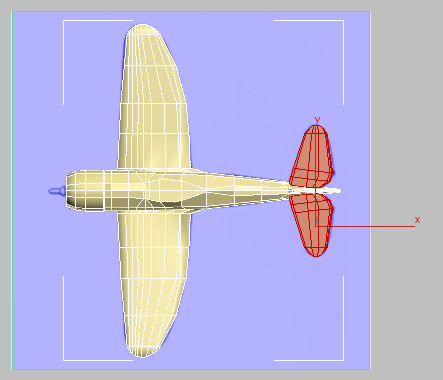
- Na caixa de diálogo Grupos de suavização, ative 23.
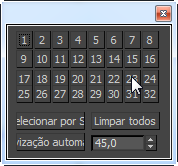
As etapas para os estabilizadores horizontal são quase iguais para as asas.
Suavize o resto da fuselagem:
- Na caixa de diálogo Grupos de suavização, clique em Selecionar por SG.
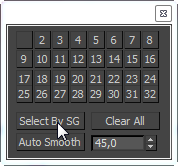
O 3ds Max abre uma caixa de diálogo Selecione por grupos suaves. Os botões mostram somente os grupos de suavização que foram atribuídos até o momento.
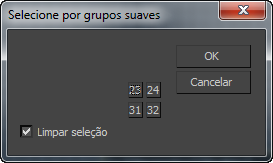
- Na caixa de diálogo Selecione por grupos suaves, ative todos os quatro botões e, em seguida, clique em OK.
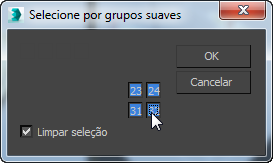
O 3ds Max seleciona as faces que já têm um valor de grupo de suavização atribuído.
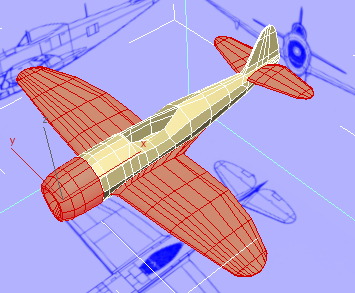
- Pressione Ctrl+I para inverter a seleção.
Agora, somente a fuselagem e a extremidade são selecionadas.
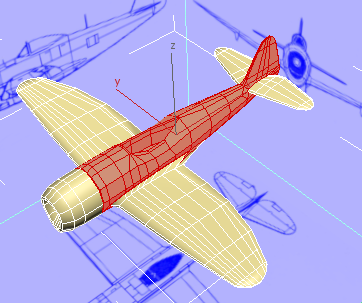
- Na caixa de diálogo Grupos de suavização, ative 16.
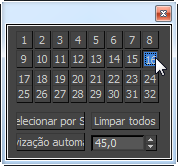
A suavização da fuselagem tem um efeito inesperado: as faces em torno do cockpit são recuadas muito profundamente. Você pode usar a caixa de diálogo Grupos de suavização para corrigir isso.
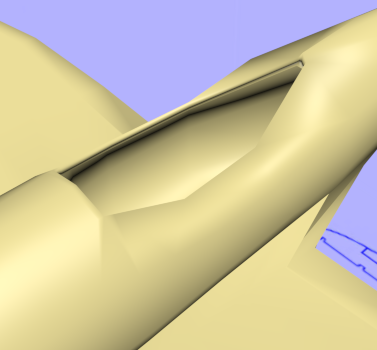
Recuo indesejado em torno do cockpit
(Isso é mais fácil ver quando os polígonos não estão selecionados, mas não é preciso desmarcar os polígonos em sua cena.)
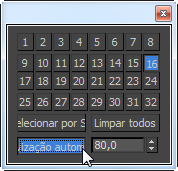
- Assegure-se de que os polígonos da fuselagem (grupo de suavização 16) estejam selecionados na caixa de diálogo Grupos de suavização, altere o valor de limite de Suavização automática para 80,0 e, em seguida, clique em Suavização automática.
O 3ds Max corrige o recuo em torno do cockpit.
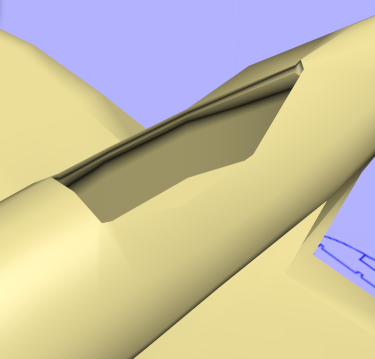
Aumentar o valor de limite aumenta a chance de duas faces serem suavizadas juntas.
Nota: Suavização automática altera o valor de suavização (16) que você atribuiu originalmente para essas faces. Depois que você clica em SuavizaçãoAuto, as faces compartilham valores de 1, 2 e 3.
Agora, todo o modelo é suavizado corretamente, exceto a fuselagem principal. Você pode usar os grupos de suavização que já foram criados para ajudá-lo a selecionar.
Utilize grupos de suavização com a suavização NURMS:
-
 Feche a caixa de diálogo Grupos de suavização.
 - Saia do
 nível do subobjeto (Polígono).
 - Na faixa de opções painel Editar, ative
 (NURMS).
 - Na faixa de opções Usar painel NURMS, aumente o número de iterações para 2.
A suavização NURMS padrão ignora os grupos de suavização e mescla todas as faces do P-47.
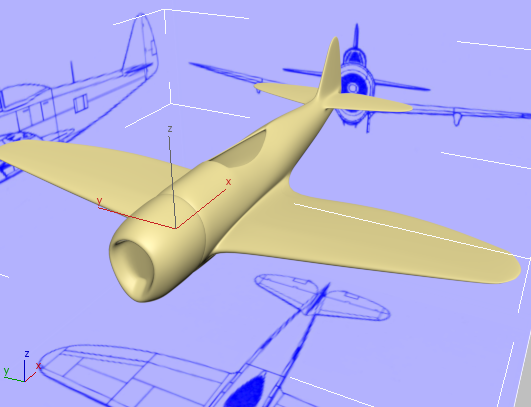
- Na parte suspensa do painel Usar NURMS da faixa de opções, abra a lista suspensa Separar por e ative Grupos de suavização.
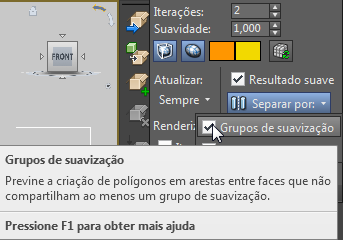
Com grupos de suavização levados em conta, o NURMS mostra corretamente as uniões entre a entrada de ar e o resto do capô do motor e entre as asas e os estabilizadores e a fuselagem principal.
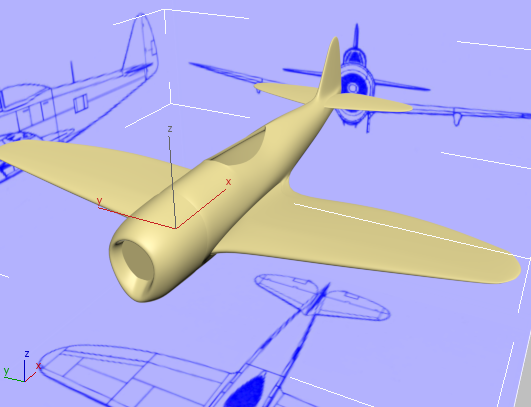
- Desative
 (NURMS).
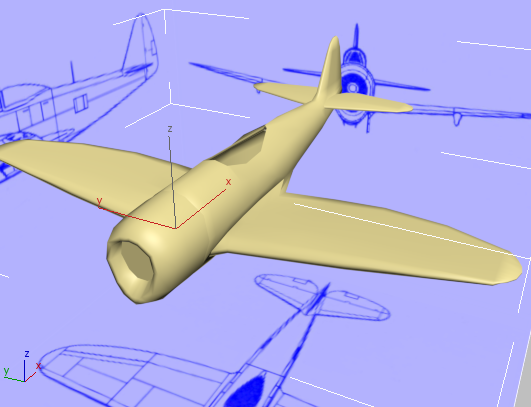
 Embora a suavização fornecida pelos grupos de suavização em si não seja tão boa quanto a suavização NURMS, ela pode funcionar em um ambiente de baixo polígono, como um mecanismo de jogo, ou para visualização do modelo em um disparo médio ou longo.
Salve o trabalho:
- Salve a cena como p47_smoothed.max.