É possível usar Redimensionar piso para alterar o tamanho do piso arrastando manualmente as bordas. Quando você clica em Redimensionar o piso, os manipuladores são exibidos nos cantos e pontos centrais das arestas do piso. Quando você arrasta um manipulador, uma caixa de entrada de valor exibe a dimensão do piso.
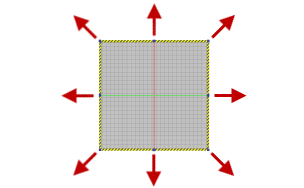
O novo tamanho de piso é salvo na caixa de diálogo Configurações de piso/grade. Se a opção Dimensionar automaticamente estiver ativada, a opção Redimensionar piso também mudará as configurações de tamanho mínimo do piso.
Utilize Reposicionar piso quando você desejar mover o piso sobre os eixos X, Y ou Z. Uma tríade aparece na origem do piso de fábrica 0,0,0 Selecione os valores X, Y, ou Z do eixo da tríade e arraste o piso na direção desejada.
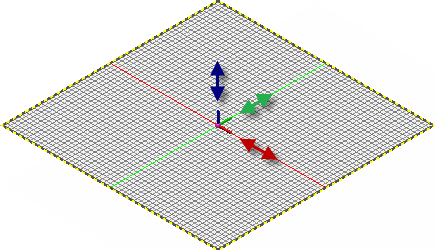
Também é possível inserir um valor de tradução preciso na Exibição instantânea (HUD).
Use Redimensionar piso para alterar o tamanho do piso arrastando as bordas. Altere a elevação do eixo Z do piso arrastando o manipulador esférico localizado na origem do piso de fábrica.
-
 Na faixa de opções, clique na
guia Fábrica
Na faixa de opções, clique na
guia Fábrica
 painel Opções
Redimensionar piso
. Os manipuladores são exibidos nos cantos e nos pontos centrais das arestas do piso.
painel Opções
Redimensionar piso
. Os manipuladores são exibidos nos cantos e nos pontos centrais das arestas do piso. - Arraste o manipulador de um canto ou de um ponto central para alterar o tamanho de piso. O tamanho de piso é exibido em uma caixa de entrada de valor que é atualizada quando você arrasta o manipulador. Também é possível inserir diretamente um valor de tamanho do piso na caixa de entrada de valor.
- Clique com o botão direito do mouse e selecione Concluir no pop-up do menu de contexto para aceitar o novo tamanho do piso e sair do comando.
- Pressione Esc ou clique com o botão direito do mouse e selecione Cancelar [ESC] no pop-up do menu de contexto para redefinir o piso para seu tamanho original e sair do comando.
Utilize a opçãoReposicionar piso para alterar os valores X, Y, Z de posição do piso.
 Na faixa de opções, clique na
Guia Fábrica
painel Opções
Redimensionar piso
.
Na faixa de opções, clique na
Guia Fábrica
painel Opções
Redimensionar piso
. - A tríade aparece na origem 0,0,0 do piso de fábrica.
- Clique no eixo X, Y ou Z da tríade para mover o piso nessa direção. É possível arrastar dinamicamente o piso ao longo do eixo ou inserir um valor de translação preciso na Exibição instantânea (HUD).
- Clique com o botão direito do mouse e selecione Concluir no pop-up do menu de contexto para aceitar a nova posição do piso e sair do comando.
- Pressione Esc ou clique com o botão direito do mouse e selecione Cancelar [ESC] no pop-up do menu de contexto para redefinir o piso para sua posição original e sair do comando.