Pesquisar operações incluídas no Factory Design ajuda você a localizar recursos específicos em seu layout e na biblioteca de recursos.
Como pesquisar por recursos no layout
A operação de Pesquisa de instância de recurso localiza os recursos que coincidem com os critérios de pesquisa inseridos e as realça no layout para facilitar a identificação.
- Clique em Pesquisar na guia Factory.
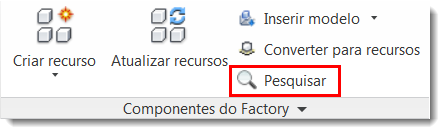
- Selecione a categoria de pesquisa no menu suspenso. É possível pesquisar por propriedades de recurso, descrições, identificadores ou todos os dados do recurso.
- Digite a palavra-chave para pesquisar no campo à direita do menu suspenso e pressione Enter. Os resultados da pesquisa são exibidos. Passe o cursor sobre um resultado para realçar o recurso correspondente no layout.
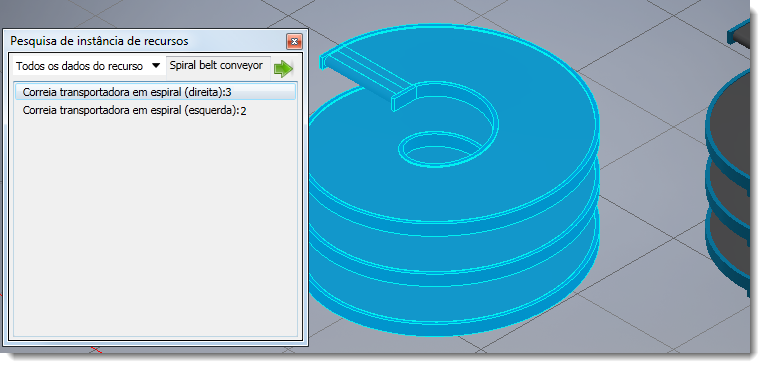
Se uma propriedade de recurso incluir uma expressão de parâmetro, você poderá pesquisar a expressão ou o valor. Por exemplo, se um descritor de recurso incluir a expressão =Comprimento é<Comprimento >, você poderá pesquisar "Comprimento é 60 pol" ou "Comprimento é" ou "60 pol" para localizar recursos que correspondam aos critérios.
Como usar a opção Selecionar para localizar recursos iguais ou semelhantes
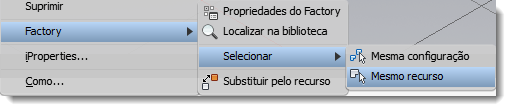
- Mesma configuração: Seleciona recursos com a mesma ID e parâmetros idênticos.
- Mesmo recurso: Seleciona recursos com a mesma ID, mas parâmetros diferentes.
Clique com o botão direito do mouse em um recurso no layout para acessar o menu de contexto.
Como descobrir a localização da biblioteca de um recurso
Se você precisar descobrir onde um recurso inserido está localizado na biblioteca de recursos, para quem sabe editar o recurso ou fazer cópias, clique com o botão direito do mouse no recurso no layout e selecione Factory > Localizar na biblioteca:
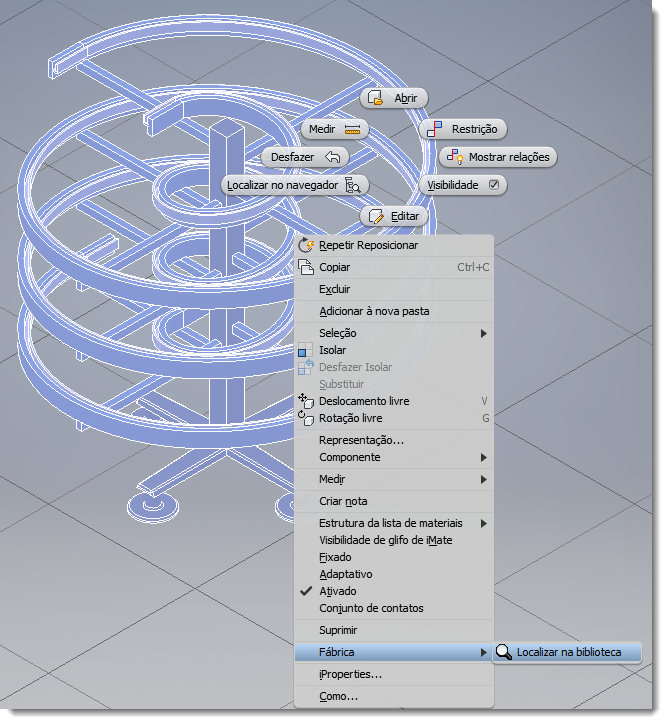
O Navegador de recursos abre na localização do recurso na biblioteca. No navegador, clique com o botão direito do mouse no recurso para visualizar as opções disponíveis, como Explorar, Visualizar, Mover e Copiar.
Como pesquisar recursos no Navegador de recursos
A ferramenta de pesquisa do Navegador de recursos permite que você realize pesquisas refinadas devido à inserção de critérios de pesquisa.
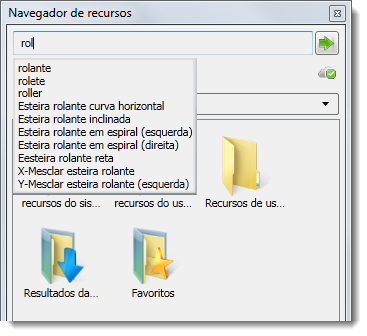
- No Navegador de recursos, insira o nome do componente ou um valor de propriedade no campo Pesquisar na parte superior do navegador. Quando você pesquisa valores de propriedade, as propriedades Nome, Autor, Categoria, Comentários, Empresa, Palavras-chave e Título são pesquisadas.
- Ao inserir um texto, uma lista de termos de pesquisa válidos é exibida dinamicamente.
- Selecione um termo de pesquisa ou complete a frase de pesquisa e clique no botão Pesquisar recursos
 . Os resultados da pesquisa são exibidos na área do navegador abaixo dos controles dele.
Quando uma pesquisa é conduzida, uma pasta Resultados da pesquisa é adicionada ao Navegador de recursos. A pasta contém o recurso que foi encontrado. O componente permanece armazenado na pasta até que a próxima pesquisa seja conduzida; nesse momento, ele é substituído pelo novo resultado de pesquisa. Um componente pode ser selecionado na pasta de Resultados da pesquisa e colocado no layout de fábrica.
Classificando recursos
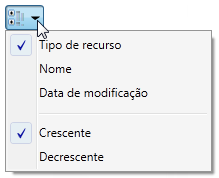
Você pode acelerar a pesquisa de um recurso classificando os recursos por tipo, nome ou data de modificação. Também é possível escolher os recursos classificados em ordem crescente (o padrão) ou decrescente. O método de classificação que você escolhe é persistente, ou seja, ele permanece em vigor durante as sessões posteriores do AutoCAD Factory. Clique na seta para baixo no ícone Classificar por à direita dos botões Vistas em miniatura/árvore para exibir um menu suspenso com opções de classificação.