Antes de uma nuvem de pontos poder ser utilizada no Inventor, o arquivo de varredura a partir do qual foi obtida deve ser indexado. Isso é feito usando o comando Autodesk ReCap. Após a indexação do arquivo no Autodesk ReCap, use o comando Anexar para inserir, orientar ou escalar a nuvem de pontos na janela de desenho do Inventor. Densidade da nuvem de Pontos também pode ser diminuída.
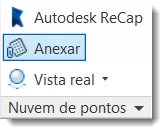
- Clique em Anexar na área da nuvem de pontos na guia Factory:
- Navegue até a pasta que contém o arquivo indexado (.rcs ou .rcp) que você deseja anexar. Selecione o arquivo e clique no botão Abrir para fechar a caixa de diálogo.
- Selecione um ponto na janela de desenho para inserir a nuvem de pontos. A caixa de diálogo Anexar nuvem de pontos é exibida.
- Marque a caixa de seleção Inserir na origem para inserir a Nuvem de pontos em 0,0,0 do layout. Como alternativa, insira os valores de deslocamento X, Y ou Z nas caixas de texto correspondentes se você deseja mover a nuvem de pontos em relação à base 0, 0, 0 de origem.
- Insira valores de rotação X, Y e Z (em graus) caso queira girar a nuvem de ponto em um ou mais eixos.
- Aumente ou diminua a escala da nuvem de pontos conforme necessário usando a caixa de texto Escala .
- Ajuste a densidade da nuvem de pontos. Utilize a configuração do Gradiente de densidade para ajustar a densidade da nuvem de pontos. O número de pontos anexados e total de pontos diminui com uma diminuição da densidade de ponto.
- Clique em no botão OK para fechar a caixa de diálogo.
Anexar uma nuvem de ponto cria um novo nó Nuvens de pontos no navegador. Expandir o nó do navegador para ver todas as nuvens de pontos anexadas ao arquivo de peça ou de montagem.