Utilize o processo de sincronização com o Advance Steel Extension para atualizar o modelo do Revit com as alterações feitas no Advance Steel.
A sincronização é um processo que permite atualizar suas modificações utilizando o formato smlx, sem ter que voltar a importar toda a estrutura.
Fluxo de trabalho de sincronização:
- Exporte seu modelo com elementos estruturais do Revit para o Advance Steel através da extensão, usando o formato .smlx.
- Se você efetuar alterações para o modelo do Revit, exporte novamente o modelo modificado do Revit para um arquivo .smlx diferente.
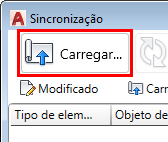
- Volte para o Advance Steel e carregue o arquivo .smlx, modificado usando a caixa de diálogo Sincronizar.
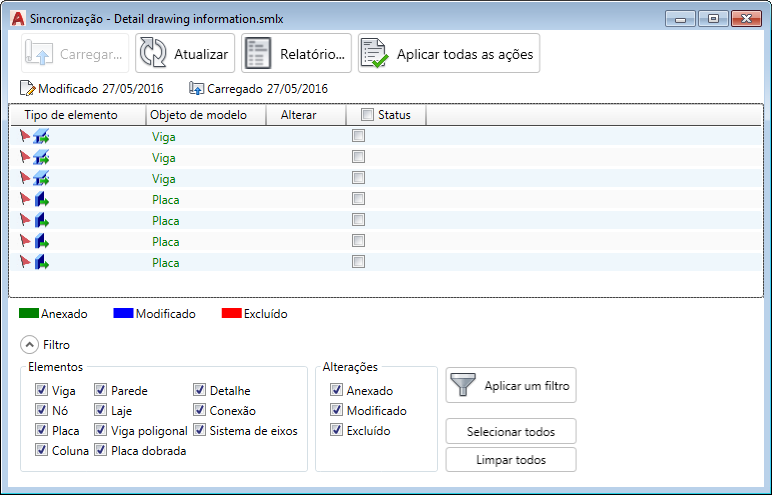
- Um arquivo .smlx modificado é comparado com o modelo já carregado. Todas as modificações entre as duas versões do modelo serão exibidas. As modificações para cada objeto irão aparecer em uma lista que pode ser filtrada.
- A sincronização marca todos os novos objetos ou os existentes que tinham alterações geométricas (tamanho do corte, posição, rotação etc.) como modificado.
- É possível aplicar as modificações parcialmente ou totalmente através de uma série de opções.
Realçar elementos selecionados na tela
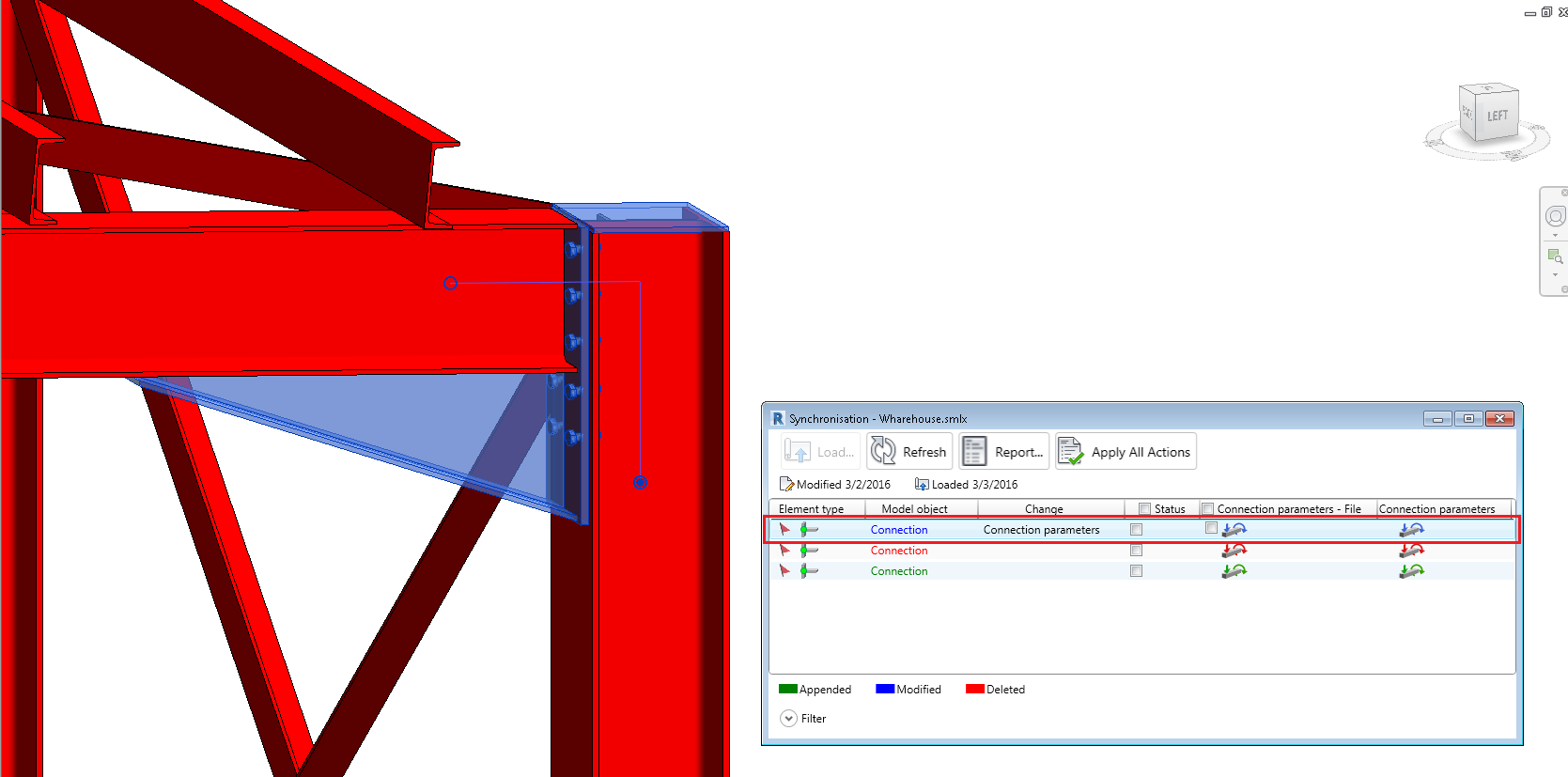
Para localizar rapidamente objetos do modelo do Revit, é possível clicar duas vezes nas linhas (modificada ou excluída) dentro da caixa de diálogo Sincronização para realçar e ampliar os objetos no modelo. Se o elemento não estiver visível na vista atual, será aberta uma vista na qual o elemento é visível. Em casos nos quais o elemento não é visível em nenhuma vista do projeto, uma mensagem de aviso será exibida informando que nenhuma vista pode ser encontrada:
Sincronização e unidades do projeto
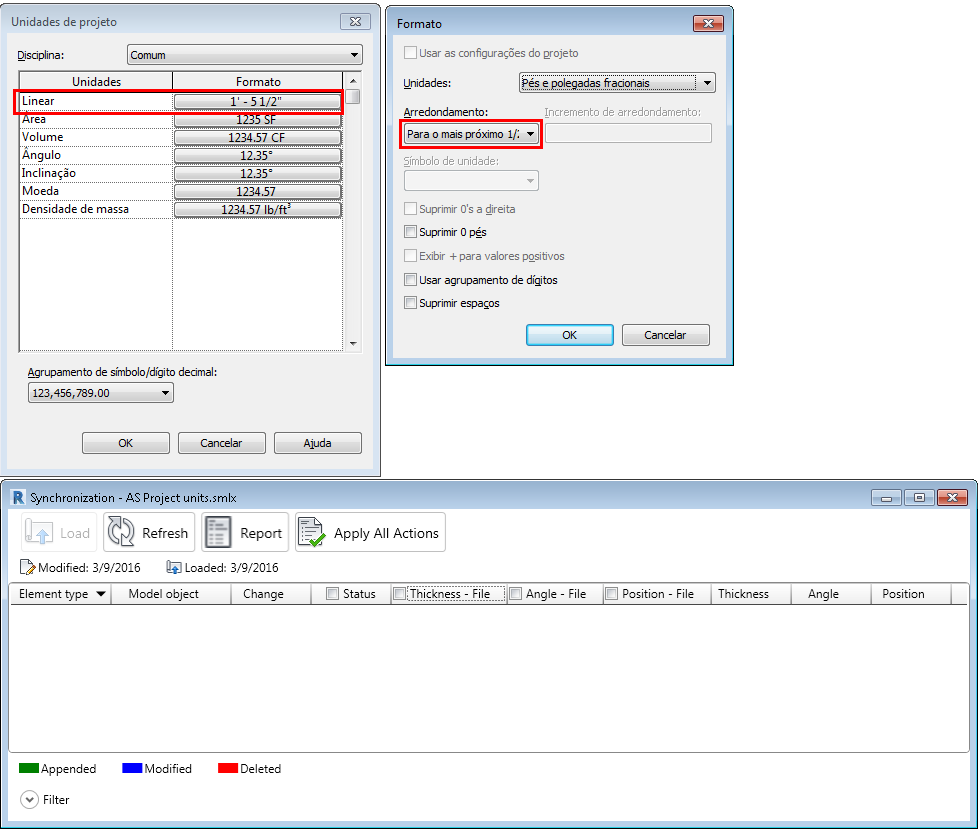
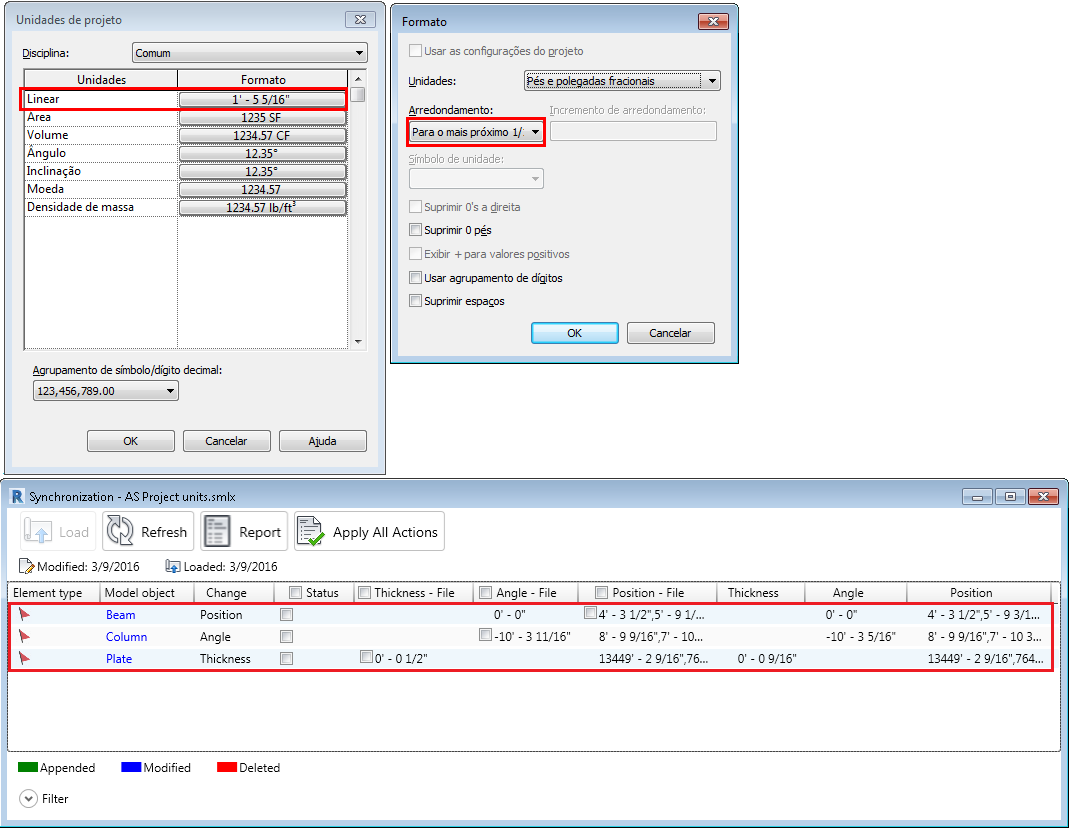
A caixa de diálogo Sincronização funciona com as unidades e as tolerâncias definidas na caixa de diálogo Unidades do projeto.
Você pode gerenciar o número de linhas modificadas exibido na caixa de diálogo Sincronização modificando a tolerância da unidade na caixa de diálogo Unidades do projeto.
Caixas de marcas principais com filtros aplicados
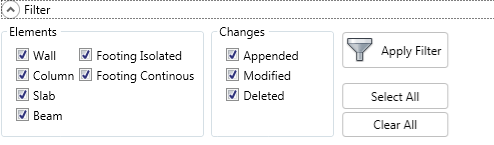
Na caixa de diálogo Sincronizar as caixas de de marca principal trabalham com os filtros aplicados. Se os objetos forem selecionados com os filtros e a caixa de marca principal estiver ativada, somente estas linhas irão ter caixas de marca individuais selecionadas.
| Caixa de diálogo Sincronizar - Caixas de marcas principais | Caixa de diálogo Sincronizar - Filtros de seleção |

|
|
Nas imagens a seguir há um exemplo:
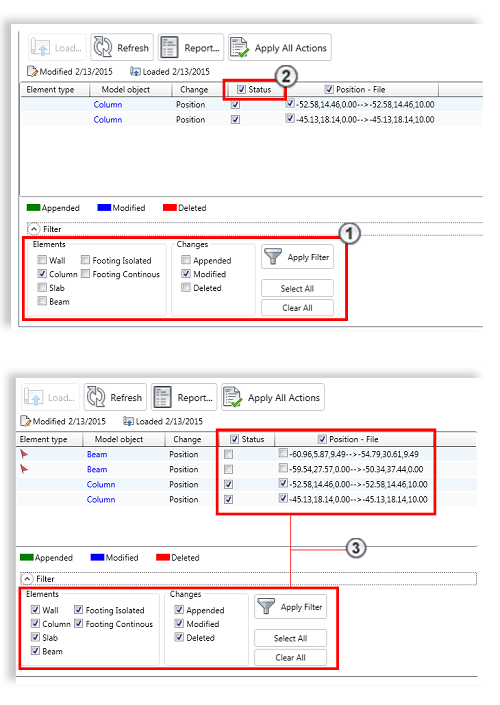
Os elementos de coluna foram selecionados para serem exibidos ( ). O status da caixa de marcas principal foi selecionado (
 ). Todos os objetos foram tornados visíveis novamente (
 ).
).
Na caixa de diálogo, você verá que somente a coluna Linhas têm diferentes caixas de marcas selecionada.
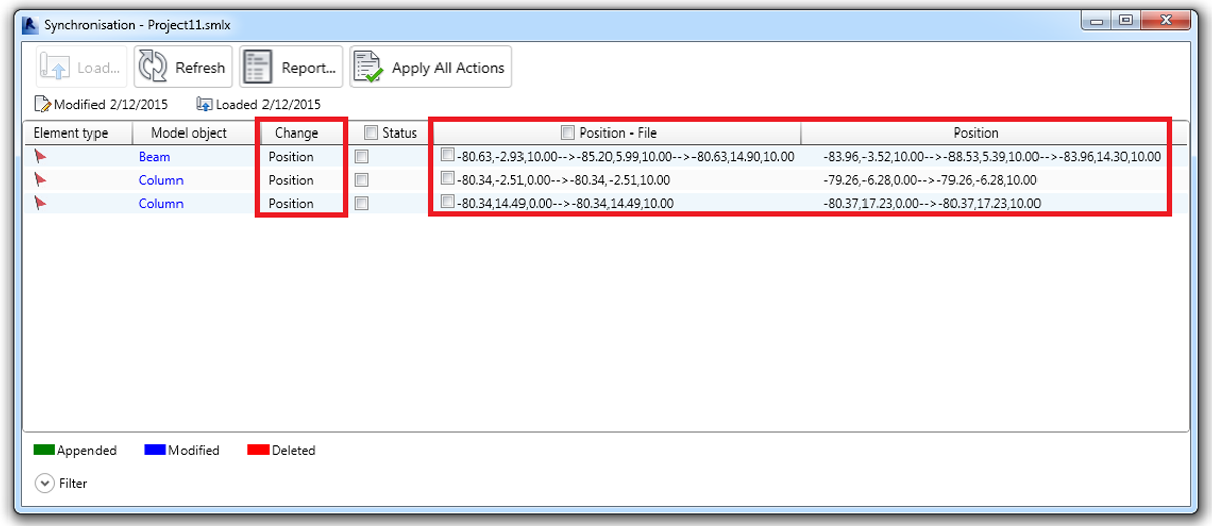
A posição e o deslocamento são exibidas na caixa de diálogo Sincronizar
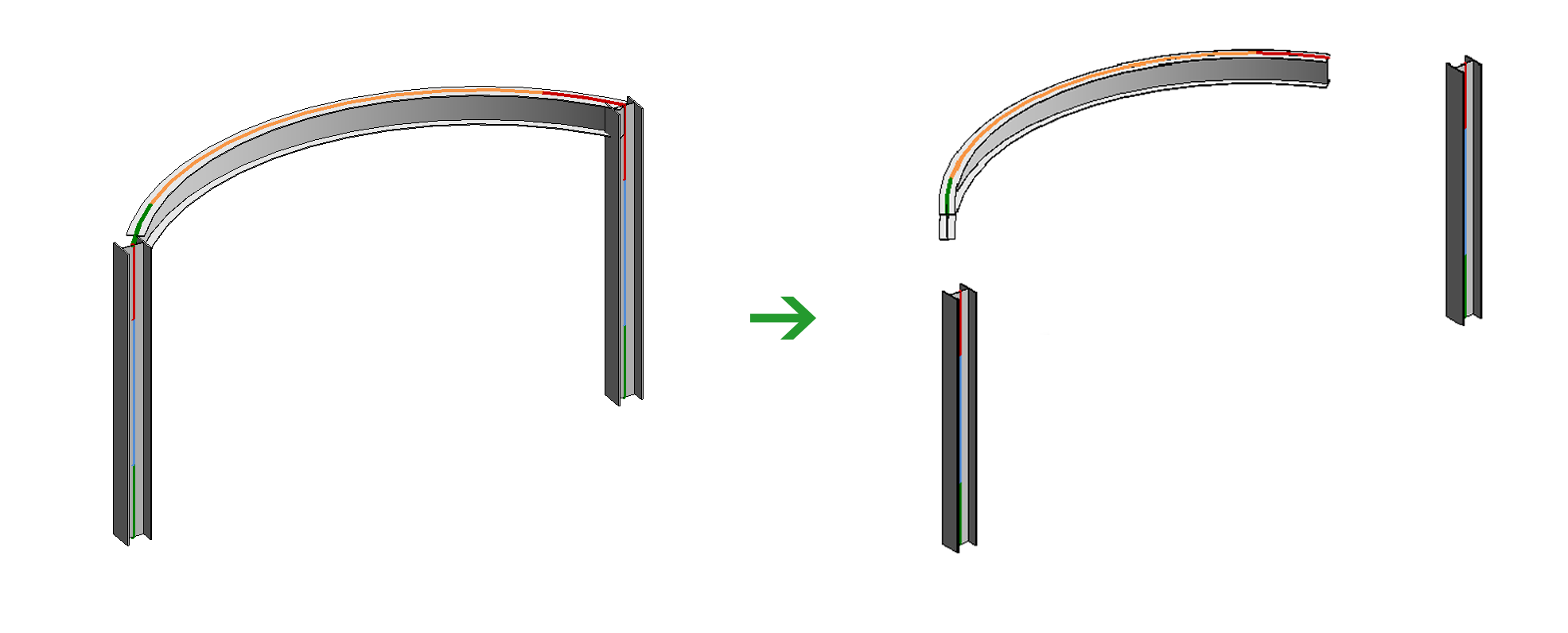
A caixa de diálogo Sincronizar exibe as alterações de Posição e de Deslocamento em uma única linha de modificação. Você é solicitado a fornecer os pontos de coordenadas dos pontos inicial e final do sistema de eixo. Isso se aplica para todos os elementos lineares, incluindo vigas curvadas.
Os eixos retos são definidos por 2 pontos com a seguintes sintaxe "0,0,0->1500,0,0" e os eixos das vigas curvadas são definidos por 3 pontos "0,0,0->1500,1500,0->3000,0,0", onde as coordenadas do meio representam o ponto do meio da viga curvada.
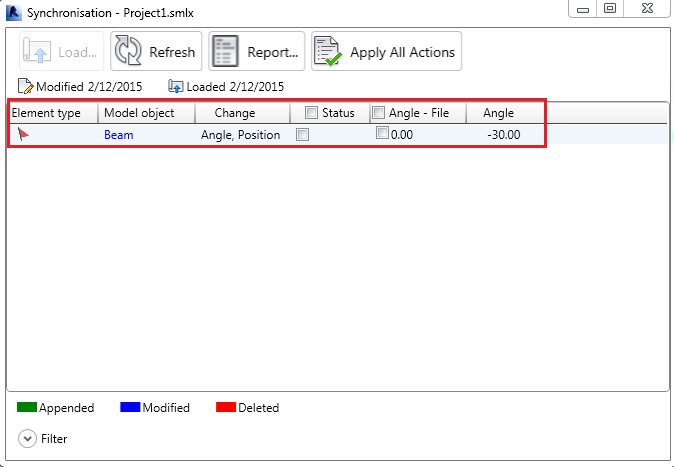
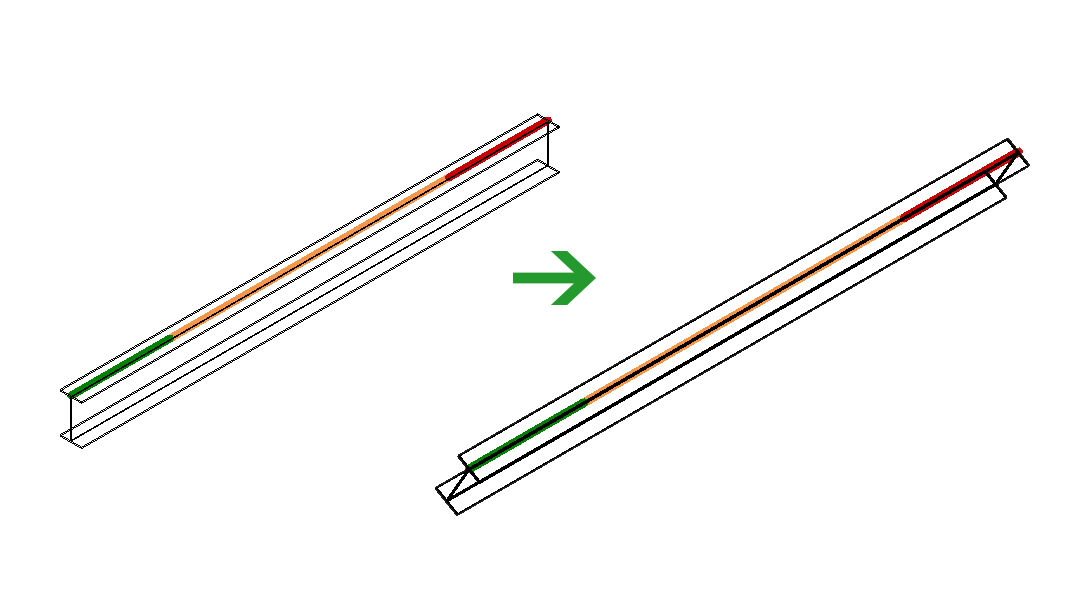
As rotações de viga e coluna na caixa de diálogo Sincronização do Revit
As rotações de corte de viga e coluna são identificadas e aplicadas usando a caixa de diálogo Sincronização do Revit.
A alteração é exibida no menu com a palavra Ângulo exibida.
Sincronizar placas no Revit
Nota: a opção Importar somente elementos estruturais, no menu Configurações, é substituída quando placas são importadas através da caixa de diálogo Sincronizar. Isso significa que as placas são importados no projeto do Revit quando elas aplicadas a partir da caixa de diálogo Sincronizar, mesmo se a opção Importar somente elementos estruturais estiver selecionada.
As seguintes modificações de placa podem ser sincronizadas no Revit:
- Posição
- Forma
- Espessura
- Material
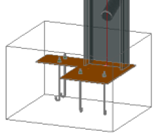
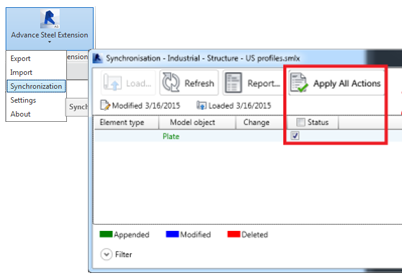
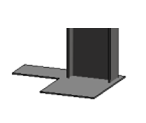
Para exibir os recursos acima mencionados, um modelo do Revit foi exportado e, a seguir, importado no Advance Steel. Aqui várias conexões foram modelados entre os elementos estruturais. Após esta etapa, o modelo foi exportado novamente, desta vez com do Advance Steel, e os objetos de placa foram sincronizadas com o modelo inicial do Revit.
Consulte o exemplo nas imagens abaixo:
| Modelo do Advance Steel | Modelo do Revit | Processo de sincronização do Revit | Modelo do Revit sincronizado |
|
|
|
|
- Posição
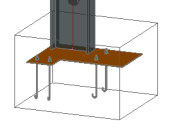
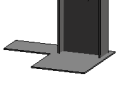
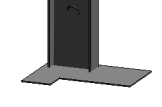
No exemplo a seguir, a placa base do canto foi rotacionada em 90 graus no modelo do Advance Steel.
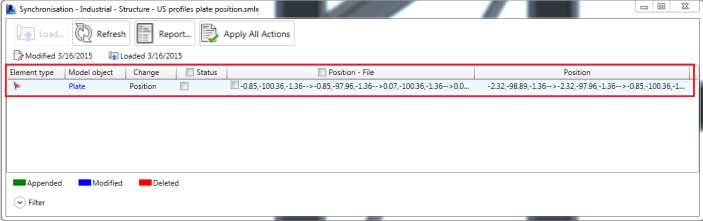
Quando esta modificação for sincronizada de volta no modelo do Revit, a diferença é indicada como uma alteração de "Posição“.
A caixa de diálogo Sincronizar compara as coordenadas da cada ponto que definem a placa e exibe a interface como: "-0.85,-100.36,-1.36 à -0.85,-97.96,-1.36 à 0.07,-100.36,-1.36 à …".
Se a alteração for aplicada, o canto da placa base será rotacionado para a nova posição.
| Modelo do Advance Steel | Modelo do Revit | Processo de sincronização do Revit | Modelo do Revit sincronizado |
|
|
|
|
- Forma
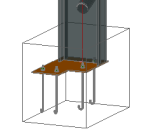
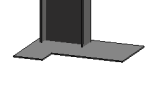
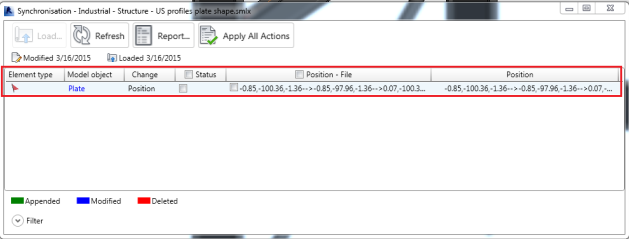
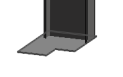
No próximo exemplo, a forma da placa base foi modificada no modelo do Advance Steel. Quando esta modificação for sincronizada de volta no modelo do Revit, a diferença é também é indicada como uma alteração de Posição. A caixa de diálogo Sincronizar caixa de diálogo compara as coordenadas da cada ponto que definem a placa e exibe a interface como: "-0.85,-100.36,-1.36 à -0.85,-97.96,-1.36 à 0.07,-100.36,-1.36 à …" .
Se a alteração for aplicada, a forma da placa será alterada de acordo.
| Modelo do Advance Steel | Modelo do Revit | Processo de sincronização do Revit | Modelo do Revit sincronizado |
|
|
|
|
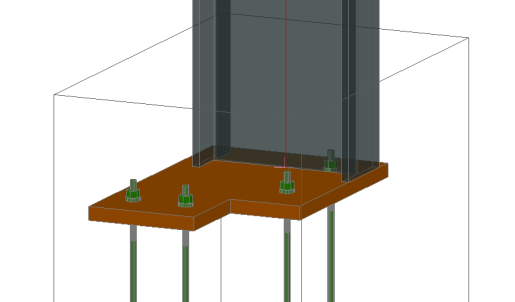
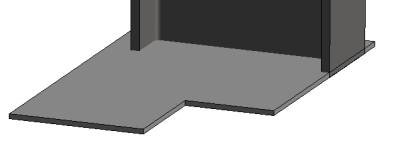
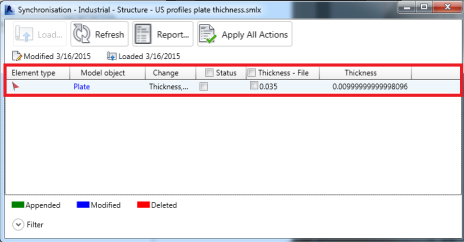
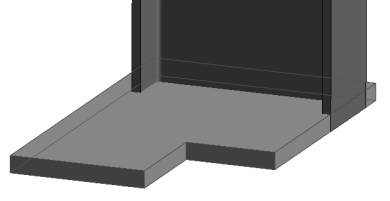
- Espessura
No exemplo a seguir, a espessura da placa foi aumentada no modelo do Advance Steel. Quando esta modificação for sincronizada de volta no modelo do Revit, a diferença é indicada como uma alteração de Espessura. Se a modificação for aplicada, a espessura da placa é alterada de acordo com o novo valor.
| Modelo do Advance Steel | Modelo do Revit | Processo de sincronização do Revit | Modelo do Revit sincronizado |
|
|
|
|
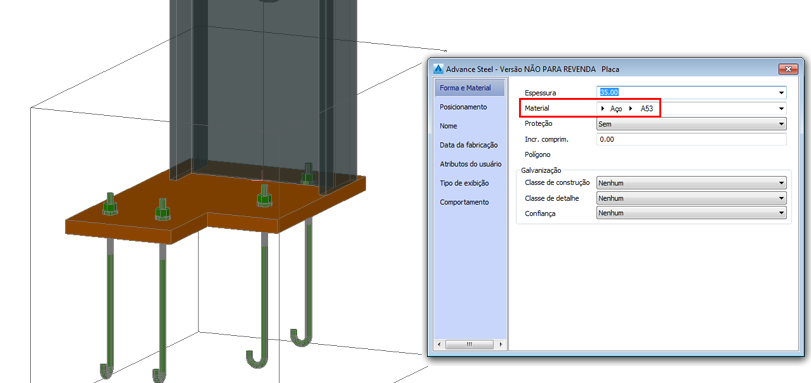
- Material
No exemplo a seguir, o material da placa base foi modificado para “Aço ASTM A53 " no Advance Steel. Esta modificação foi então sincronizada no projeto do Revit. A diferença é indicada como uma alteração de Material. Se a modificação for aplicada, o material da placa é alterado de acordo com o novo valor.
| Modelo do Advance Steel |
|
| Processo de sincronização do modelo do Revit |
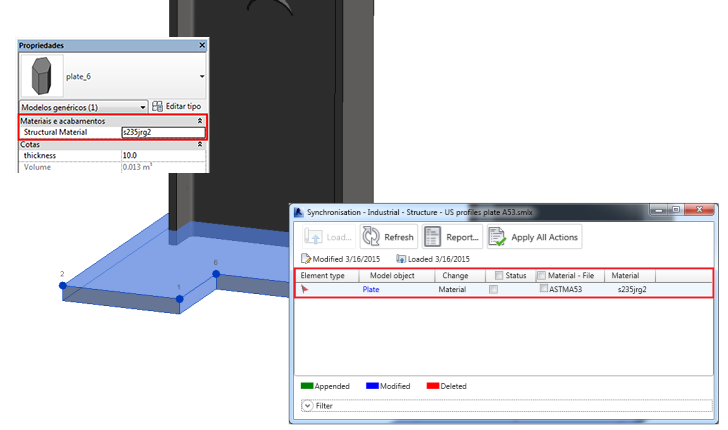
|
| Modelo do Revit sincronizado |
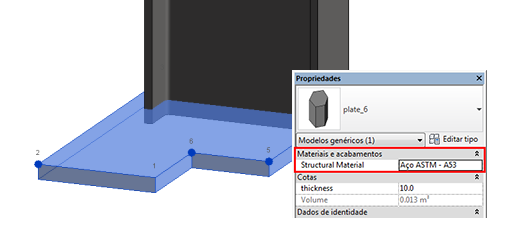
|