O Revit irá exportar somente eixos no Nível base - Elevação 0. Os eixos de outros níveis serão projetados no Nível base. Ao importar ou sincronizar um arquivo .smlx do Revit no Advance Steel, todos os eixo serão criados na coordenada Z = 0 do WCS.
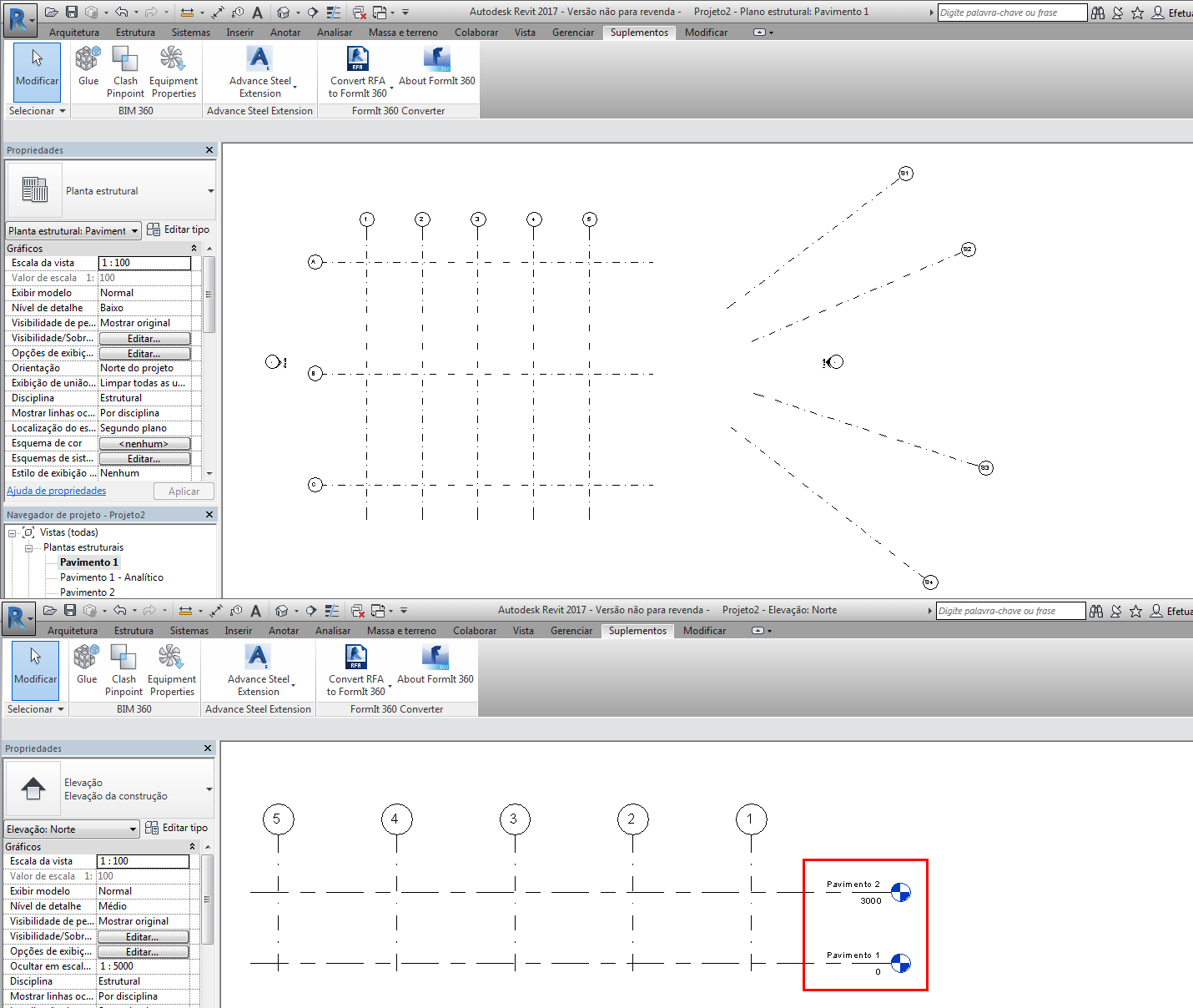
No exemplo a seguir, há um eixo criado no Revit, visível no Nível 1 e Nível 2:
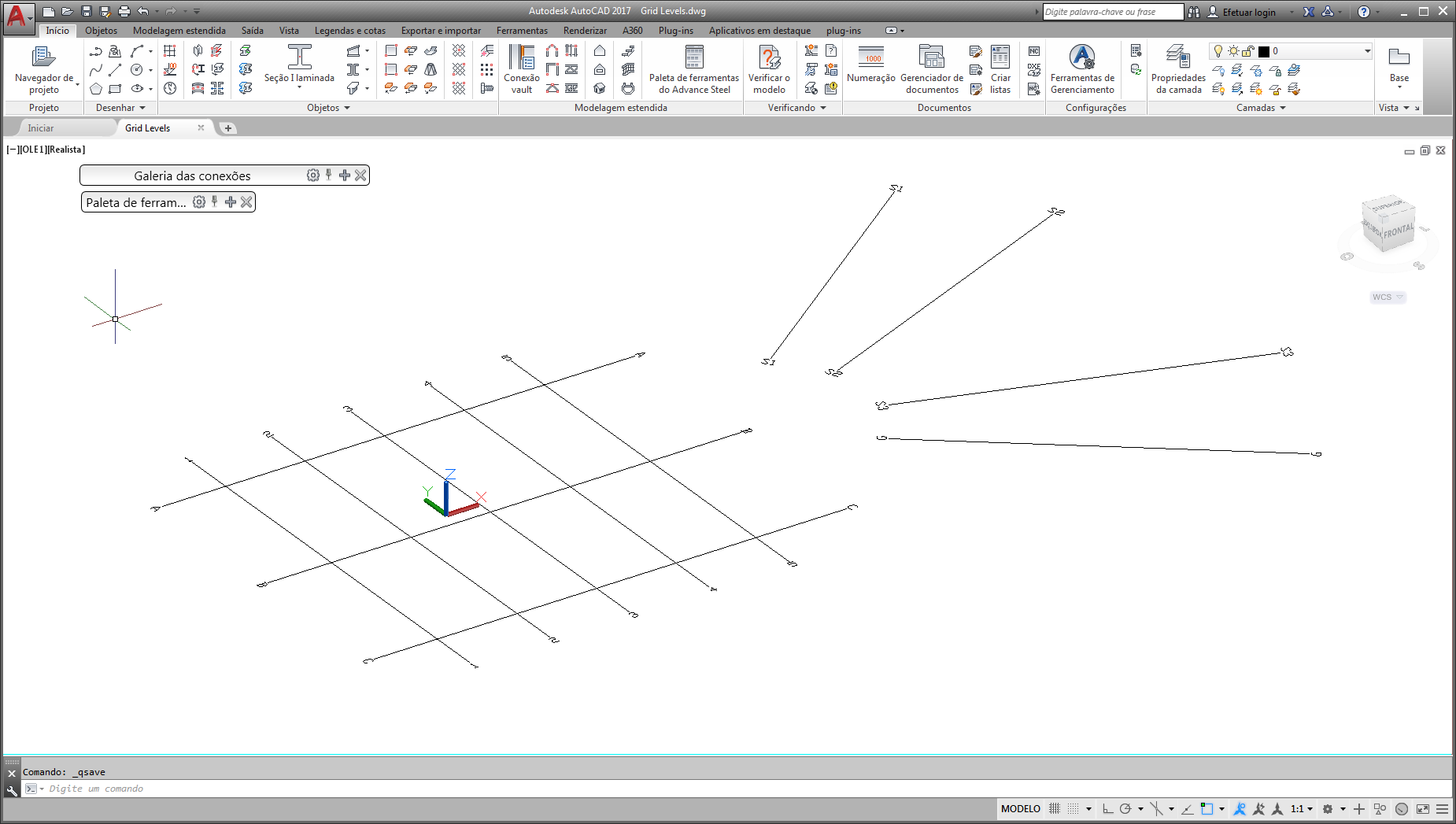
Se este modelo for importado no Advance Steel, somente haverá um eixo, criado na coordenada Z = 0 do WCS (nível base):
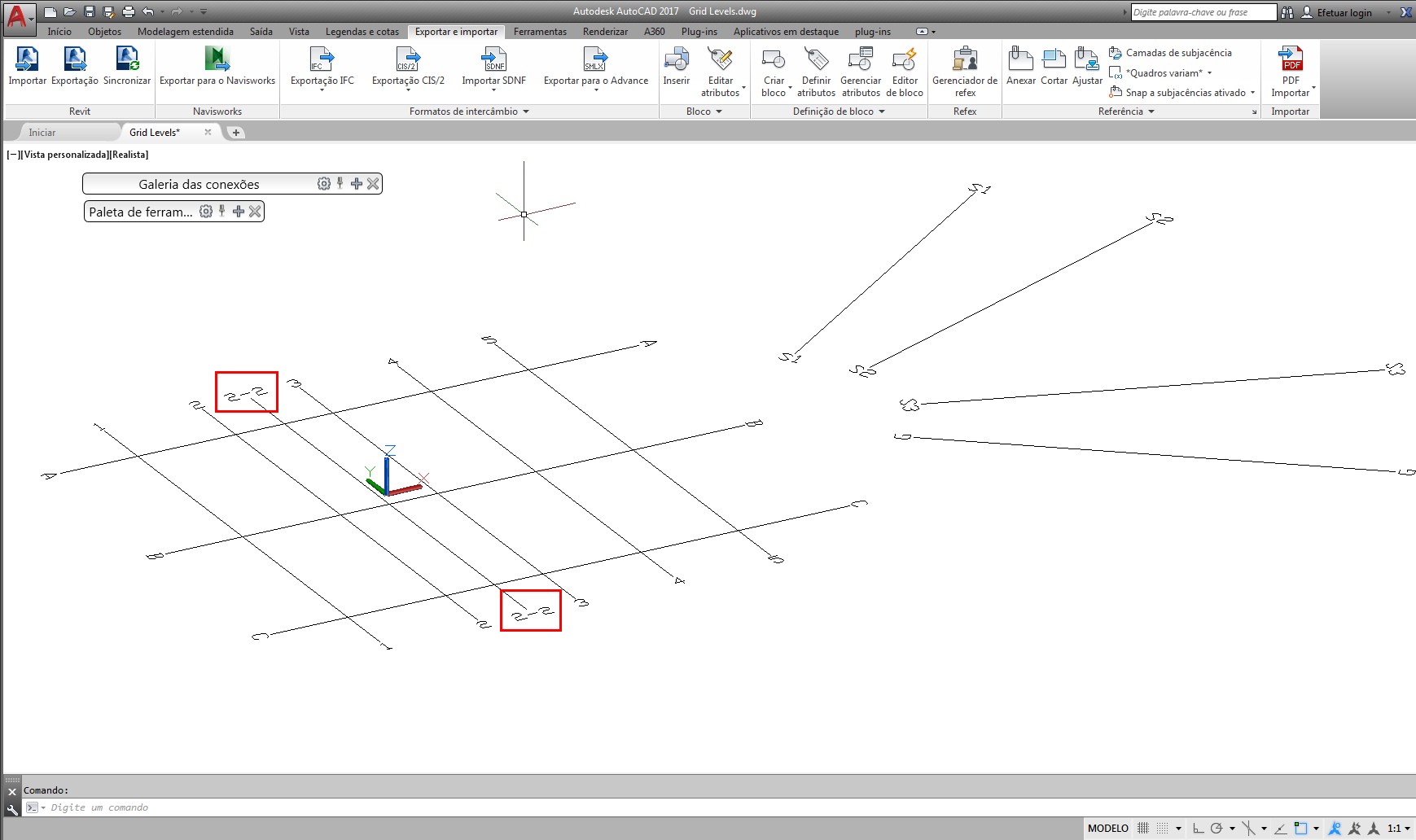
Se um eixo adicional for criado no Revit (por exemplo, 2-2), somente visível no Nível 2, e for exportado para .smlx e sincronizado no Advance Steel, o eixo será criado no nível inferior: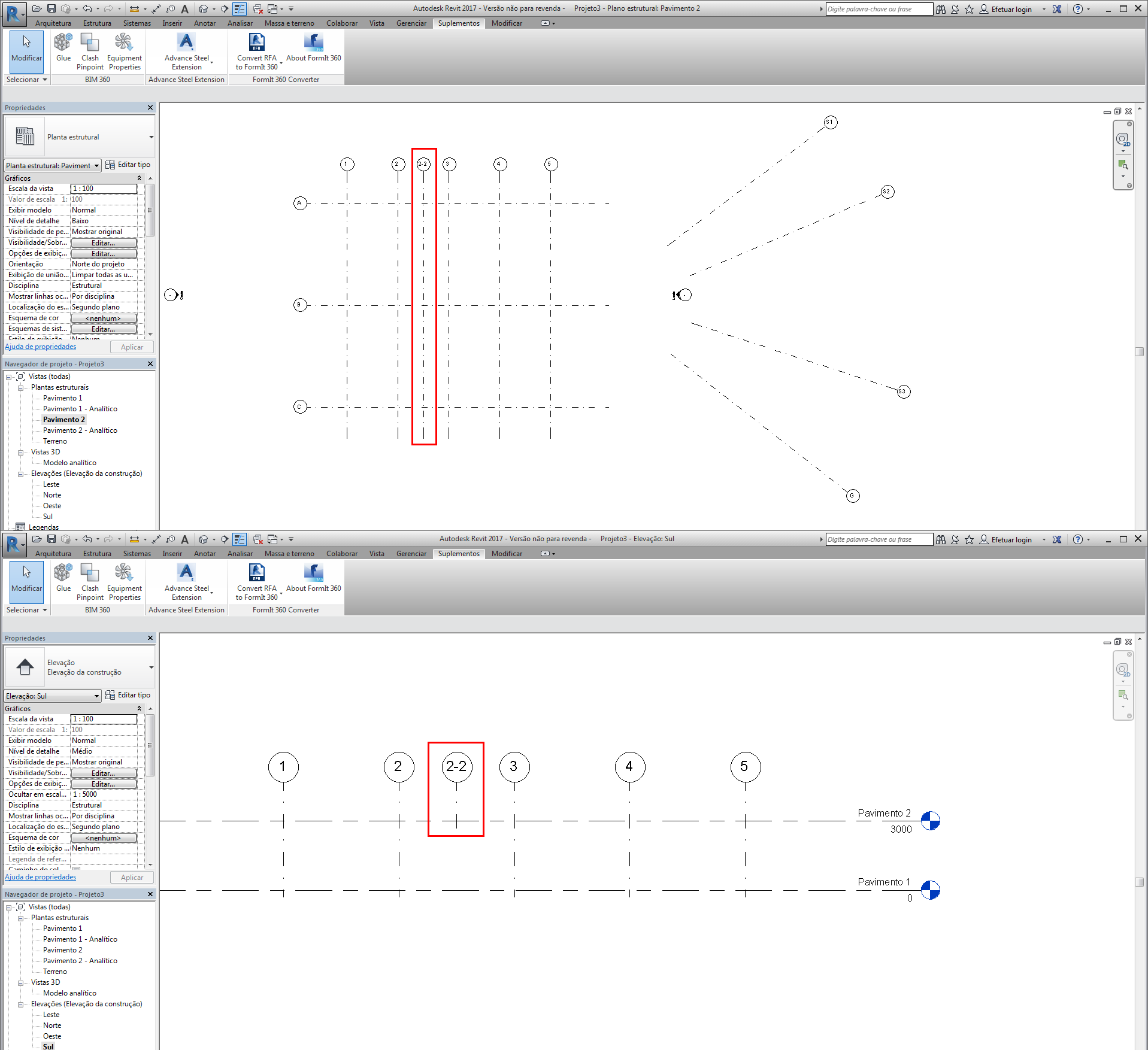
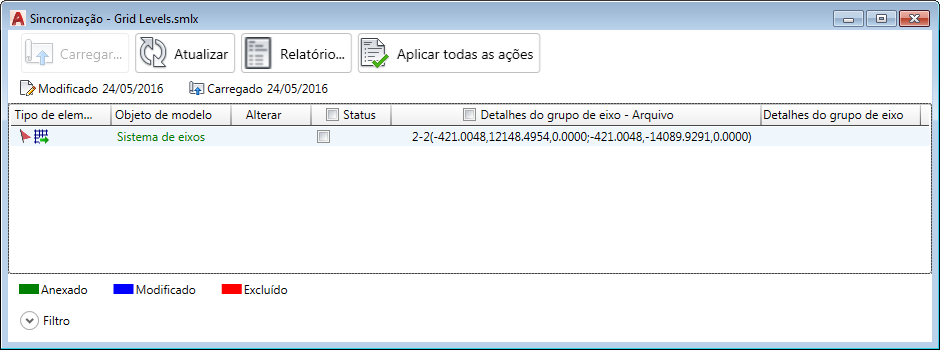
Após carregar o formato .smlx do Revit, a caixa de diálogo Sincronização do Advance Steel exibirá o seguinte:
Se selecionar e aplicar a linha anexada no Advance Steel, a linha de eixo será adicionada à projeção no nível base:
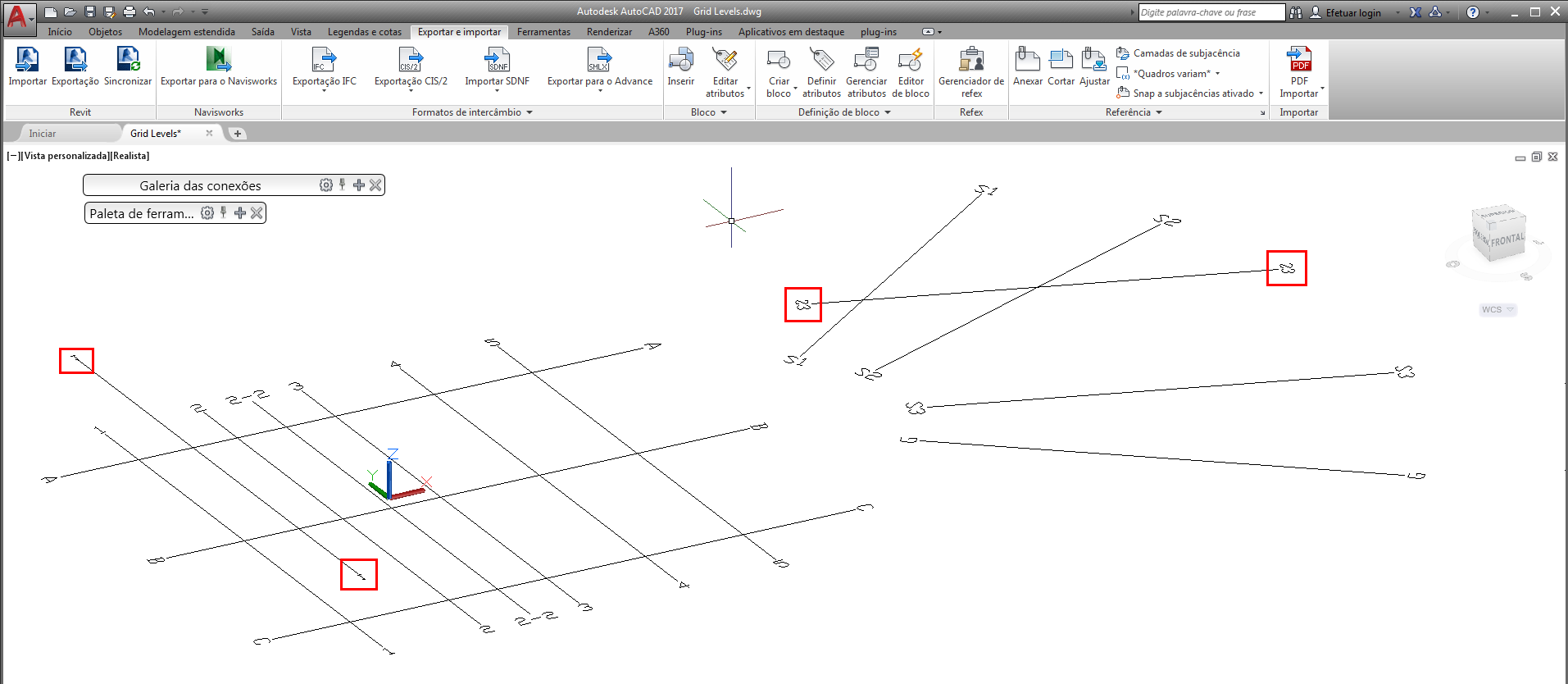
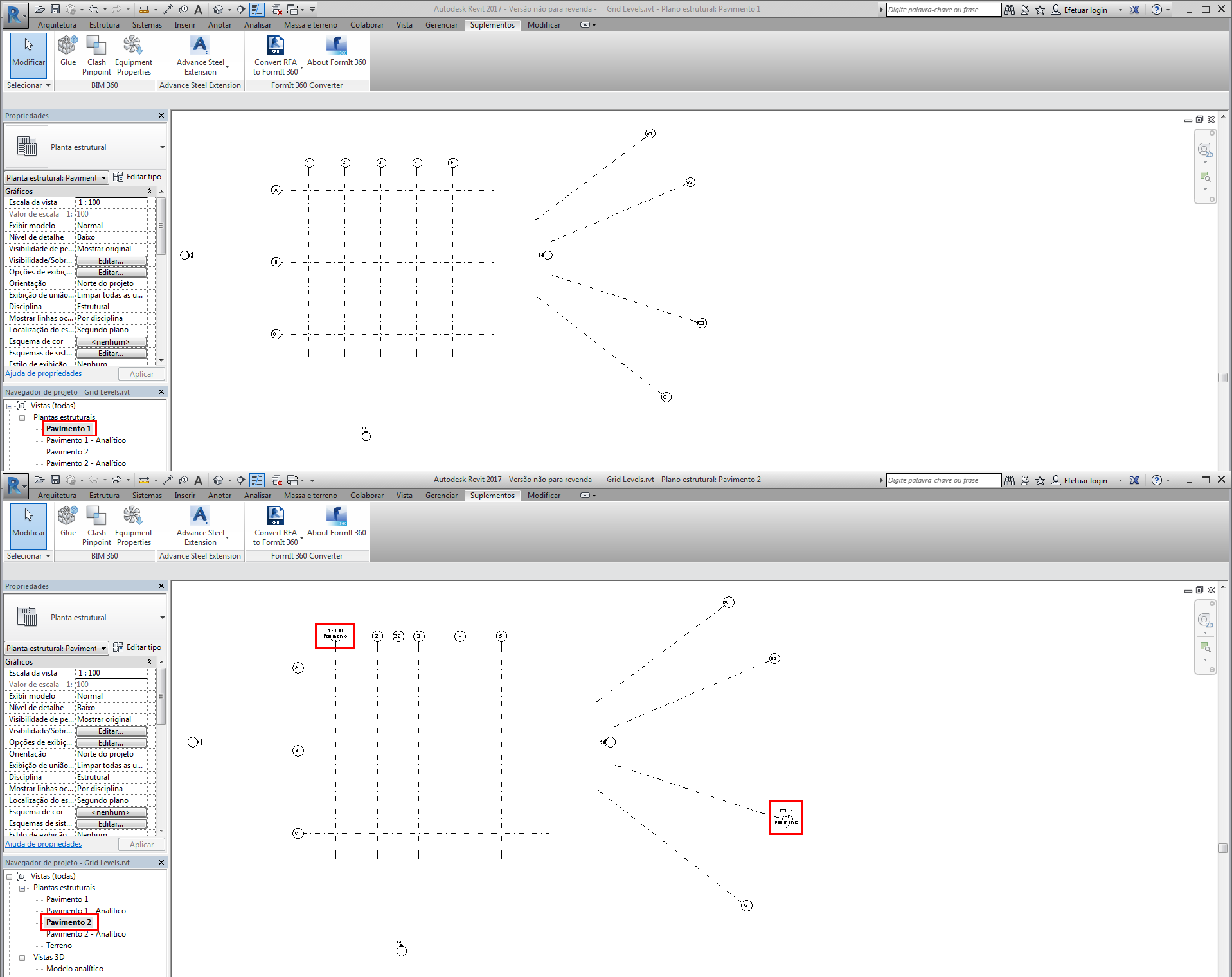
Os eixos do Advance Steel serão visíveis no Revit somente no nível em que foram criados. No exemplo a seguir, a Legenda 1 e a Legenda S3 do eixo foram copiadas no Advance Steel. Se o modelo for exportado para .smlx e as alterações forem sincronizadas no Revit, os eixos 1 e S3 serão visíveis somente no Nível 2:
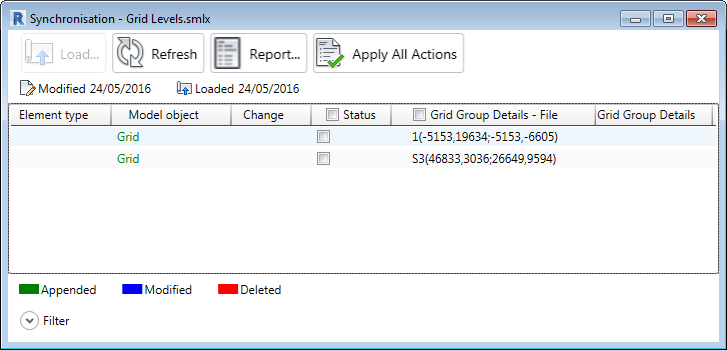
No Revit, após as modificações feitas no Advance Steel serem sincronizadas, os eixos 1 e S3 são visíveis somente no Nível 2 e suas legendas são alteradas para 1 - 1 no Nível 2 e S3 - 1 no Nível 2:
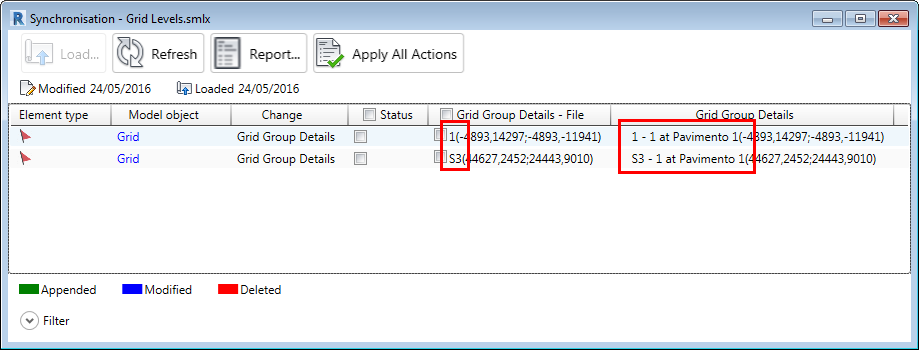
Após aplicar as linhas anexadas ao modelo do Revit, a caixa de diálogo de sincronização exibe duas linhas modificadas. Isso porque o arquivo contém dois eixos legendados com o número 1 e S3, e o modelo contém dois eixos renomeados para 1 - 1 no Nível 2 e S3 - 1 no Nível 2: