Saiba mais sobre os diferentes tipos de complementos de conexão entregues e como carregar e utilizá-los em seu modelo do Revit.
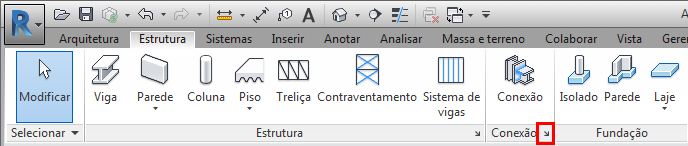
Os modelos do Revit não incluem tipos de conexão estrutural pré-carregados. Para carregar diferentes tipos de conexões no projeto, você precisa instalar os complementos e acessar a caixa de diálogo Configurações de conexão estrutural, localizada na guia Gerenciar > Configurações > painel Configurações estruturais> Configurações de conexão:

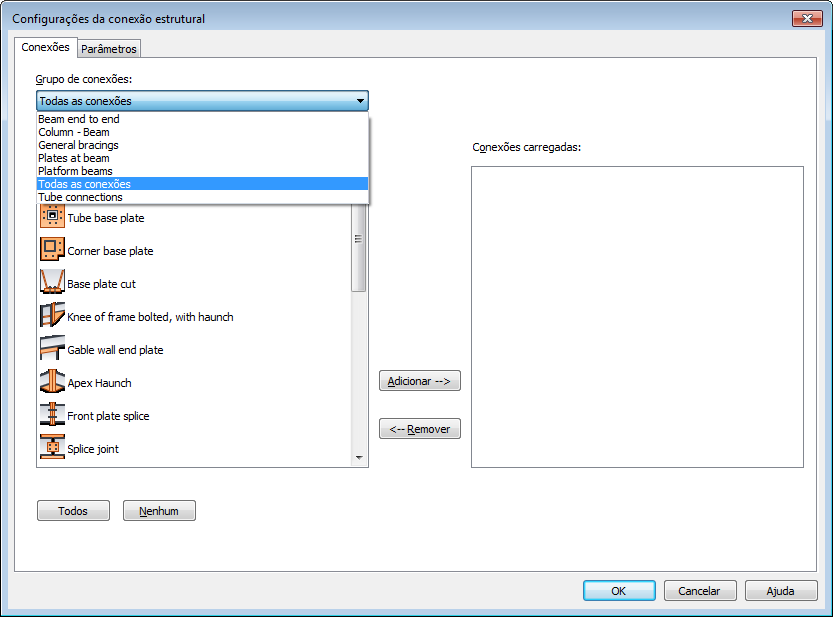
Na caixa de diálogo Configurações de conexão estrutural, na guia Conexões, é possível carregar ou descarregar tipos de conexão do projeto usando os botões Adicionar ou Remover. Os tipos de conexões disponíveis são exibidos na janela à esquerda, e os que estejam carregados no projeto são exibidos na janela à direita.
Você pode selecionar múltiplos tipos de conexão utilizando as teclas Ctrl ou Shift em seu teclado.
Os tipos de conexão são agrupados em seis categorias:
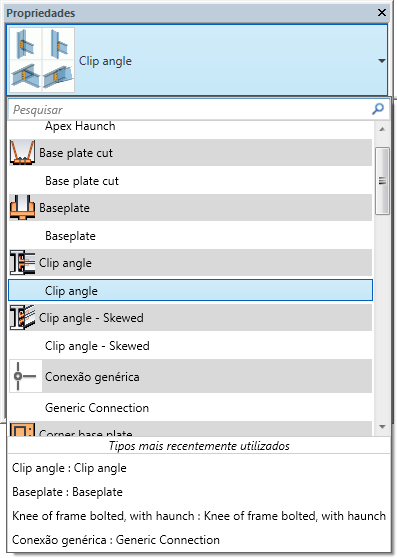
Após carregar os tipos de conexão, é possível alterar o tipo de conexão, de uma Conexão genérica para uma conexão detalhada disponível.
Se uma conexão genérica for selecionada, então o Seletor de tipo é preenchido com todos as conexões estruturais recomendadas para aquela situação.
As conexões estruturais recomendadas são filtradas de acordo com:
- Número de elementos de entrada
- Forma de corte de elementos de entrada
- Posição geométrica de elementos de entrada
- O elemento que estiver definido como o membro principal
É possível selecionar o tipo de conexão que você desejar utilizar a partir do Seletor de tipo:
É mais fácil criar conexões estruturais, ao seguir estas etapas:
- Inicie a ferramenta Conexão
- Selecione a conexão estrutural que desejar utilizar a partir do Seletor de tipo.
- Selecione os elementos que precisam ser unidos (mantenha pressionada a tecla Ctrl para selecionar os elementos)
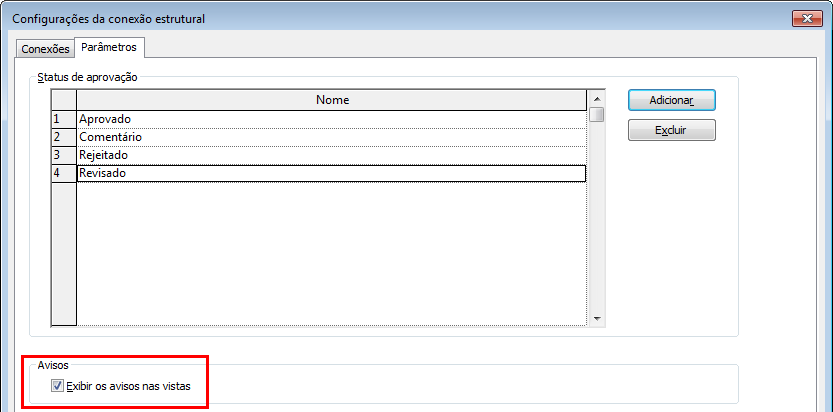
Você pode escolher exibir ou ocultar marcas de aviso; ao marcar ou desmarcar a caixa Exibir avisos em vistas da caixa de diálogo Configurações de conexão estrutural, guia Parâmetros:
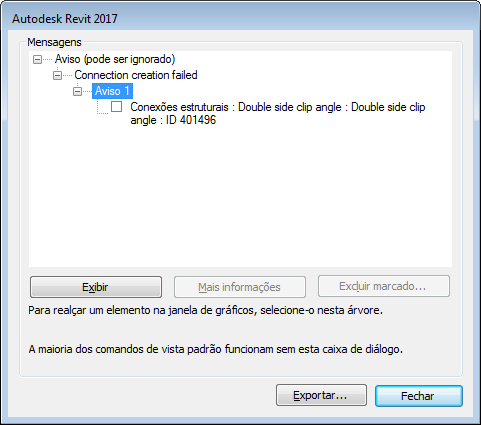
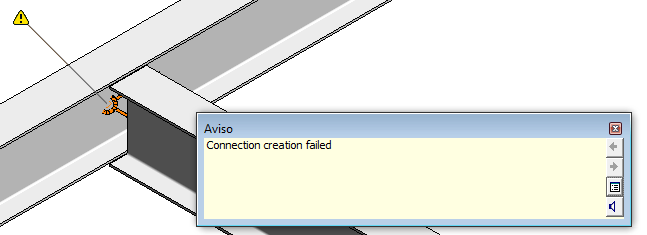
Quando uma conexão não puder ser criado, você pode exibir avisos relacionados, pressionando o botão Exibir avisos relacionados na guia contextual para a conexão selecionada: