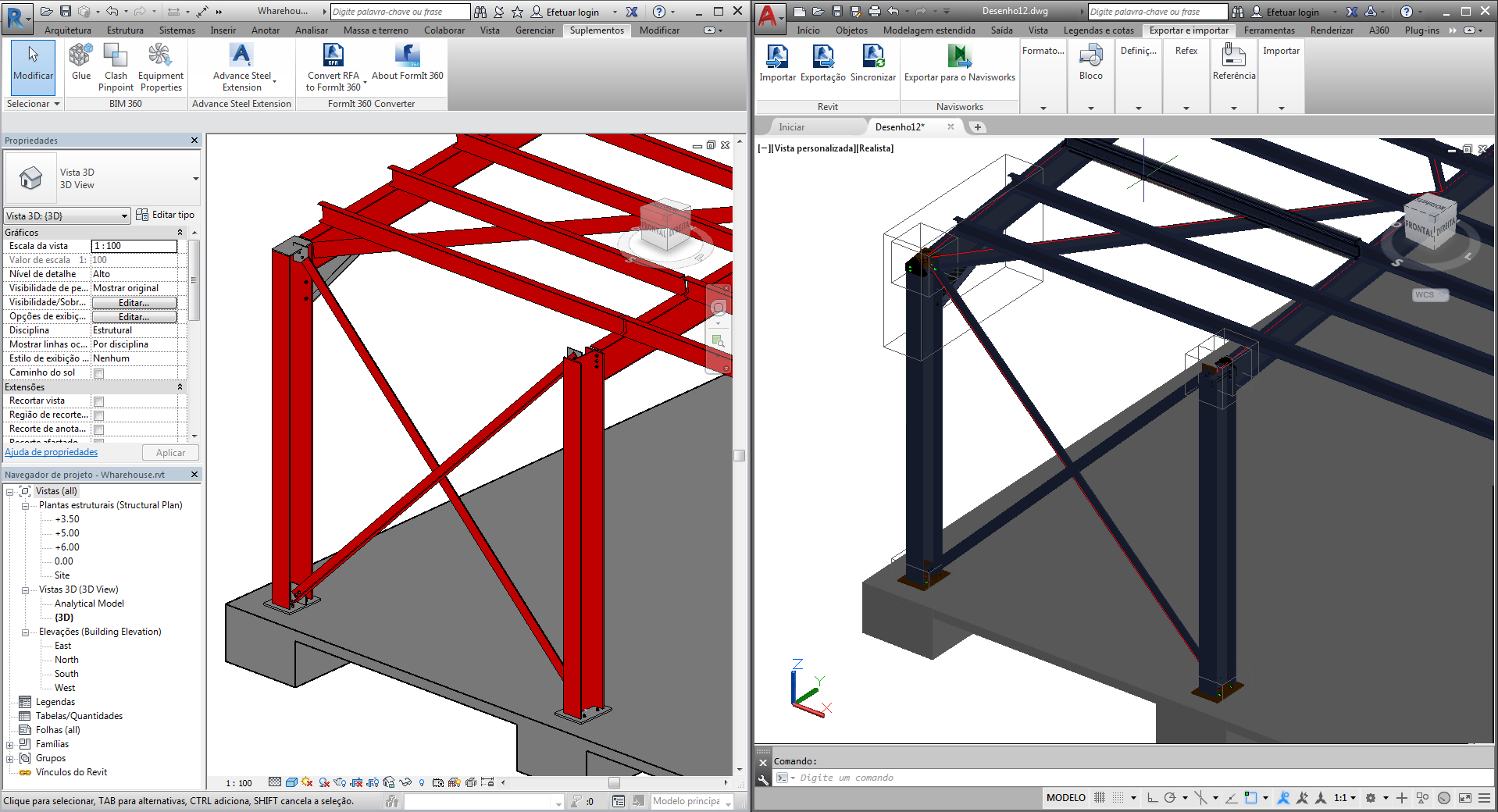
Transfira e sincronize as conexões de aço disponíveis como macros entre o Revit e o Advance Steel por meio de SMLX.
A tabela a seguir contém todas as conexões disponíveis que podem ser criadas no Revit, com o complemento Steel Connections for Revit instalado:
| JUNTA | MÓDULO DE PROJETO | |
|---|---|---|
| 1 | Placa com nesga em uma diagonal | AISC/EC3 |
| 2 | Placa com nesga em duas diagonais | AISC/EC3 |
| 3 | Placa com nesga em três diagonais | AISC/EC3 |
| 4 | Ângulo de recorte | AISC/EC3 |
| 5 | Ângulo de recorte - inclinado | AISC/EC3 |
| 6 | Ângulo duplo com recorte lateral | AISC/EC3 |
| 7 | Placa final unilateral | AISC/EC3 |
| 8 | Placa final da fase | AISC/EC3 |
| 9 | Placa de cisalhamento | AISC/EC3 |
| 10 | Junta da emenda | AISC/EC3 |
| 11 | Placa base | AISC/EC3 |
| 12 | Placa base para tubos | AISC/EC3 |
| 13 | Placa final bilateral | AISC |
| 14 | Placa atravessada | AISC |
| 15 | Placa final inclinada | AISC |
| 16 | Conexão de tubos com placas sanduíche | AISC |
| 17 | Conexão de tubos com placas sanduíche - objeto adicional | AISC |
| 18 | Sobreposição de emenda da placa frontal | AISC |
| 19 | Placa base no canto | AISC |
| 20 | Joelho de moldura aparafusada, com abaulamento | EC3 |
| 21 | Abaulamento do vértice | EC3 |
| 22 | Corte da placa base | EC3 |
As conexões de aço disponíveis no Revit são transferidas entre os dois aplicativos como macros de conexão. Nas outras conexões de aço, disponíveis no Advance Steel, somente as vigas e as placas serão transferidas no Revit, como objetos individuais.
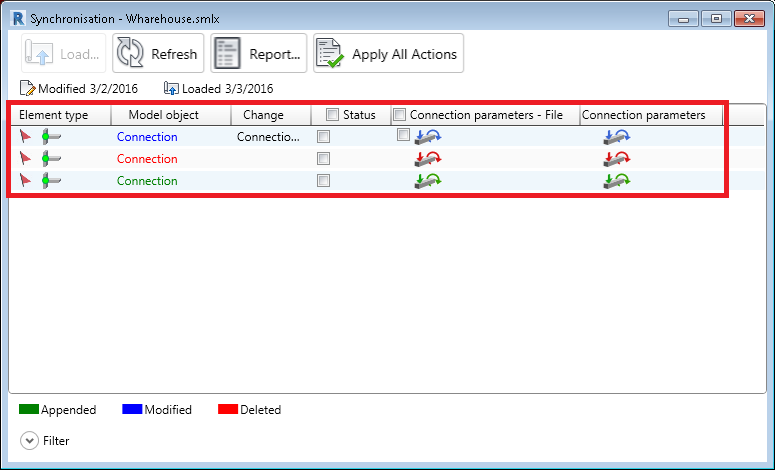
A caixa de diálogo Sincronização foi aprimorada para exibir as conexões anexadas, excluídas ou modificadas:
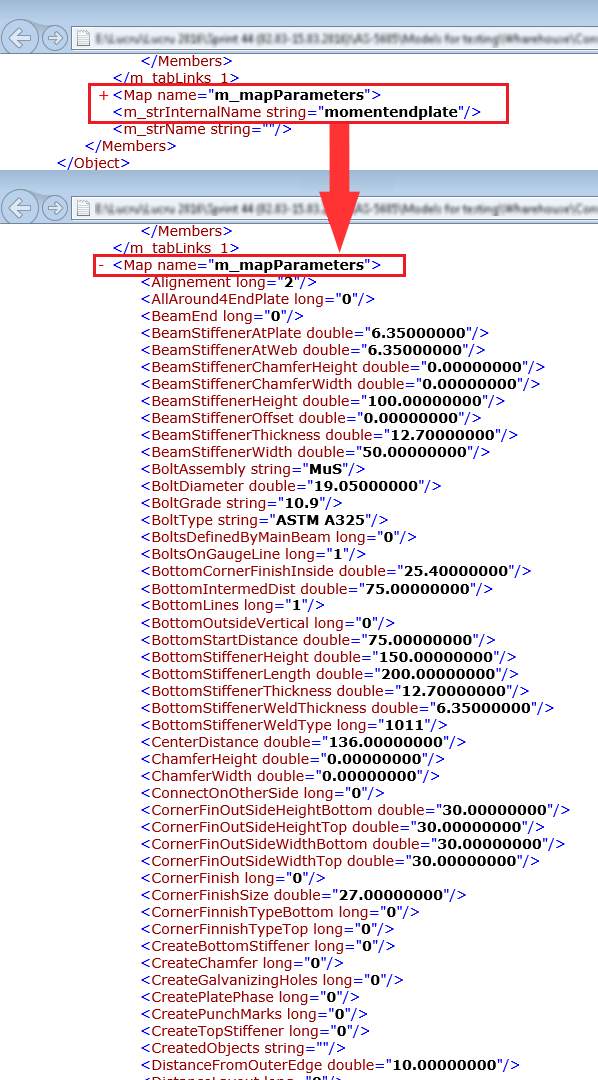
Quando uma conexão de aço é exportada para o formato .smlx, todos os parâmetros do menu de parâmetros da conexão de aço serão exportados no arquivo xml.
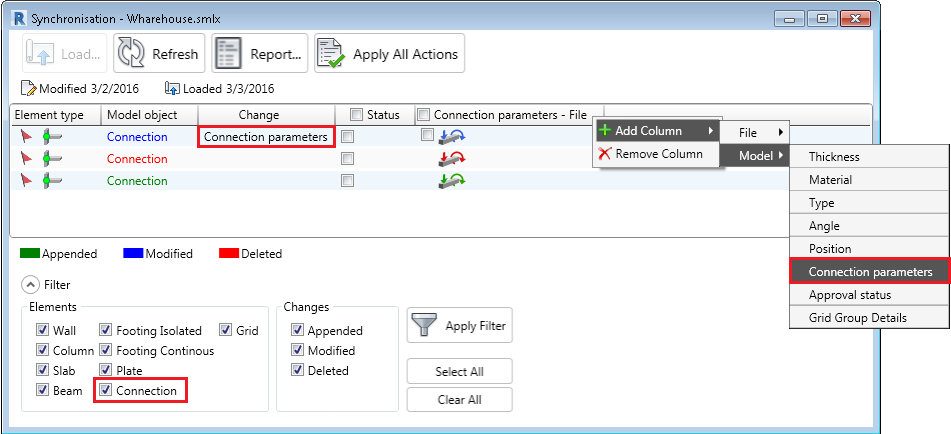
Se um arquivo .smlx for sincronizado com o modelo, os parâmetros de conexão são comparados. Se qualquer um dos valores do parâmetro for alterado, uma linha Modificada será exibida na caixa de diálogo Sincronização. A alteração é refletida na caixa de diálogo Sincronização exibindo Parâmetros de conexão na coluna Alterar.
Você também pode carregar outros dois campos na caixa de diálogo: Parâmetros de conexão - Arquivo e Parâmetros de conexão.
Ao selecionar e aplicar uma linha de conexão, todos os parâmetros de conexão são propagados para o modelo de conexão - não há uma opção para aplicar somente parte dos parâmetros de conexão.
Um filtro de conexão está disponível na caixa de diálogo Sincronização. Usando este filtro é possível exibir ou ocultar as linhas de conexão na janela.
Versões da conexão de aço
As macros da conexão de aço têm versões e esta propriedade é exportada para o arquivo .smlx. A versão de uma macro muda quando a macro é atualizada com parâmetros adicionais. Se as versões da conexão forem diferentes entre o arquivo e o modelo, a caixa de diálogo Sincronização aplicará somente os parâmetros comuns às duas versões. Como a versão do arquivo .smlx da conexão não pode ser alterado através da sincronização, a caixa de diálogo irá exibir a diferença de um parâmetro depois de usar Aplicar todas as ações.
Transferência do status da aprovação
O status da aprovação das conexões de aço também é transferido e sincronizado entre o Revit e o Advance Steel.
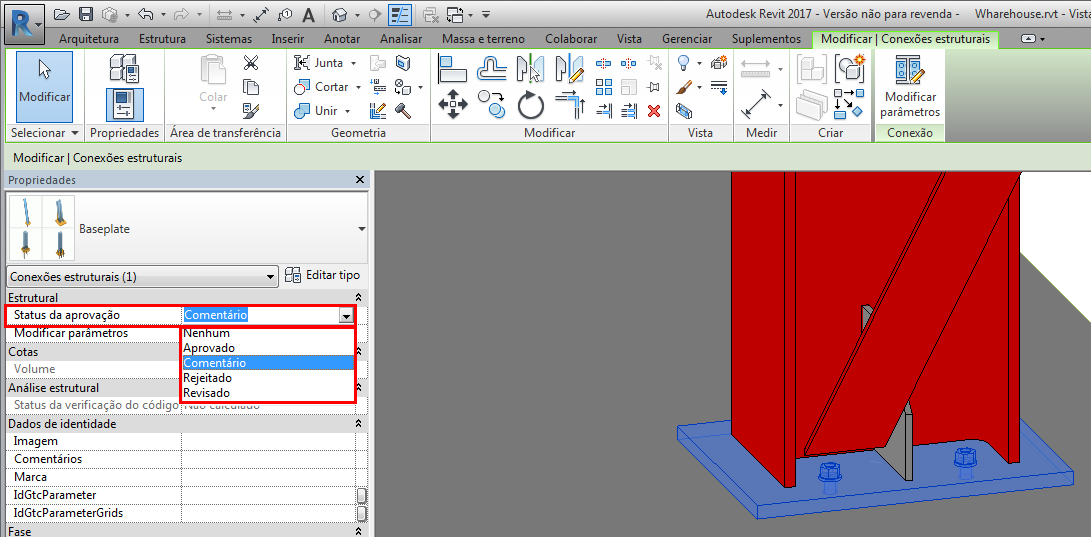
Você pode encontrar este parâmetro no Revit, na paleta Propriedades, quando uma conexão de aço for selecionada:
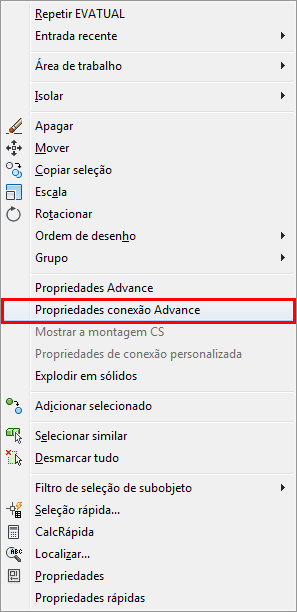
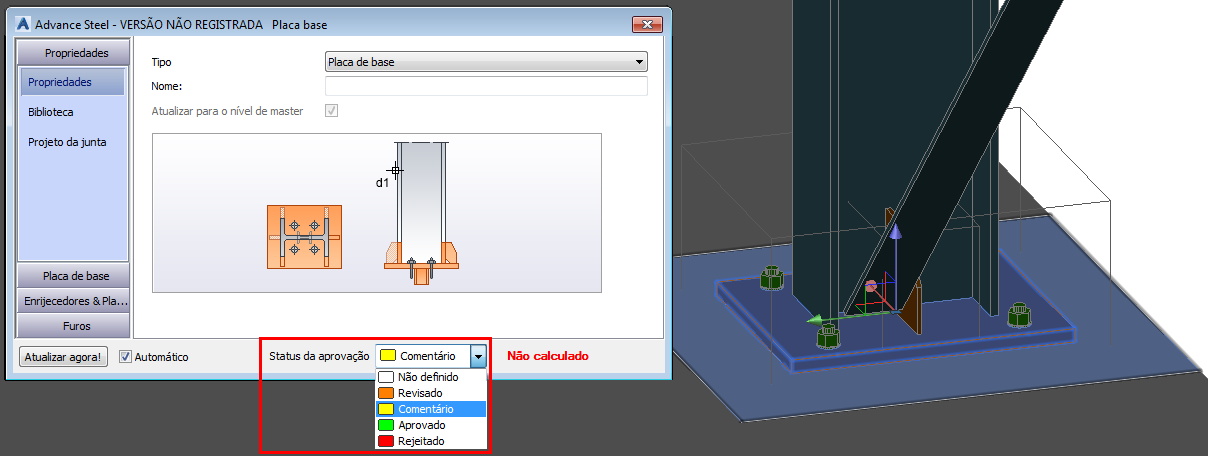
No Advance Steel, o status da aprovação está localizado na caixa de diálogoPropriedades avançadas da junta. Para acessar a caixa de diálogo, clique duas vezes na caixa de conexão ou selecione a caixa de conexão ou qualquer elemento de conexão, clique com o botão direito do mouse e selecione Propriedades avançadas da junta no menu de contexto:
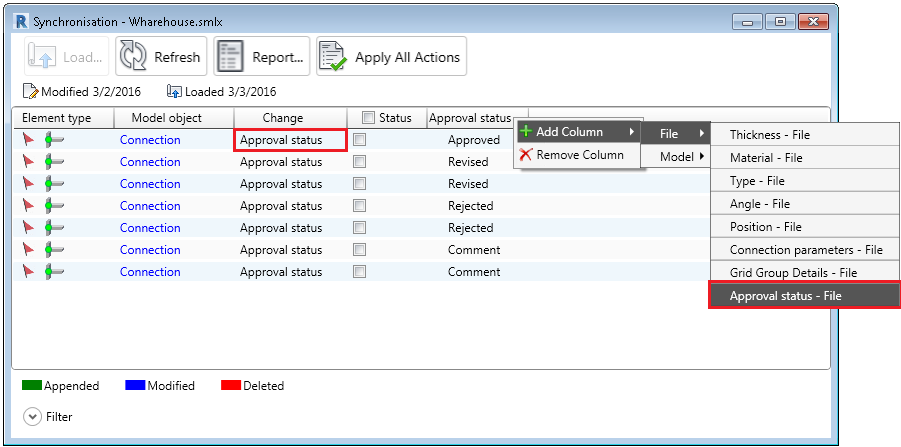
A caixa de diálogo Sincronização localiza qualquer modificação do status da aprovação. A alteração é refletida na caixa de diálogo Sincronização exibindo o Status da aprovação na coluna Alterar. As diferenças entre os valores do arquivo e do modelo podem ser exibidas ao carregar os campos Status da aprovação - Arquivo e Status da aprovação.
O banco de dados do Advance Steel (tabela AstorBase > ApprovalStatus) contém os seguintes valores:
- Não definido
- Revisado
- Comentário
- Aprovado
- Rejeitado
No Revit, os status da aprovação podem ser adicionados na guia Parâmetros da caixa de diálogo Configurações da conexão estrutural, que pode ser acessada na guia Estrutura > painel Conexão. Por padrão, o Revit tem apenas o status da aprovação definido como Nenhum. O status padrão do Revit equivale ao status Não definido do Advance Steel. Portanto, a caixa de diálogo Sincronização não mostrará nenhuma diferença entre esses dois valores.
A caixa de diálogo Sincronização somente mostra os valores do status da aprovação que vêm com o Advance Steel por padrão (Não definido, Revisado, Comentário, Aprovado e Rejeitado). Quaisquer valores adicionais criados no Advance Steel ou no Revit não serão reconhecidos e serão avaliados como um valor Não definido. Se o modelo do Revit não contiver os status da aprovação padrão do Advance Steel, eles serão criados automaticamente quando as linhas da caixa de diálogo Sincronização forem aplicadas ao modelo.