Você pode copiar elementos de um modelo vinculado no modelo atual e monitorar os elementos quanto a alterações.
Use o procedimento a seguir para copiar eixos, colunas, paredes e pisos (incluindo as aberturas e inserções relacionadas) para monitoramento.
- Para copiar níveis para monitoramento, consulte Copiar níveis para monitoramento.
- Para copiar acessórios MEP, consulte Sobre como copiar acessórios MEP.
Para copiar elementos para monitoramento
- Abra um projeto existente ou inicie um novo projeto.
Você irá copiar elementos de um modelo do Revit para este projeto.
- Preparar uma vista:
- Abra uma vista do projeto onde você será capaz de ver os elementos copiados.
Por exemplo, use uma vista de planta de piso para copiar eixos, colunas, paredes e pisos e aberturas relacionadas para monitoramento.
- Nas propriedades da vista, para Disciplina, selecione Coordenação.
Esta configuração assegura que a vista exiba elementos para todas as disciplinas (arquitetura, engenharia estrutural, mecânica e elétrica).
- Abra uma vista do projeto onde você será capaz de ver os elementos copiados.
- (Opcional) Se você planeja copiar eixos para o projeto atual, exclua os eixos existentes.
Não é possível usar Copiar/Monitorar em eixos multissegmentados.
- Vincule o modelo com o projeto atual.
Consulte Vincular um modelo a outro.
- Fixe o modelo vinculado no local, para que não possa ser inadvertidamente movido:
- Na área de desenho, selecione o modelo vinculado.
Dica: Move o cursor sobre o modelo vinculado na área de desenho. Quando um limite estiver realçado, clique para selecioná-lo.
- Clique em Modificar | guia Vínculos RVT
 painel Modificar
 (Fixar).
- Na área de desenho, selecione o modelo vinculado.
- (Opcional) Exiba o modelo vinculado em meio-tom, para que possa distinguir seus elementos dos elementos no projeto atual.
- Usar a ferramenta Copiar/Monitorar:
- Clique na guia Colaborarpainel Coordenarmenu suspenso Copiar/Monitorar
 (Selecionar vínculo).
- Selecione o modelo vinculado na área de desenho.
- Clique na guia Colaborar
- Especifique as opções para os elementos a serem copiados.
Por exemplo, é possível copiar aberturas e inserções em paredes e pisos, ou alterar o tipo de família para elementos copiados. Consulte Especificar opções para Copiar/Monitorar.
- Copie os elementos para monitoramento:
- Clique na guia Copiar/Monitorarpainel Ferramentas
 (Copiar).
- Selecione os elementos a serem copiados.
Para selecionar múltiplos elementos, na Barra de opções, selecione Multiplicar. A seguir, selecione os elementos na área de desenho e, na Barra de opções, clique em Concluir.
Você pode usar uma caixa de seleção e um filtro para selecionar elementos no modelo vinculado. Consulte Selecionar elementos usando um filtro.
- Clique na guia Copiar/Monitorarpainel Copiar/Monitorar
 (Concluir).
Após selecionar um elemento copiado no projeto atual, o ícone do monitor é exibido
 ao lado dele para indicar que há um relacionamento com o elemento original no modelo vinculado.
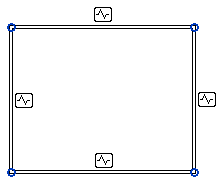
Se os elementos copiados são movidos, alterados ou excluídos no modelo vinculado, você é notificado sobre as alterações quando abrir o projeto atual ou recarregar o modelo vinculado. Estes avisos também são exibidos em uma revisão de coordenação. Consulte Sobre a revisão e coordenação.
- Clique na guia Copiar/Monitorar
- (Opcional) Oculte o modelo vinculado.