В файле сборки есть главное позиционное представление, соответствующее состоянию сборки по умолчанию. Каждое новое позиционное представление создается путем копирования главного.
Создание позиционного представления сборки
Использование позиционных представлений для отображения сборки в различных положениях. Например, полностью открытое или полностью закрытое.
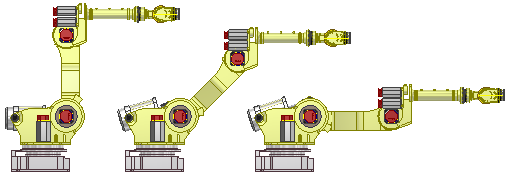
- В браузере разверните папку "Представления".
- Щелкните правой кнопкой мыши "Положение" и выберите "Создать". В ветви главного представления создается новое позиционное представление, получающее по умолчанию имя "Позиция1".
- Выберите позиционное представление в обозревателе и задайте для него новое имя.
- Установите переопределение для связей и компонентов.
- Сохраните результаты.
Создание позиционного представления пресс-формы
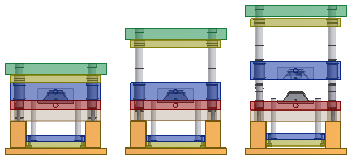
- Открытие продукта
- Выталкивание
- Закрытие
- Свободное перетаскивание
Позиционные представления можно использовать, чтобы рассмотреть пресс-форму в различных положениях.
- Откройте сборку верхнего уровня, содержащую текущую пресс-форму.
- Разверните в обозревателе модели папку "Представления".
- Щелкните правой кнопкой мыши "Положение", чтобы создать новое позиционное представление, либо щелкните правой кнопкой мыши существующее позиционное представление (не главное), а затем выберите "Активировать".
Настройка сборки будет изменена. Последующие изменения модели будут приостановлены до тех пор, пока не будет активировано главное представление пресс-формы.
- Проанализируйте результат изменений пресс-формы и определите, какие характеристики нужно отрегулировать для размещения объектов в разных положениях.
- Выполните поиск пересечений.
- Выполните поиск нарушений зазоров.
- Можно также активировать представление "Свободное перетаскивание" и перейти в среду динамического моделирования для дальнейшего анализа пресс-формы. В представлении "Свободное перетаскивание" подавляются все кинематические зависимости.
- Для дальнейшего редактирования и обновления пресс-формы активируйте главное позиционное представление и вернитесь к сборке верхнего уровня.
Редактирование или копирование позиционного представления
Чтобы сэкономить время, можно скопировать позиционное представление, а затем при необходимости скорректировать его. В обозревателе выберите папку "Представления", чтобы развернуть ее. Щелкните правой кнопкой мыши позиционное представление и выберите "Копировать". Копия позиционного представления помещается в браузер на тот же уровень, что и исходное.
- Чтобы отредактировать позиционное представление, щелкните его правой кнопкой мыши в обозревателе, а затем выберите "Активировать".
- Выберите компонент или связь, для которых требуется отредактировать или создать переопределение, затем щелкните правой кнопкой мыши и выберите "Переопределить".
- Сохраните результаты.
Сведения о переопределении связей, смещений в массиве, положений компонентов и представлений см. в разделе Переопределение значений в позиционных представлениях.