与设置 Facade1 入口面的纹理的方式相同,您可以使用“展开 UVW”设置 Facade4 的入口面的纹理。由于这些面的排列方式不同,因此您可以使用其他“展开 UVW”技术。
设置课程:
- 继续处理上一课中的场景,或者
 打开
\modeling\facades\facade_modeling_05.max
。
打开
\modeling\facades\facade_modeling_05.max
。 - 如果打开该文件,则
 选择 façade,转到
  “修改”面板,并确保堆栈的所有三个级别的
  (显示最终结果)处于启用状态。
设置人行道纹理:
- 选择 Facade4。
- 确保视口显示“边面”(F4)。
-
 环绕(或使用“ViewCube”)、
 缩放并
缩放并  平移以清楚地看到建筑几何体。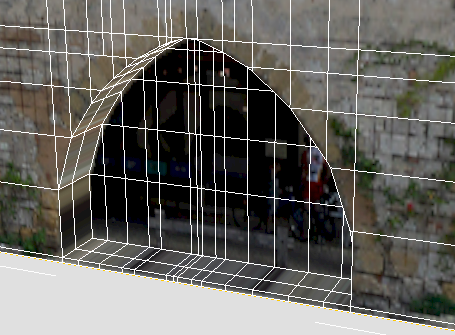
- 转至 “修改”面板。在修改器堆栈中,确保“UVW 贴图”为活动级别。
- 从“修改器列表”中选择“展开 UVW”。
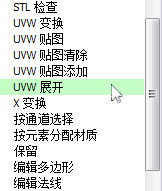
- 在修改器堆栈中,单击“展开 UVW”项目旁边的
 (加号图标)以展开“展开 UVW”子层级,然后单击“多边形”子对象层级以使其处于活动状态。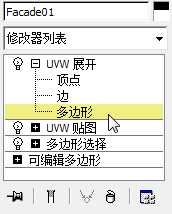
- 单击并按住 Ctrl 键单击以选择门阶或人行道的上部面。
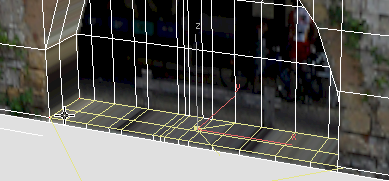 提示: 可以按 F2 键切换选定面的明暗处理。启用面明暗处理可以更容易地看到选择。
 - 在 “修改”面板
 “投影”卷展栏上,单击以启用
  (平面贴图),然后单击
  (对齐到 Z)。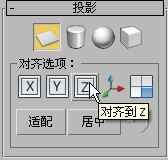
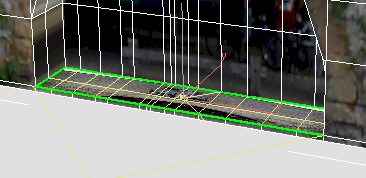
现在,人行道已与 fac4.jpg 纹理正确对齐。
- 再次单击
 (平面贴图)以将其禁用。
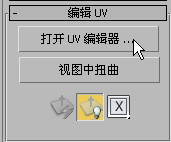
 - 在 “修改”面板 “编辑 UV”卷展栏上,单击“打开 UV 编辑器”以打开“编辑 UVW”对话框。
- 在“编辑 UVW”对话框中,从“背景图案”下拉列表中选择“贴图 #13 (fac4.jpg)”。(贴图编号可能有所不同。)

- 在“编辑 UVW”对话框的下方工具栏中,单击以启用
 (仅显示选定的多边形)。
 - 在“编辑 UVW”对话框主工具栏中,单击以激活
 (自由形式模式)。
 - 使用控制柄移动并缩放人行道面使其位于较大窗口窗台的顶部。
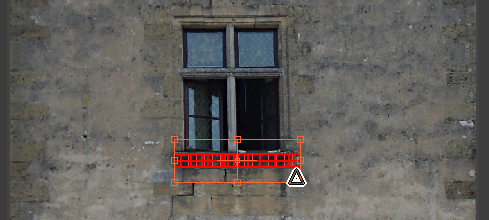
目标是将人行道贴图到黑色石块区域。
提示: 移动“编辑 UVW”对话框以便还可以在视口中看到纹理显示。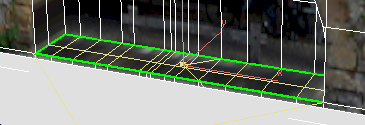
-
 关闭“编辑 UVW”对话框。
设置建筑的墙部分的纹理:
- 使用 ViewCube 环绕场景以便您可以看到拱门的所有内部面。
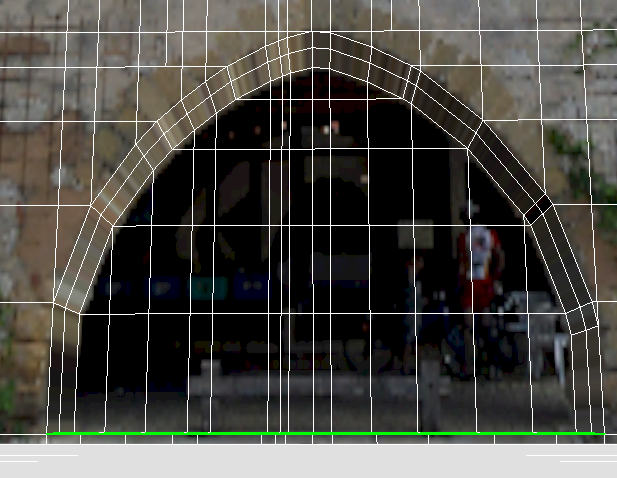
- 单击并按住 Ctrl 键单击以沿拱门的内部选择外部面:这些面与石墙的宽度相对应。
 提示: 可以按 F2 键切换选定面的明暗处理。启用面明暗处理可以更容易地看到选择。
 - 按 Shift+Z 键返回拱门的前一个视图,从侧面和稍微向下的方向查看该视图。
- 在 “修改”面板 “投影”卷展栏上,单击
 (柱形贴图)以将其启用,然后单击
  (对齐到 Y)。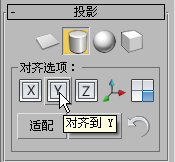
3ds Max 将显示“UVW 展开”投影的柱形 Gizmo。
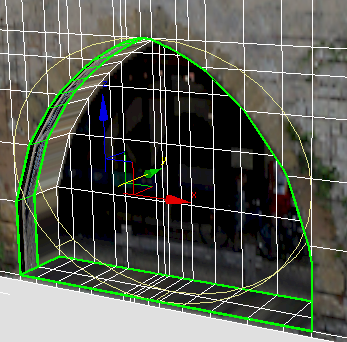
- 将圆柱体 Gizmo 向前
 移动一点,以便可以看到整个 Gizmo,且 Gizmo 未被墙隐藏。
 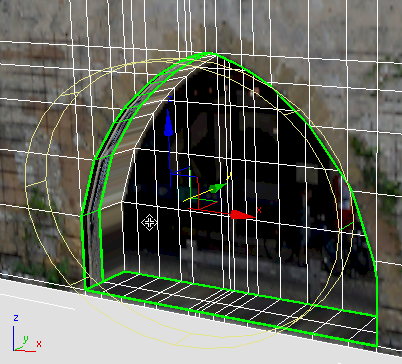 提示: 如插图所示,您可能想进行 环绕(或使用 ViewCube)以更倾斜地查看墙和圆柱体 Gizmo。
 圆柱体 Gizmo 具有一个显示为绿色的高度分段。这指示了柱形贴图的接缝将在的位置。绿色分段目前位于建筑右侧附近。
- 激活
 (选择并旋转)。
 - 沿 Y 轴
 旋转圆柱体 Gizmo,直到接缝分段位于场景底部。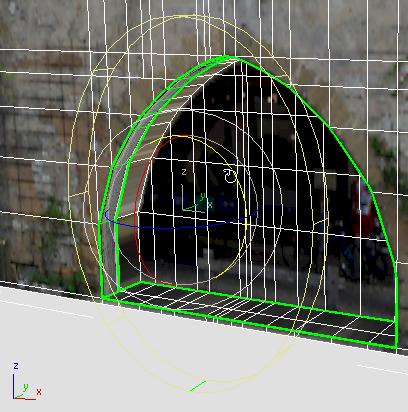
由于建筑不是完整圆,因此将接缝放置在底部可确保 façade 几何体上没有接缝。
- 在“投影”卷展栏中,单击“适配”。
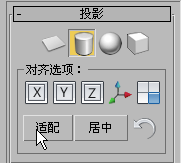
3ds Max 将使圆柱体 Gizmo 适配拱门几何体。
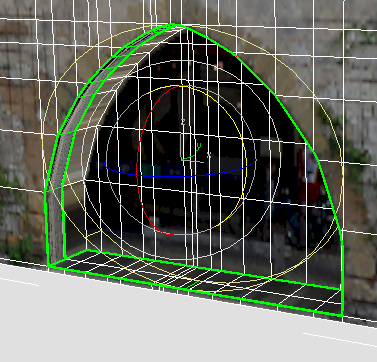
- 再次单击
 (柱形贴图)以将其禁用。 重要: 与“平面贴图”按钮类似,“柱形贴图”按钮也进入一种模式:如果您忘记禁用该按钮,则以后将无法使用“编辑 UVW”对话框中的控件。
使用“编辑 UVW”对话框确定墙纹理位置:
- 在 “修改”面板 “编辑 UV”卷展栏上,单击“打开 UV 编辑器”以显示“编辑 UVW”对话框。
- 如果需要,请在“编辑 UVW”对话框中,从背景图案下拉列表中选择“贴图 #13 (fac4.jpg)”(贴图编号可能有所不同),并在下方工具栏中启用 (仅显示选定的多边形)。
- 在“编辑 UVW”对话框主工具栏上,单击 (自由形式模式)将其激活。
- 使用控制柄缩放墙面,使其覆盖建筑上方的石条带。放置位置无关紧要,因为您很快就可以更改它。
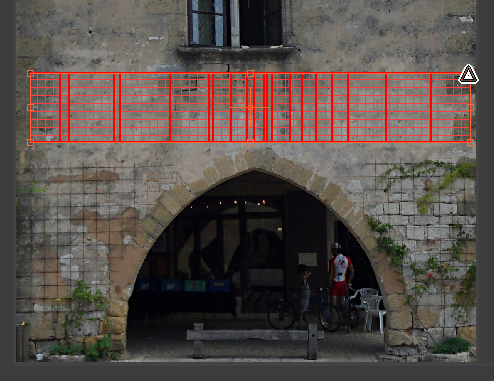
- 也可以在下方工具栏上,使用
 (缩放到区域)以便清楚地看到拱门及其正上方的墙。
 - 在“编辑 UVW”对话框的主工具栏上,单击
 (镜像选定的子对象)。
 - 在“编辑 UVW”对话框 下方的第一个工具栏(“子对象选择”工具栏)上,单击
 (顶点)以使“顶点”子对象层级处于活动状态。
- 在“编辑 UVW”对话框菜单栏上,选择“工具”“绘制顶点”。
3ds Max 将打开“草图工具”对话框。
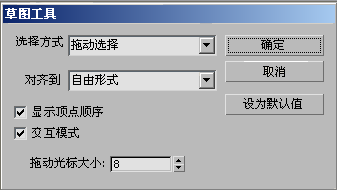
您要使用的“草图工具”选项为:为“对齐到”选择“自由形式”,并启用“交互模式”。
- 确保“草图工具”设置正确,然后单击“确定”。
- 右键单击“编辑 UVW”窗口,并从四元菜单中选择“绘制顶点”。
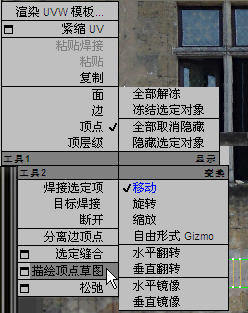
将“草图工具”与“自由形式”图形一起使用后,工作时都会涉及到以下两个步骤:首先,拖动以选择要重新定位的顶点;其次,绘制徒手笔划以显示要在其中放置选定顶点的“编辑 UVW”。
- 在一个连续运动中,拖动以沿建筑面的左下边选择顶点:从下部边的中心开始将光标移动到左侧。
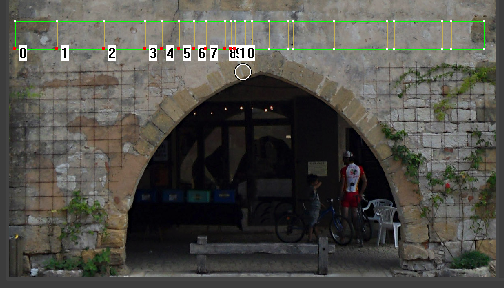 注: 如果边的栅格与上一课中显示的栅格匹配,则建筑的每个边上将有 11 个顶点。3ds Max 从 0 到 10 对选定顶点编号。
 - 使用铅笔光标,沿位图显示的建筑的左下边进行绘制。
绘制时,3ds Max 将移动选定顶点以跟随线进行移动。
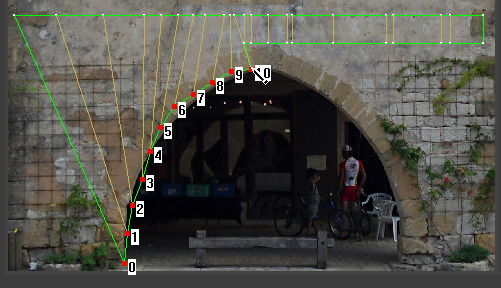
您不必担心不是太精确:可以在以后调整所作工作。
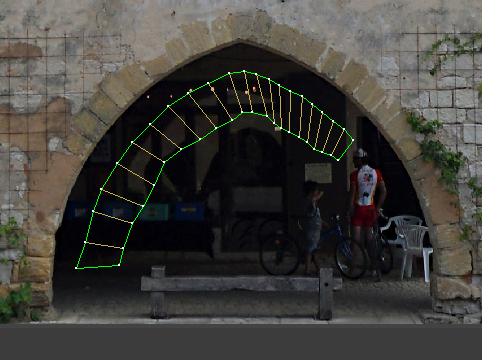
- 对建筑面的上部边重复前面的两个步骤。
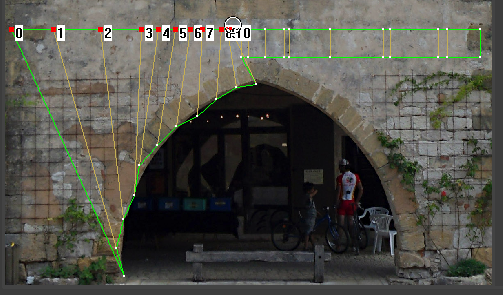
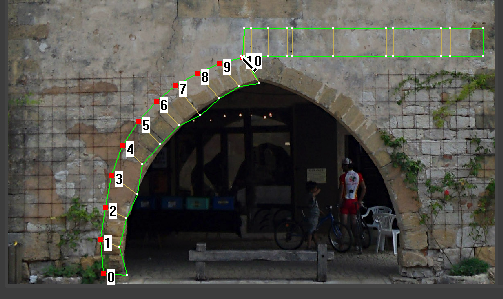
- 然后对建筑的右侧重复相同步骤。
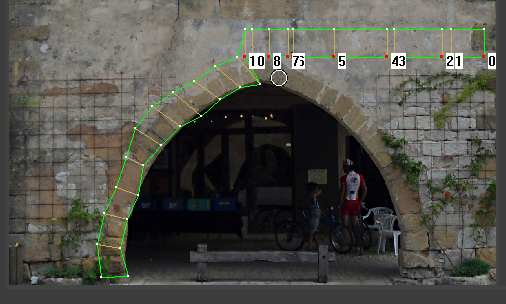
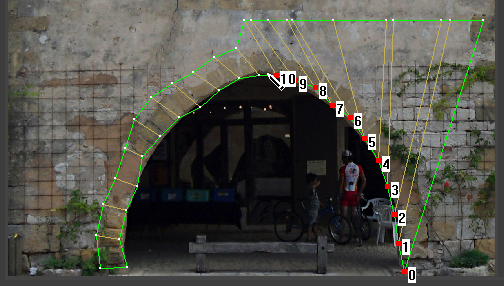
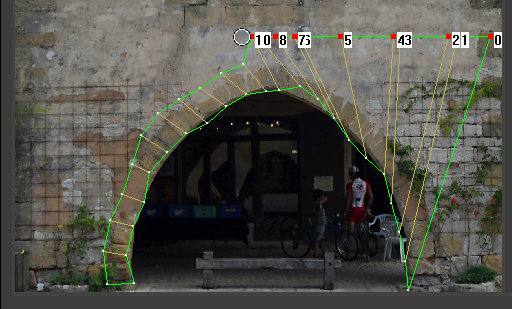
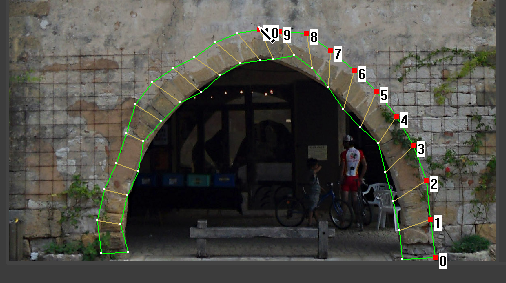
- 使用“绘制顶点”以这种方式草拟出拱门面之后,在“编辑 UVW”对话框工具栏上,激活
 (移动选定的子对象),然后移动顶点以将其更均匀地排列。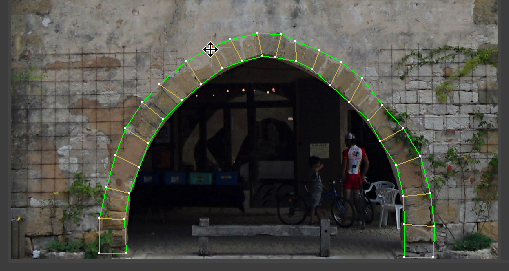
对内部拱廊面贴图:
- 选择内部面而不是外部面。
- 将面贴图到位图的黑色拱廊区域。避免位图上的颜色较淡的区域(除反射光之外,因为反射光看上去没有问题);而且当然要避免骑自行车的人。
Façade 的特写渲染显示了对建筑贴图的结果。
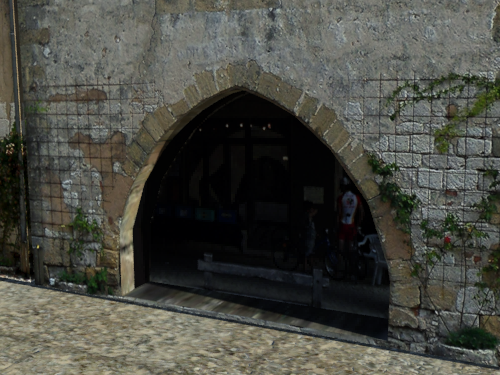
将让您确定是否要完成对内部拱廊面进行贴图的步骤。要执行的步骤与对石墙面执行的步骤相同,只是存在以下更改:
保存工作:
- 将场景另存为 facade4_textured.max。
完整的场景为 facade_modeling_completed.max 。此场景包含其他两个 façade。如果要尝试对其他两个进行建模,现在应知道可用来建模的工具。
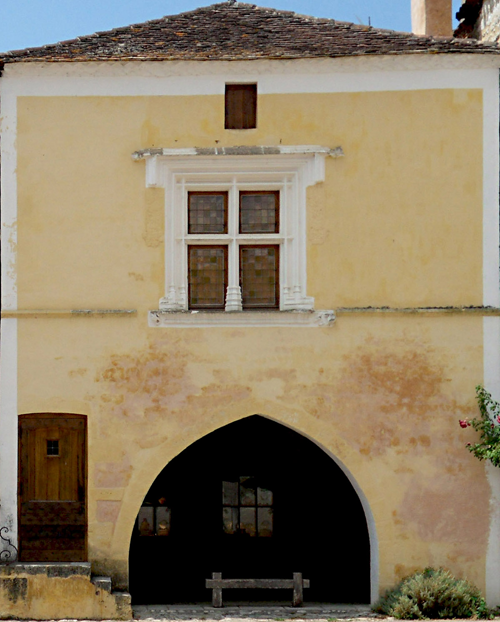
Façade 2
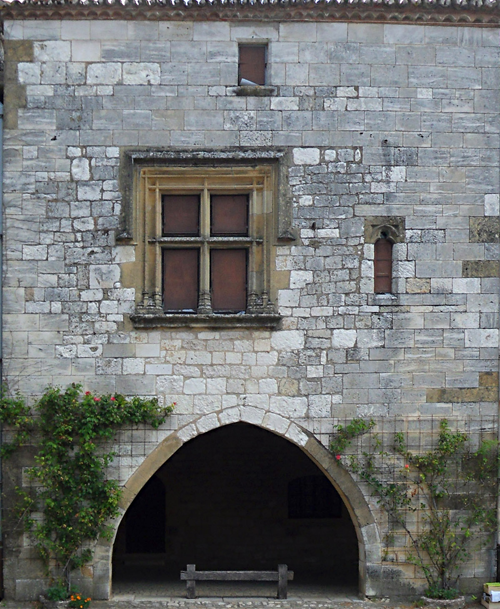
Façade3
小结
使用建筑的 façade 的照片,可以为该 façade 创建有说服力的模型。总体步骤如下所示:
- 使用照片编辑程序校正照片的透视,以便垂直线和水平线处于平行状态。
- 在 3ds Max 中,创建一个与照片具有相同纵横比且与原始建筑具有相同尺寸的平面。
- 创建一个使用照片作为漫反射和凹凸贴图的材质,并将该材质应用到所创建的平面中。
- 将该平面设为“可编辑多边形”对象。
- 使用“UVW 贴图”和“多边形选择”设置堆栈,以便在编辑该几何体时可以看到最终结果。
- 使用“可编辑多边形”工具创建与 façade 的特征相对应的边。
- 使用“挤出”工具将特征设为三维,使这些特征凹进或突出,以便建筑可以投射真实阴影。
- 使用“展开 UVW”校正与主“UVW 贴图”投影不平行的面的贴图。