水平稳定器的形状类似于小机翼,您可以使用相似的方法对这两个飞机部件进行建模。由于水平稳定器和机翼都是对称的,因此这有助于将模型一分而二,并使用“对称”修改器还原网格;通过此方式,您只需对一个稳定器和一个机翼进行建模;修改器会处理飞机的另一侧面。
设置课程:
- 继续使用上一课程中的场景或
 打开
\modeling\p47\p47_fuselage_complete.max
。
打开
\modeling\p47\p47_fuselage_complete.max
。 - 如果已打开该文件,
 请选择 P-47 机身,然后转到
  “修改”面板。
将模型一分为二,并添加“对称”修改器:
- 按 Alt+X 关闭 X 射线显示区域。
- 根据需要,调整“透视”视图,以便可以从正面查看 P-47 机身。
- 在功能区
 “多边形建模”面板上,激活
  (“边”)。
 - 单击以选择机身最上方的某一侧边。
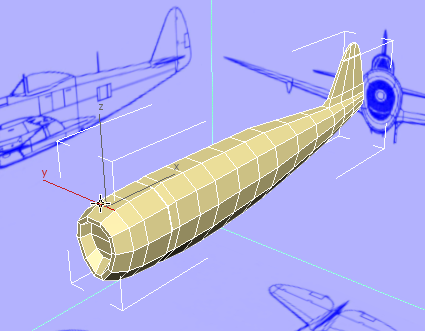
- 在功能区“修改选择”面板上,单击
 (环形)。
(环形)。 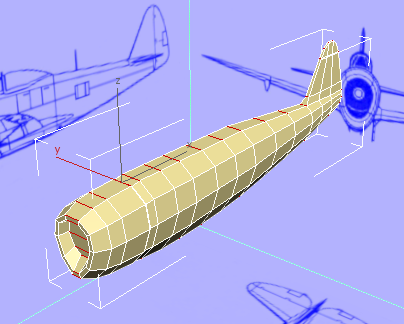
- 在功能区“循环”面板上,按住 Shift 键单击
 (连接)。
(连接)。 此时 3ds Max 将显示“连接”工具 caddy。在 caddy 上,请务必将“滑块”(第三个控件)设为 0,以便将新的边集完全居中,然后单击
 (“确定”)。
 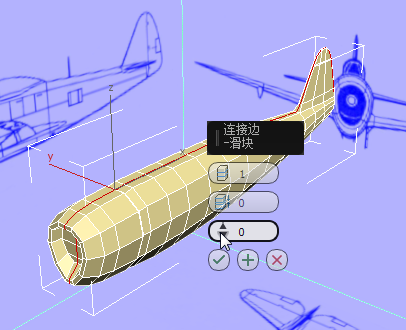 提示: 右键单击微调器箭头可将“滑块”值设为零。
现在,您就可以拆分机身模型了。
- 在功能区“多边形建模”面板上,激活
 (“多边形”)。
 - 在功能区上,转到“选择”选项卡。

- 在与机身有一定距离的位置处单击视口,以确保不选择任何多边形。
- 在功能区“选择”选项卡 “按一半”面板上,确保 X 轴是选定轴,然后单击
 (“选择”)。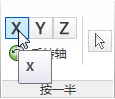
这会选择 P-47 的右半部(从机身观察点方向来看)。
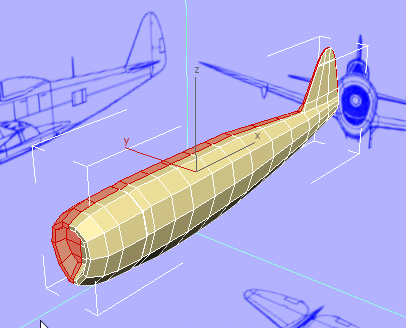
- 按 Delete。
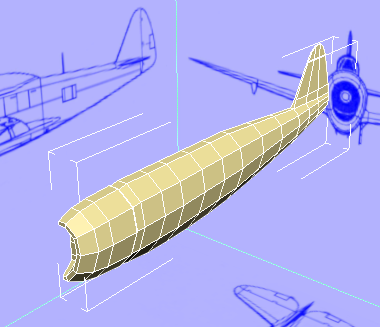
- 在功能区上,返回“建模”选项卡,然后在“多边形建模”面板上,单击
 (多边形)以退出“多边形”子对象层级。
- 在“修改”面板 “修改器列表”上,选择“对称”。
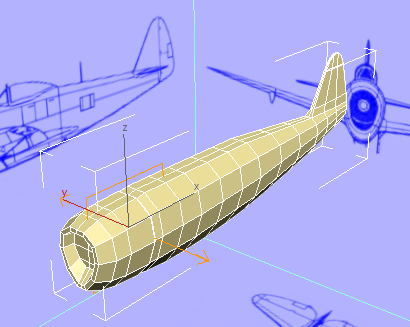
此时模型将再次完整地显示出来。但右侧是由“对称”修改器生成的,因而您对左侧所进行的更改将反映在右侧中。
注: 对称必须以 X 为中心:这是“对称”修改器的默认设置。
创建将从中构建稳定器的边:
- 按 Alt+X 重新打开 X 射线显示区域。
- 激活“前”视口,然后
 放大到稳定器所在的区域。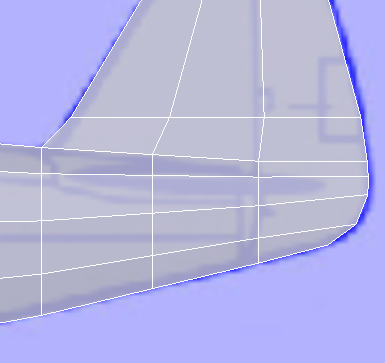
- 在功能区 “多边形建模”面板上,单击
 (上一个修改器),然后激活 (多边形)。
 此外,还应在功能区
“多边形建模”面板上,单击以禁用  (“显示最终结果”)。这样可以更容易地查看蓝图图像。
 - 在 “修改”面板 “细分曲面”卷展栏上,禁用“显示框架”。
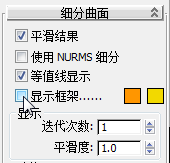
在使用平滑时显示框架会十分有用,但此时显示框架会导致很难看到纯几何体。
- 在功能区“编辑”面板上,启用
 (剪切)。
(剪切)。 - 剪切跟随显示在蓝图图像中的稳定器轮廊的边。右键单击以退出“剪切”工具。 提示: “剪切”工具的剪刀有三种不同形式:
 剪刀在顶点处时
  剪刀在边线上时
  剪刀在某个面上时
在此步骤中,您将创建三个自立顶点以包围稳定器的前缘和后缘:一般来说,模型不应有自立顶点,稍后您将添加一些边,以将这些顶点与其他顶点连接在一起。
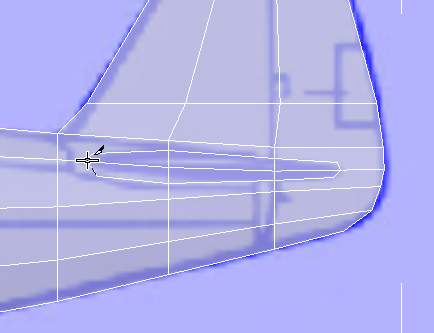 提示: 如果机身顶点与稳定器区域重叠,可以
 移动这些顶点,使其位置更接近于此图中所示的位置。
 - 单击右键关闭“剪切”工具。
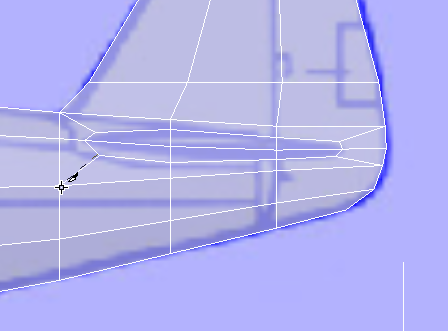
- 再次使用 “剪切”工具创建一些边,将自立顶点与邻近面的角顶点连接在一起。这可确保网格仍全部包含的是四边形面。
开始挤出稳定器:
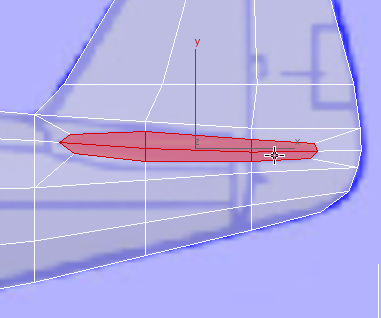
- 单击并在按住 Ctrl 的同时单击以选择位于稳定器基部的面。
- 如果尚未使用四视口布局,请单击
 (“最大化视口切换”)以显示所有四个视口。
 - 在功能区“多边形”卷展栏上,在按住 Shift 的同时单击
 (“挤出”)。使用 caddy 的“高度”控件可以按大约为 20.0 的值挤出面。在“透视”和“顶”视口中观察您的工作。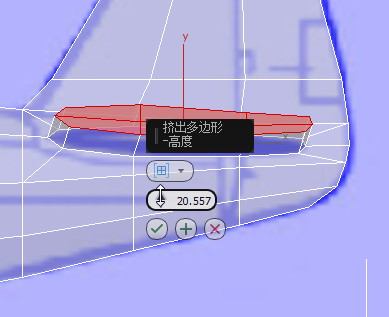
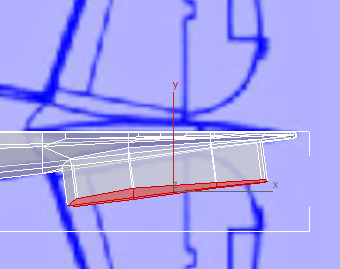
顶视图
- 单击 (“确定”)。
- 在功能区“对齐”面板上,单击
 (“对齐 X”)。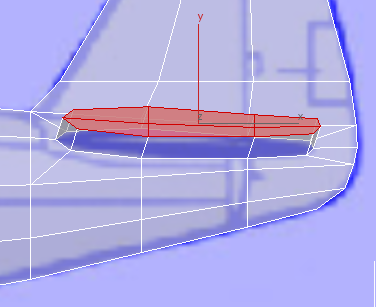
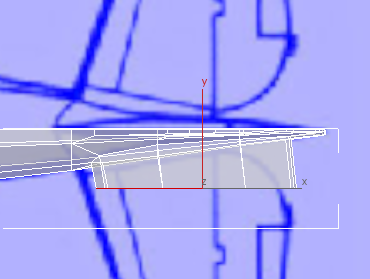
顶视图
正如您所看到的,侧面和顶部蓝图图像之间存在差异。这是正常现象,尤其是当某一绘图与侧面图像一样按透视原理缩小时。在接下来的一系列步骤中,您将调整顶点,以便更好地匹配顶部图像,后者将更加准确些。
- 转到
 (“顶点”)子对象层级。 选择将稳定器后缘与机身连接在一起的三个顶点,并沿 X 轴向前移动这些顶点,以便更好地匹配顶部蓝图绘图。在“顶”视口中,沿 Y 轴向下移动这些顶点,以便它们跟随机身轮廊(在“透视”视口中检查这一点)。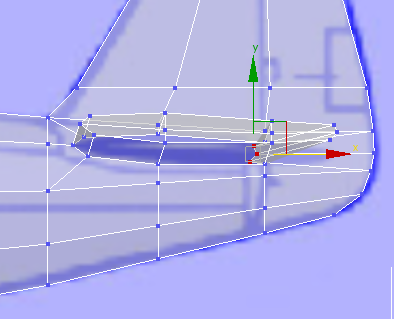
调整稳定器的后缘
前视图
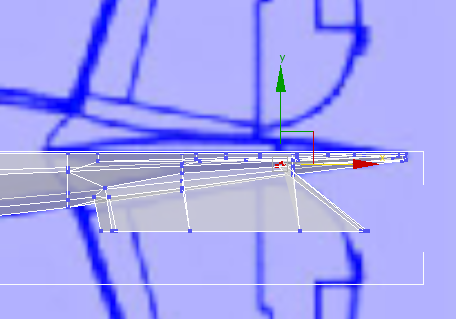
调整稳定器的后缘
顶视图
- 对位于稳定器前缘的三个顶点执行上述相同的操作(在“顶”视口中可能无需移动太多)。
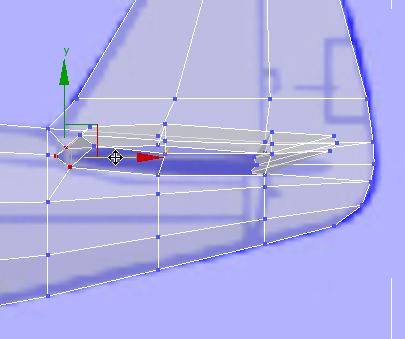
调整稳定器的前缘
前视图
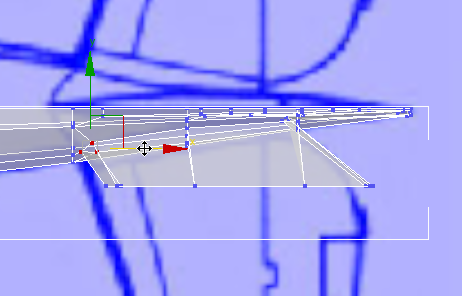
调整稳定器的前缘
顶视图
- 再次激活 (多边形)。
- 在“顶”视口中,
 绕 Z 轴旋转稳定器面,以便更好地跟随稳定器的方向。大约旋转 5 度就足够了。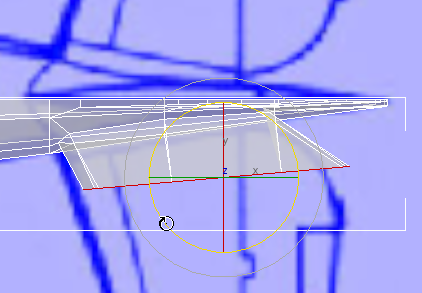
- 激活
 (“选择并移动”),然后选择“局部”作为变换坐标系(在旋转面后,就不能依赖“视图”坐标了)。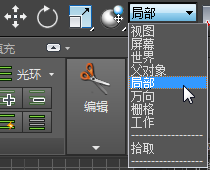
在“顶”视口中,移动面以更好地匹配蓝图图像。
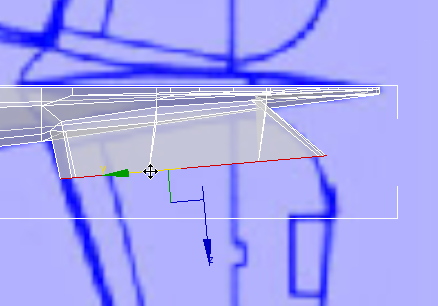
- 激活
 (选择并均匀缩放),再次选择“局部”作为坐标系,然后沿 Y 轴放大面,以更好地匹配蓝图图像。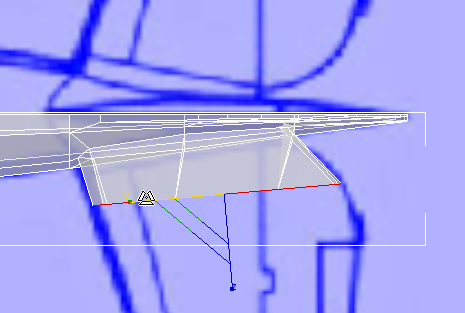
- 在“前”视口中, 沿局部 Y 轴垂直移动面,使其保持水平。在“左”和“透视”视口中观察您的工作。
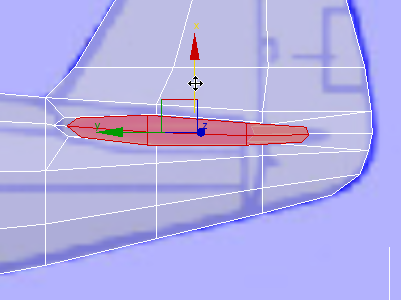
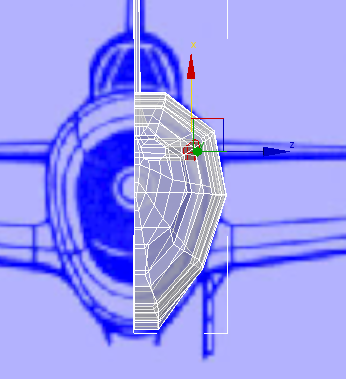
“左”视图
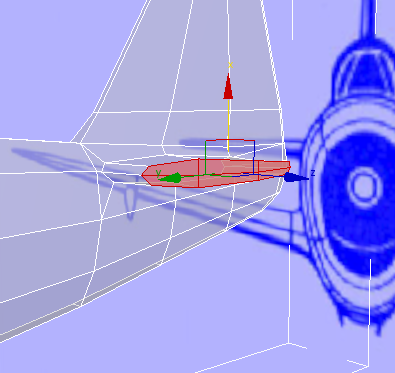
透视视图