在本教程中,将装备网格发送到 Autodesk MotionBuilder,使用 MotionBuilder 将动画剪辑应用于角色,然后将动画发回 3ds Max。
这是一个简单的示例,演示了“发送到”功能。如果需要,可以使用应用程序中的动画工具编辑动画,或者将其与其他运动结合。
技能级别:中级
完成时间:1/2 小时
本教程的准备工作
- 如果尚未下载教程文件(MAX 场景和其他资源),请立即下载并将其解压缩到名为 \Autodesk 3ds Max 2018 tutorials 的项目文件夹中。 请参见提供教程文件的位置。
- 在“文件”菜单上,单击“设置项目文件夹”,并将当前项目设置为 Autodesk 3ds Max 2018 Tutorials。
打开 3ds Max 场景:
- 在 \scenes\data_exchange\MotionBuilder 文件夹中,高亮显示
emma_no_animation.max
,然后单击“打开”。
注: 如果对话框询问您是否要使用场景的 Gamma 和 LUT 设置,请接受场景 Gamma 设置,然后单击“确定”。如果对话框询问是否要使用场景的单位,请接受场景单位,然后单击“确定”。
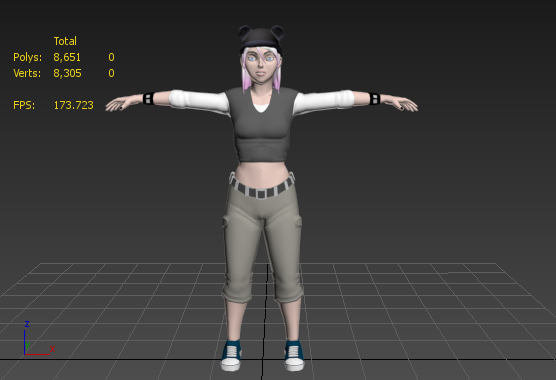
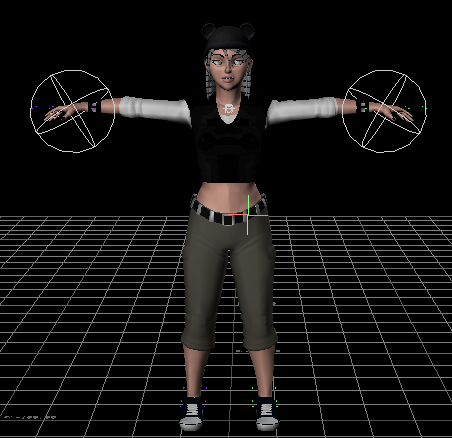
场景也是在为角色设置蒙皮中使用的 Emma 角色。对于本课程,已将 Emma 移动到 MotionBuilder 所需的标准 T 形姿势。Emma 带有 CAT 角色装备,但该装备已被隐藏。到目前为止还没有动画。
- 右键单击视口,然后从四元菜单中选择“全部取消隐藏”。
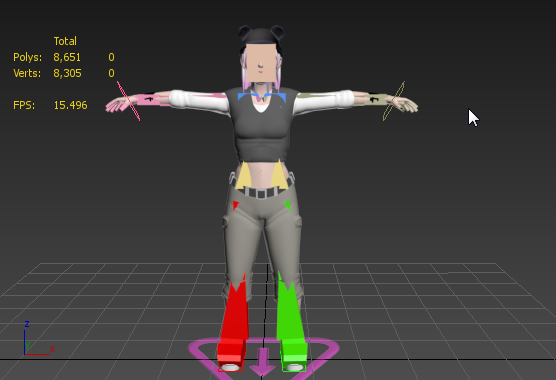
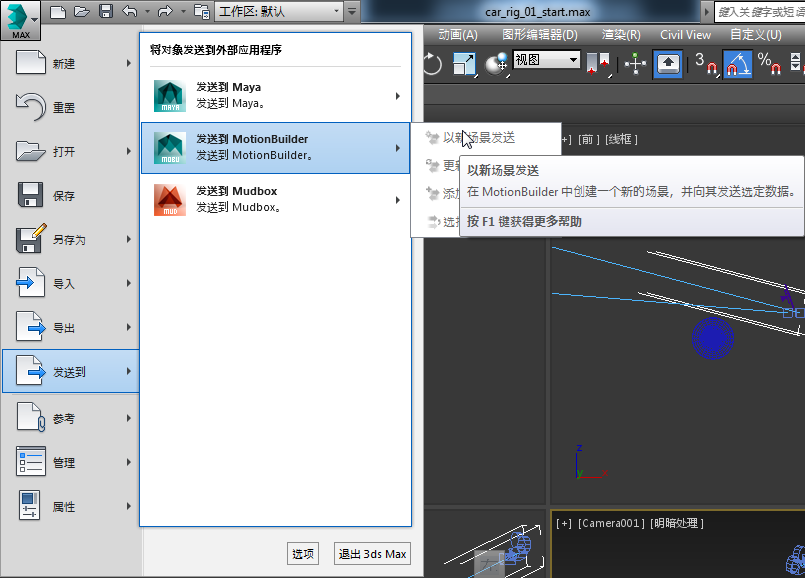
将场景发送至 MotionBuilder:
- 打开
 应用程序菜单,选择“发送到”
 “发送到 MotionBuilder”“以新场景发送”。
3ds Max 会显示一条警告,指明未选择任何对象。
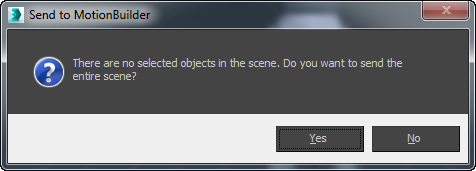
- 单击“是”以发送整个场景。
如尚未运行 MotionBuilder,则 3ds Max 启动 MotionBuilder。
- 当首次打开 MotionBuilder 时,将显示欢迎窗口。单击
 关闭该窗口。
验证转换:
- 在“查看器”窗口中,缩小以便能够看到整个 Emma 角色。
 提示: 如果不熟悉标准的 MotionBuilder 鼠标和键盘导航快捷方式,您可以设置 MotionBuilder 以识别 3ds Max 的快捷方式。从菜单栏中选择“设置”“交互模式”,然后在“交互模式”对话框中选择“3ds Max”。
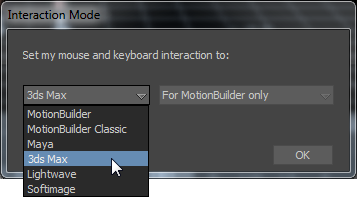
现在,您可以使用在 3ds Max 中所用的相同导航快捷方式。
- 在“角色控制”窗口中,单击以激活“定义”选项卡。
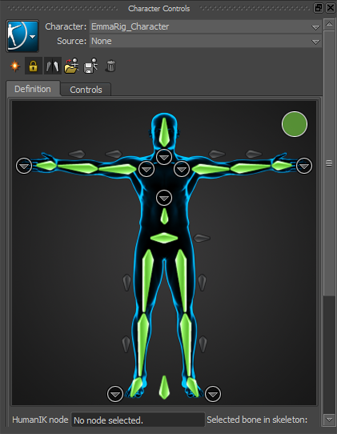
“定义”显示应显示“绿色灯光”,表明已成功通过“发送到”操作将 Emma 的 CAT 装备映射到 MotionBuilder。
应用动画剪辑:
- 在“资源”窗口 “资源浏览器”选项卡(在“MotionBuilder”窗口的右下角)中,单击以高亮显示 PrevisMoves 文件夹。
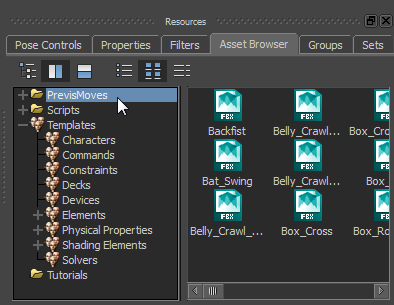
此文件夹包含各种存储为 FBX 文件的运动。
- 在“导航器”窗口(在“MotionBuilder”窗口的左下角),单击以转到“故事”选项卡。
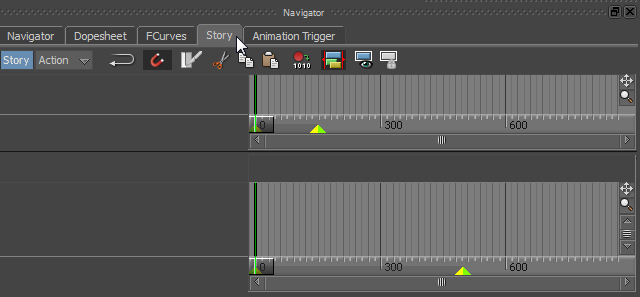
- 在 PrevisMoves 文件夹中,找到 Bat_Swing 运动剪辑,然后将其拖动到“故事”选项卡,并将其放置在两个时间轴中的下面一个。
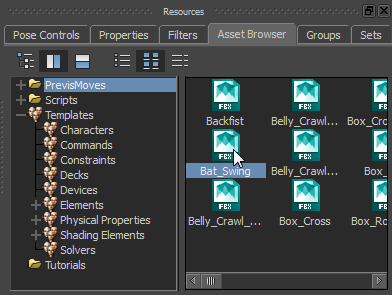
首先,高亮显示 Bat_Swing 剪辑。
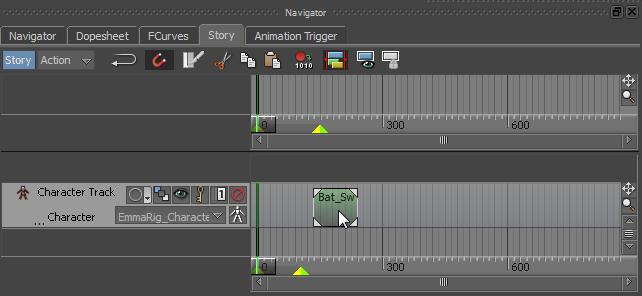
接着将其放置到动画时间轴。
(下方的时间轴用于管理动画;上方的时间轴用于管理摄影机快照。)
在 MotionBuilder 查看器中,可以看到已应用于 Emma 角色的运动关键点。
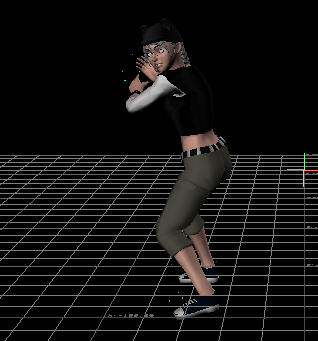 注: 默认情况下,“查看器”窗口会显示 Emma 角色的“重影”和 Emma 双手的 IK 目标,它们以线框球的形式显示在 MotionBuilder 中。可以按 Ctrl+A 隐藏 IK 目标。再次按 Ctrl+A 后将显示 IK 目标和 EmmaRig 骨骼。继续按此组合键可在三种显示模式间循环切换。
 - 将运动剪辑拖动到“角色轨迹”时间轴的左侧,以使运动从第 0 帧开始。

- 时间轴上显示的内容指明 Bat_Swing 剪辑有 105 帧,但 MotionBuilder 中的默认动画长度有 500 帧。要解决此问题,请右键单击剪辑,然后从弹出菜单中选择“开始/结束帧”。
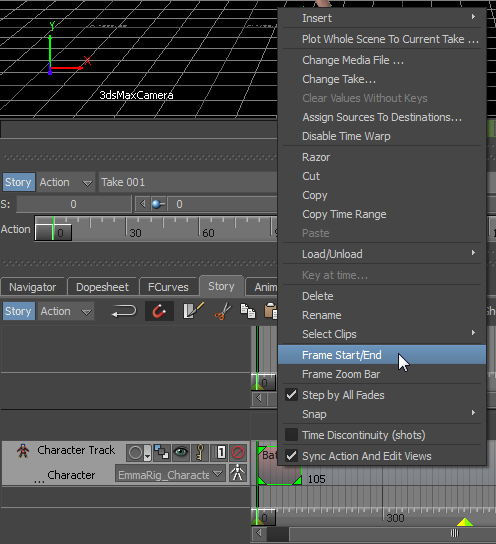
现在,MotionBuilder 动画的长度与剪辑的长度相匹配。
- 拖动时间滑块或播放动画来查看结果。
调整动画的位置:
- 在“角色轨迹”左边的“轨迹设置”上,单击以启用
 (显示/隐藏重影)。
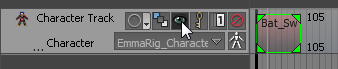
平移 Emma 模型的“重影”的操作为全局变换。
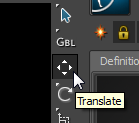
- 在主“查看器”窗口的右边,单击以激活“平移”工具。
- 使用平移 gizmo 升高 Emma,使其脚部落在地平线上。
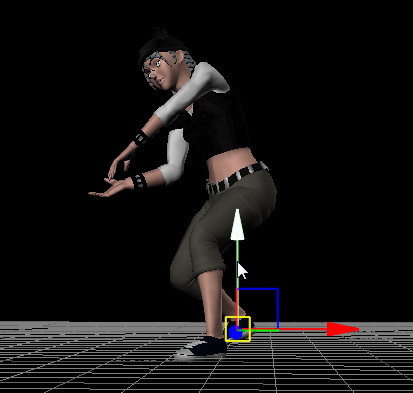
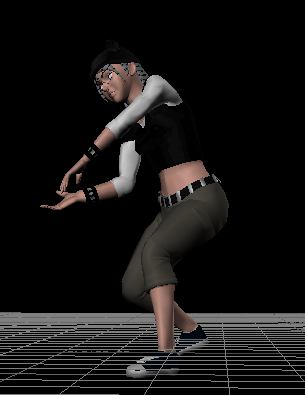
- 拖动时间滑块,确保整个动画中都已修正此问题。
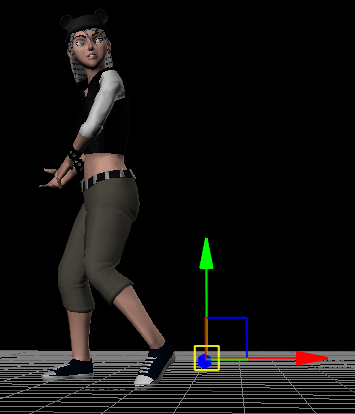
如果仔细观察查看器(特别是在环绕视图时),您可以看到剪辑中 Emma 的脚处于地平面下方。
将动画发送回 3ds Max:
 返回到第 0 帧。
- 在主“查看器”窗口下方相邻的“发送到”控件中,单击“更新”。
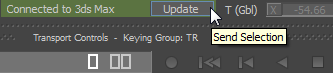
MotionBuilder 询问是否要发送整个场景。
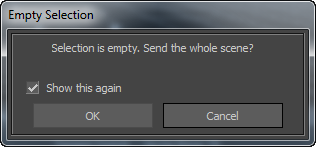
- 单击“确定”。
3ds Max 重新成为活动的应用程序。在加载由 MotionBuilder 创建的动画时,3ds Max 窗口的底部显示一条进度栏。
播放新动画:
- 在主工具栏中,使用“命名选择集”下拉列表选择 EmmaRig 集。
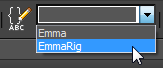
- 右键单击视口,然后选择“隐藏当前选择”。
- 单击
 (播放)以观看该动画。
保存工作:
- 将场景另存为 emma_at_bat.max。
这是一个 Emma 挥动球棒的动画版本:
小结
“发送到”“MotionBuilder”允许您访问 MotionBuilder 的强大动画工具(包括其捕捉角色运动的库)。