在本课程中,您将使用“对称”修改器创建角部橱柜。
设置课程:
- 继续使用上一课中的场景,或打开 kitcab_4.max 。
创建角部橱柜:
- 在视口中,确保使用“透视”视图。
-
 区域选择场景中的所有橱柜,带双门的 24 英寸橱柜除外。
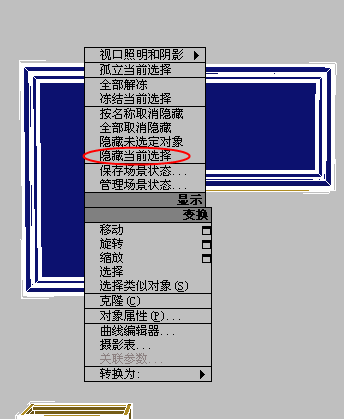
- 右键单击并选择“显示”
 “隐藏当前选择”,以便仅 24 英寸橱柜可见。
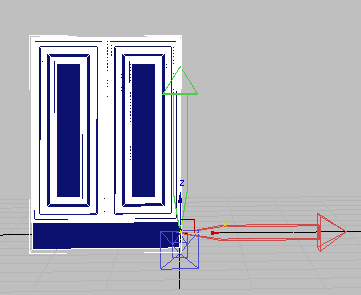
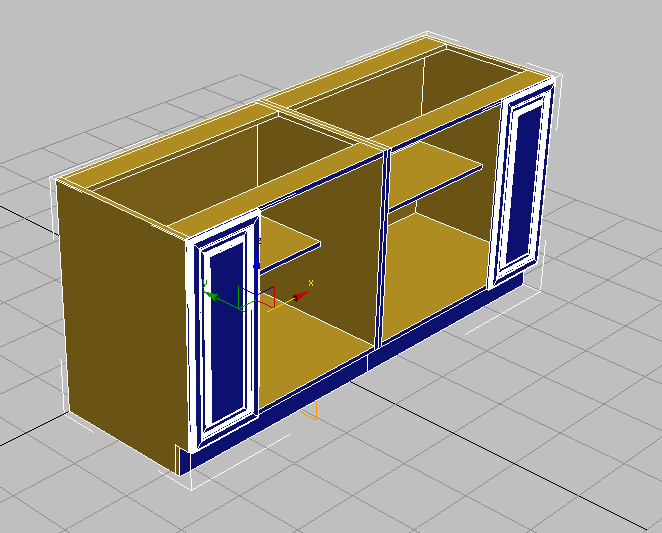
 选择橱柜,然后按住 Shift 键并将对象沿其 X 轴向右拖动。
- 在“克隆选项”对话框 “对象”组中,选择“复制”,并在“名称”字段中键入 LoCab_Corner,然后单击“确定”。
-
选择,然后隐藏第一个 24 英寸橱柜,如在第 3 步中所执行的操作。
-
选择克隆橱柜。
- 在状态栏上,单击
 (绝对模式变换输入),以更改为“偏移”转换模式。

(如果从上一课继续,则“偏移”模式已处于活动状态。)
- 转到
 “层次”面板,并在“调整轴”卷展栏 “移动/旋转/缩放”组中,单击“仅影响对象”。
从而可以只移动对象而不移动对象的轴。下一步,将移动对象使其轴点位于橱柜的右后角。
- 在“X”转换字段中,键入 –12.0,然后禁用“仅影响对象”。
- 在功能区 “多边形建模”面板上,单击“修改模式”,然后激活
 (元素)。
(元素)。
- 在视口中,选中橱柜右侧门,然后按下 Delete 键。
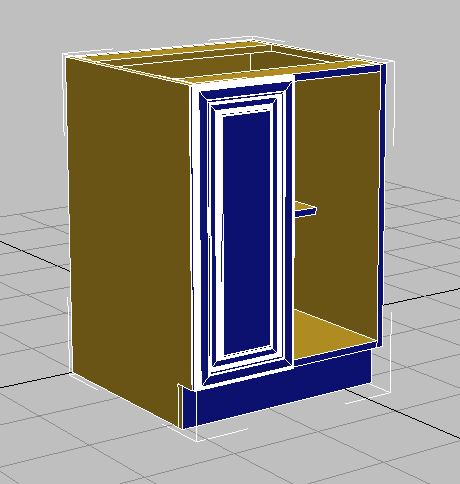
角柜通常为 36 英寸宽,因此下一步将扩展橱柜宽度。
加宽橱柜并添加“对称”修改器:
- 在视口中,切换到“顶”视图,然后
 放大橱柜。
放大橱柜。
- 在功能区 “多边形建模”面板上,激活
 (顶点)。
(顶点)。
- 区域选择橱柜左侧的所有顶点,包括整个柜门。
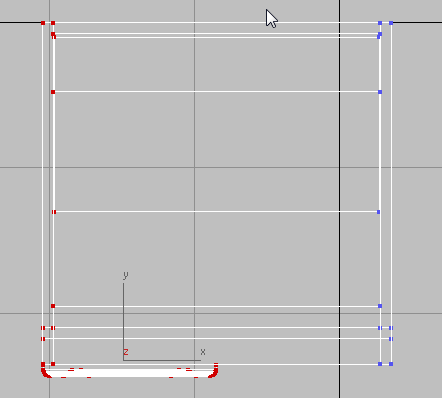
选中所有左顶点后的橱柜“顶”视图
- 激活
 (选择并移动)。
- 在状态栏上,确保转换模式为 “偏移”,然后将“X”转换字段设置为 –12.0。
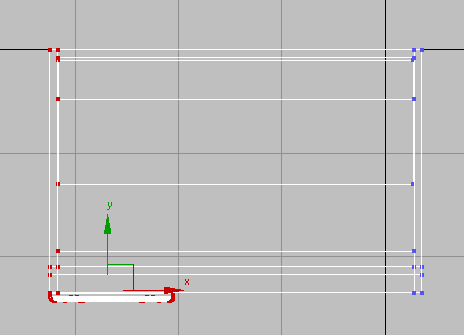
调整大小后的橱柜“顶”视图
- 在功能区 “多边形建模”面板上,再次单击
 (顶点)退出“顶点”子对象层级。
- 使用 ViewCube 返回“主页”(“透视”)视图。将视图更改为“明暗处理 + 边面”。
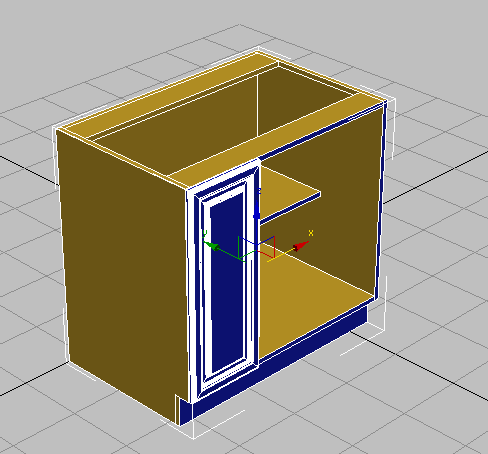
- 转至
 “修改”面板。在“修改器”列表中选择“对称”。
修改器 Gizmo 将显示在视口中,指向橱柜轴点的方向。
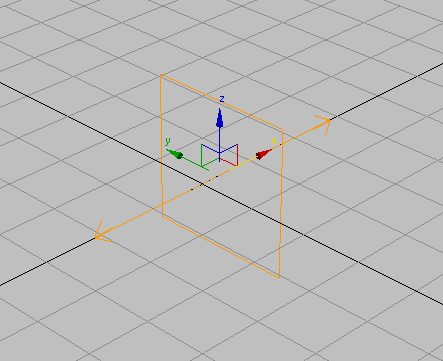
显示的对称 gizmo
- 在“参数”卷展栏 “镜像轴”组中,启用“翻转”。
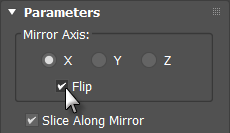
3ds Max 围绕 X 轴翻转橱柜。
- 在修改器堆栈中,
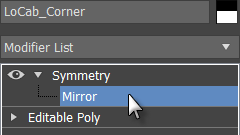
 展开“对称”修改器,然后单击“镜像”使其高亮显示。
- 在主工具栏中,启用
 (角度捕捉切换),然后激活
  (选择并旋转)。
-
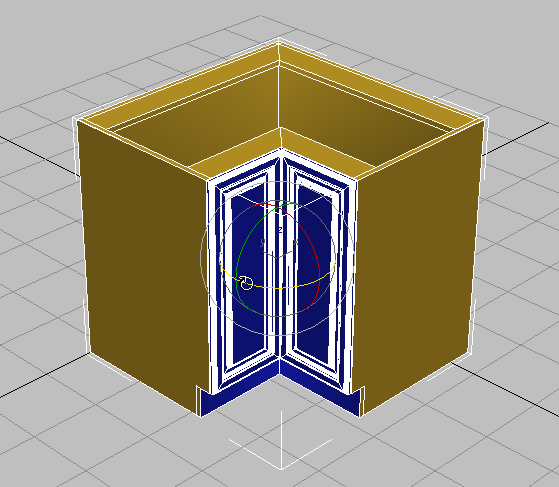
 围绕 Z 轴旋转橱柜的镜像部分,到达 –45 度时停止旋转。
保存工作:
- 将场景另存为 my_kitcab_5.max。
要了解如何使用功能区对橱柜进行建模,可查看一个完成后的场景,
 打开
kitchen_sample.max
。
打开
kitchen_sample.max
。
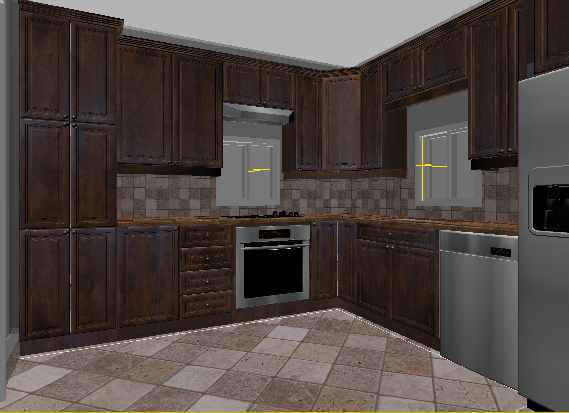
完整场景中的橱柜,带明暗处理
小结
在整个本教程中,使用了“石墨建模工具”功能区中提供的一些建模工具创建一组橱柜。虽然在“命令”面板中也提供了这些工具,但功能区可在需要时在上下文环境中提供更快速的访问途径。
本教程只是简略介绍了能够将功能区用于编辑网格和多边形对象的诸多方式中的一小部分。有关功能区工具的完整说明,请参见 3ds Max 帮助。