本课程中,将学习创建两个基本对象,以及修改它们各自的参数,以便它们可以呈现为岩石和树。
设置场景:
- 接着上一课继续学习,或打开 battlefield_camera.max 。
创建岩石:
- 在
 “创建”面板上,激活
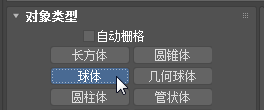
  (几何体),然后在“对象类型”卷展栏中,单击以激活“球体”。
该按钮高亮显示以说明它处于活动状态并可以使用。
- 通过在大炮左前端的任意位置上按住鼠标左键(参见下图)并从开始处向外拖动,在“顶”视口创建一个球体。只要您按住鼠标按钮不放,就可以调整球体的大小。释放鼠标按钮后,球体便完成。
提示: 您球体的颜色可能与此图中球体的颜色不同。
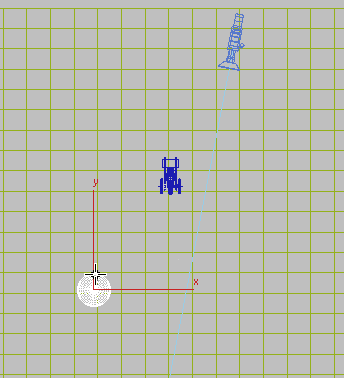
创建球体。
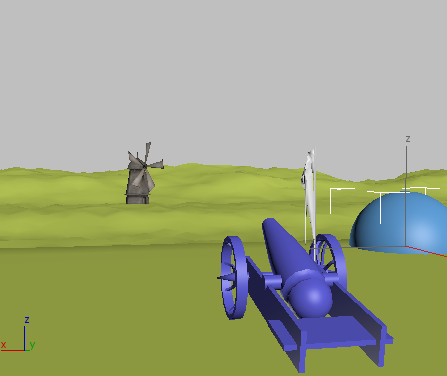
摄影机视口中的球体
- 在
 “修改”面板
  “参数”卷展栏上,将“半径”设置更改为 25,然后按 Enter 键。
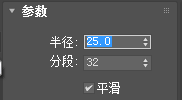
球体将在视口中更改大小。在 3ds Max 中,通常是使用鼠标草拟一个对象,然后通过卷展栏对其优化。
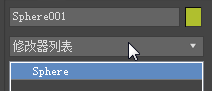
- 单击“修改器列表”下拉菜单并选择“噪波”修改器。
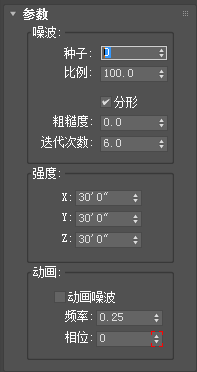
- 在“噪波”组中,启用“分形”,然后在“强度”组中,将 X、Y 和 Z 设置为 30.0。
岩石正在成形,但还可以处理的更加平整。
- 在主工具栏上,单击以激活
 (选择并均匀缩放)。
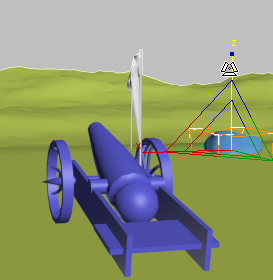
- 在“Camera001”视图中,向下拖动 Gizmo Z 轴,直到岩石对象的高度约为其初始高度的三分之二。
更改球体的名称:
- 在“修改”面板的“对象名称”字段中,双击名称 Sphere001 将其高亮显示。
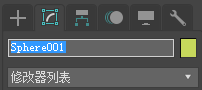
- 输入 rock,更改球体的名称。按 Enter 键以设置新的名称。
注: 按 Enter 键是更改参数的一种快捷方式。只要您在 3ds Max 窗口中的其他位置单击,3ds Max 也会接受参数变化。
创建树:
- 在 “创建”面板上,激活 (几何体),然后从下拉列表(目前,它显示“标准基本体”)中,选择“AEC 扩展”。
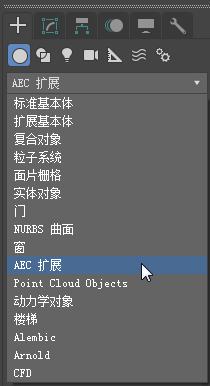
“AEC 扩展”对象是预建的几何体,包括栏杆、围栏和植物。使用它们,可快速地从细节方面增加场景的真实性。
- 在“对象类型”卷展栏上,单击激活“植物”。
- 在“收藏的植物”卷展栏上,将“普通橡树”选为树种。
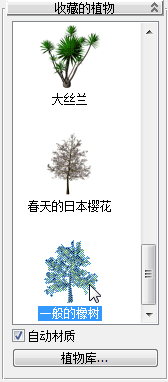
- 右键单击“顶”视口将其激活,然后通过单击岩石右侧略偏下的某个点,将树添加到场景中。
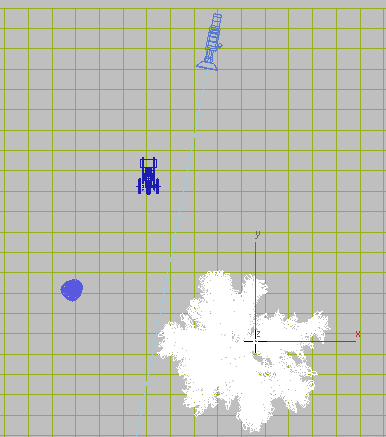
创建树。
为给场景增添一些氛围,我们将使树表现出矮小不堪、并且在经历战役后疮痍满目的情景。
- 仍旧选中这棵树,然后在“参数”卷展栏上,将“高度”设置为 150。
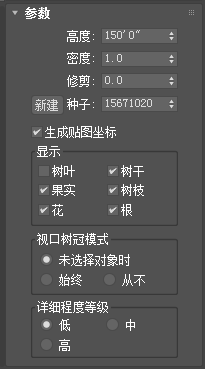
- 在“显示”组中,禁用“树叶”,并在“详细程度等级”组中,选择“低”以减少树枝数。
- 如果仍对树的外观不满意,可在“参数”卷展栏上单击“新建”。
由于每次单击此按钮时,“种子”值都会相应更改,因此会对树进行随机重新配置。
- 对树的外观满意后,重命名“名称”字段中的 Foliage001 对象,步骤与针对岩石所采用的步骤相同。将该对象命名为 oak_tree。
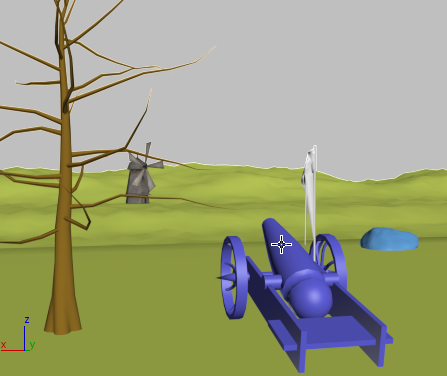
- 如果树妨碍您观察风车,可使用主工具栏上的
 (选择并移动)随意将其移至一旁。
接下来,使用“材质编辑器”将某种材质应用于岩石。