在分辨率为 640x 480 时,渲染每个帧可能需要 1 分钟或更长时间,具体取决于计算机的速度,因此您可能不需要渲染整个动画:如果共有 200 帧,则渲染一个独立的系统需要数小时的时间。本课程向您介绍一些查看动画创建状况和预览最终效果的方法。
设置场景:
- 从上一课继续操作,或者转到
\scenes\data_exchange\AutoCAD\
文件夹,单击
 打开
wt_finalgather.max
文件。
打开
wt_finalgather.max
文件。
渲染预览动画:
- 从主菜单,选择“工具”
 “预览 - 抓取视口”“创建预览动画”。
 3ds Max 将打开一个“生成预览”对话框。
- 单击“创建”。
- 单击“确定”接受默认的编解码器。
3ds Max 会将动画渲染为 AVI 影片文件。在创建预览时,3ds Max 将在 3ds Max 窗口底部显示一个进度条。预览完成后,它将启动 Windows Media Player 播放预览动画。
您可以通过再单击一次“播放”在 Media Player 中重放预览,或者通过选择“工具”
“预览 - 抓取视口”“播放预览动画”再次从 3ds Max 中启动 Media Player。 在预览过程中,可体验动画的理想速度和节奏,这样有利于了解现有的动画是否需要进行改进。此时,可能需要通过更改摄影机的目标位置或路径的图形来进行调整。
在低分辨率情况下预览渲染效果时,需进行明暗处理,但不会产生渲染效果。这样可以有效地检查创建完的动画。
渲染采样帧:
- 单击
 (“渲染设置”),或者按 F10。
 - 在“渲染设置”对话框 “公用”面板上的“公用参数”卷轴栏中,找到“时间输出”组。将输出由单一时间段更改为活动时间段,然后将“每 N 帧”更改为 50。
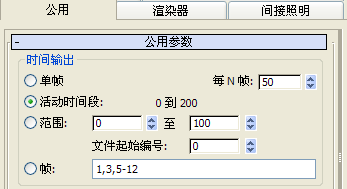
此操作将在动画过程中(从 0 帧到第 200 帧)渲染五个采用的帧。(渲染五个帧大约需要 5 至 10 分钟:调整“每 N 帧”值,以便合理地搭配为本课程所安排的时间。)
对于动画或多个帧,您需要指定用于保存渲染的文件。
- 下滚至“渲染输出”组(或在“公用参数”卷展栏上)。单击“文件”按钮。
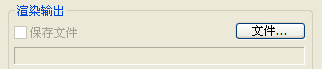
此时,将出现“渲染输出文件”对话框。
- 在文件对话框中,输入文件名 wt_samples,然后从“另存为类型”下列列表中选择 JPEG File (*.jpg,*.jpe,*.jpeg)。
将动画渲染为静态图像文件类型(如 JPEG)时,3ds Max 会创建图像文件序列。每个文件都包含指定的文件名(wt_samples),其后接一个序列号(例如,wt_samples0000.jpg)。
提示: 将文件夹名称设置为 \renderoutput 。 \renderoutput 文件夹是 3ds Max 教程项目文件夹的子文件夹。 - 单击“保存”。
3ds Max 将打开“JPEG 图像控制”对话框。
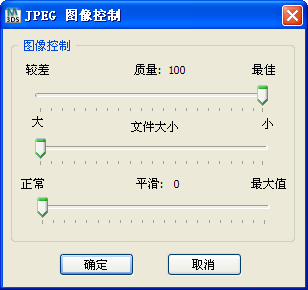
- 将“质量”值更改为百分之 100,然后单击“确定”。
- 在“渲染设置”对话框上,单击“渲染”。
渲染后的每个图像都保存在 \renderoutput 文件夹下。完成帧后,查看其是否还存在问题。如果存在问题,则单击“渲染”对话框中的“取消”,或按 ESC 停止渲染。校正问题后,继续渲染采用帧。该采样过程有助于在进行整个动画的渲染之前发现问题。
预览显示动画速度和节奏时,不会显示帧完全渲染时所呈现的状况。要更为理想地观看动画,可渲染采样帧。
在准备进行整个动画的渲染时,可以将输出文件类型更改为影片格式。AVI 和 MOV 两种格式都可以选择。3ds Max 会提示您为影片选择压缩器/解压缩器(编解码器)。再次将“每 N 帧”更改为 1,然后渲染整个动画。
场景的最终结果位于 \using_autocad_files\walkthrough\ 文件夹下,保存的文件名为 wt_final.max 。
要查看渲染的穿行,请播放此影片:
小结
在本教程中,您学习了如何在导入的 AutoCAD 几何体基础上建立模型和动画。