将模型导入回到 Inventor 后,您有了一个可以使用 Inventor 工具进一步编辑的实心模型。
将该集合体导入 Inventor:
- 启动
 Autodesk Inventor。
 - 在功能区
 “启动”面板上,单击
  (“打开”)。浏览到
3ds Max
教程项目中的 3ds Max 文件夹,将文件类型更改为 SAT,然后打开文件
mymaxclamp.sat
。
(“打开”)。浏览到
3ds Max
教程项目中的 3ds Max 文件夹,将文件类型更改为 SAT,然后打开文件
mymaxclamp.sat
。 修改过的刀形钳显示在 Inventor 中,同时还显示了您创建的新连接部件。
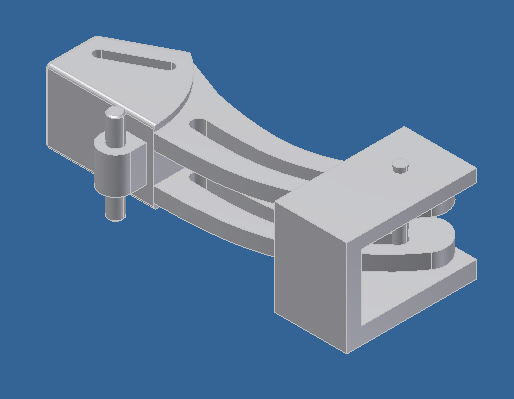
使用 Inventor 编辑新部件:
-
 环绕视图,以便可以看到蹬形支架的内部。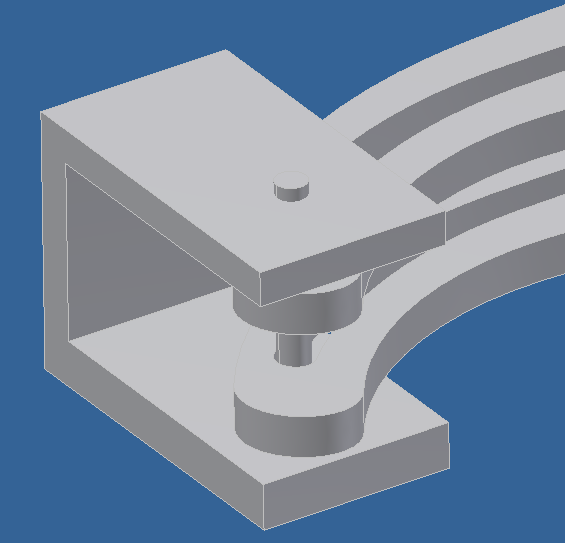
- 在功能区上,单击“3D 模型”选项卡。在“修改集合”面板上,单击以激活
 (圆角)。
(圆角)。 Inventor 将打开“圆角”对话框。保留设置不变以接受默认值,但是通过单击 U 形的内部和外部后边缘,可以设置圆角。单击 U 形钳的前角边缘。
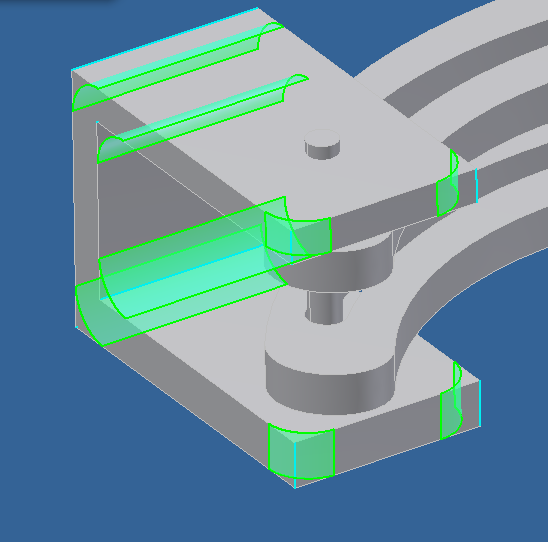
- 在“圆角”对话框上,单击“确定”。
Inventor 对您单击的边进行圆角处理。

如果您想要进行实验,可以对原始刀形钳对象的边进行圆角处理,或者进行其他编辑。
保存工作:
- 选择
 “应用程序”菜单 “另存为”,将集合体另存为 mymaxclamp.iam。单击“确定”保存所有组件。
小结
在本教程中,您掌握了如何使用 SAT 格式在 3ds Max 和 Autodesk Inventor 之间共享对象,以及如何在任一应用程序中对其进行编辑。