下一步是使用 3ds Max 添加新部件。
添加新部件:
- 激活“前”视口。
- 在
 “创建”面板上,单击以激活
  (几何体)。从下拉列表中选择“标准基本体”,在“对象类型”卷展栏上,单击“长方体”以将其激活。
 - 在前视口中,将长方体拖到钳形刀边末尾附近。
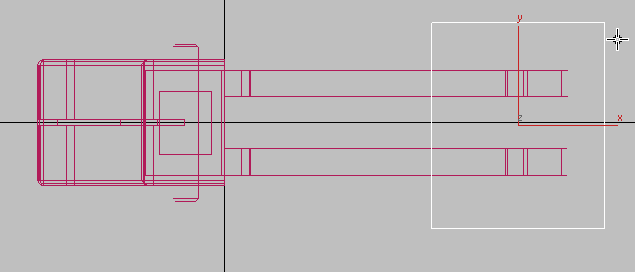
- 在“参数”卷展栏上,为长方体指定下列尺寸:
- 长度 = 20mm
- 宽度 = 15mm
- 高度 = 3mm
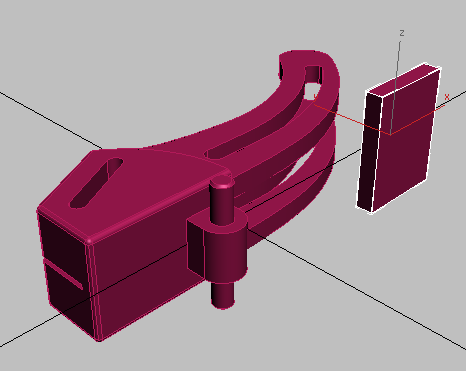
透视视图中的新长方体
- 另外在“参数”卷展栏上,将“长度分段”值更改为 3。
- 右键单击新长方体,从四元菜单中选择“转化为”
 “转化为可编辑多边形”。
 - 在功能区 “石墨建模工具”选项卡 “多边形建模”面板上,单击以激活
 (顶点)。
(顶点)。 - 在前视口中,
 局部选择用于定义长方体顶段的顶点(从顶部数第二行顶点),
 将它们沿 Y 轴上移,以便它们位于上刀边杆之上。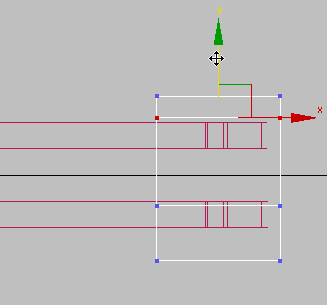
- 局部选择用于定义长方体底段的顶点(从底部数第二行顶点), 将它们沿 Y 轴下移,以便它们位于下刀边杆之下。
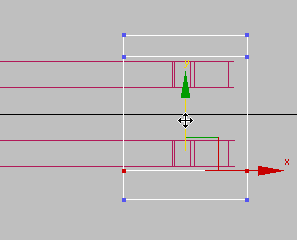
现在,您将构建一个蹬形支架状的部件,以控制钳形的动作。
挤出蹬形支架:
- 在功能区 “多边形建模”面板上,单击以激活
 (多边形)。
 -
 环绕透视视图,以便能够看到长方体内部。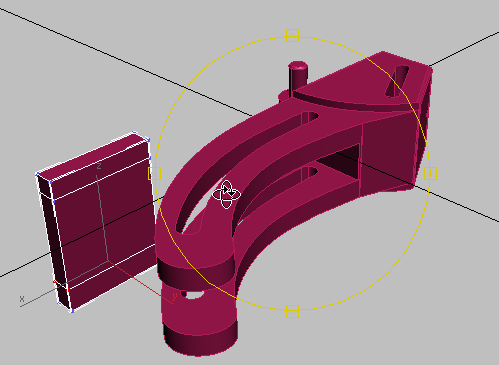
- 单击 ,然后在按住 Ctrl 键的同时单击,以选择对应于上段和下段的长方体的两个内面。
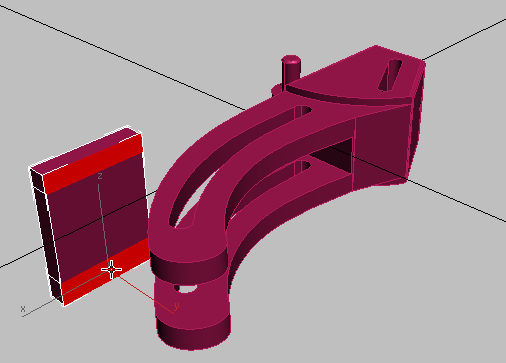
- 在功能区“多边形”面板上,单击
 (“挤出”),然后拖入视口,以将这些面挤出到刀形钳末端之上。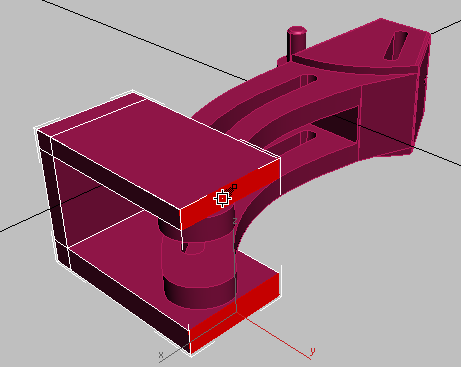
为蹬形支架添加轴销:
- 在 “创建”面板上,激活 (几何体)。从下拉列表中选择“标准基本体”,然后在“对象类型”卷展栏中,单击“圆柱体”以将其激活。
- 在顶视口中,拖动以创建圆柱体。
- 将圆柱体半径指定为 1.2mm,高度指定为 22mm。
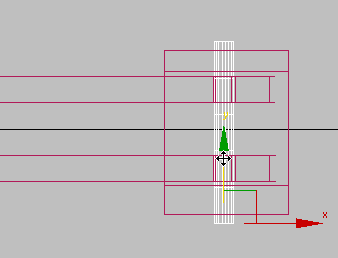
- 将销水平和垂直移动,以使它穿过蹬形支架的“颚”,定位在钳形刀边的穿孔内。
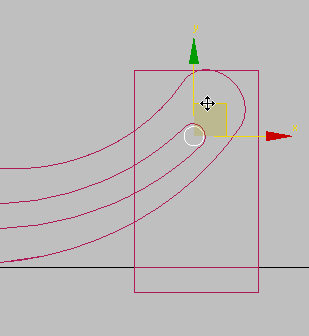
顶视图
前视图
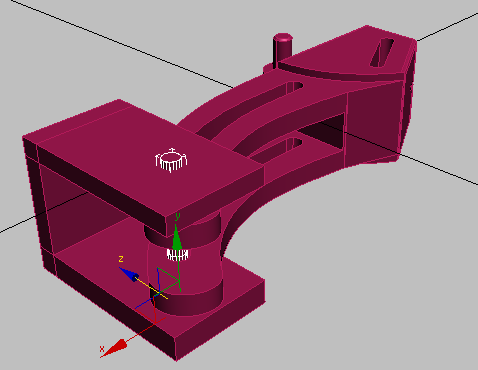
透视视图