“曲线编辑器”是“轨迹视图”功能的一部分,“轨迹视图”功能是用于管理和调整动画的通用工具。
设置场景:
- 从前一课程继续。
打开“曲线编辑器”:
- 右键单击篮球,然后从四元菜单中选择“曲线编辑器”。
3ds Max 将打开“曲线编辑器”。刚刚创建的球轨迹会显示在左侧,而曲线本身会显示在右侧的曲线窗口中。
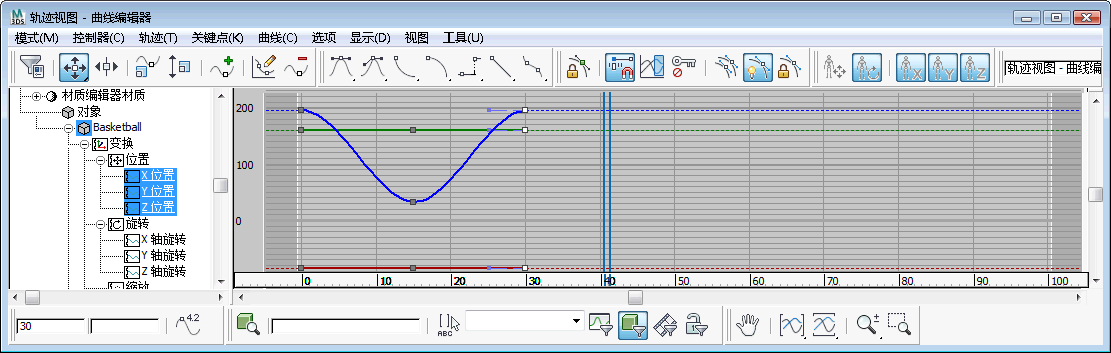 提示: 如果“曲线编辑器”打开后轨迹和曲线不显示,请在左侧的控制器窗口中平移,直到看到位置轨迹,然后按住 Ctrl 键并单击以高光显示它们。
蓝色的 Z 轨迹清楚地显示球的上下移动。X 和 Y 轨迹都是平的,这表示这两个轴没有变化。实际上,球应该沿 Y 轴移动,就像在它落下时对它施加了某种前进的动力一样。
注: 轨迹曲线就像变换 Gizmo 上的轴一样进行了颜色编码:X 为红色,Y 为绿色,Z 为蓝色。
更改坐标系:
- 在主工具栏上,打开“参考坐标系”下拉列表,然后选择“世界”。
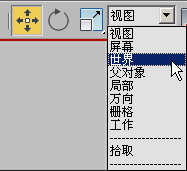 提示: 使用“轨迹视图”时,为了避免出现混乱,将参考坐标设置为“世界”,以便视口和“轨迹视图”窗口显示相同的坐标。
“曲线编辑器”显示“世界”坐标。默认情况下,视口显示“视图”坐标。
沿 Y 轴添加移动:
- 将时间滑块拖动至帧 30 处。
- 激活“左”视口。再次启用
 ,然后沿 Y 轴向右移动球。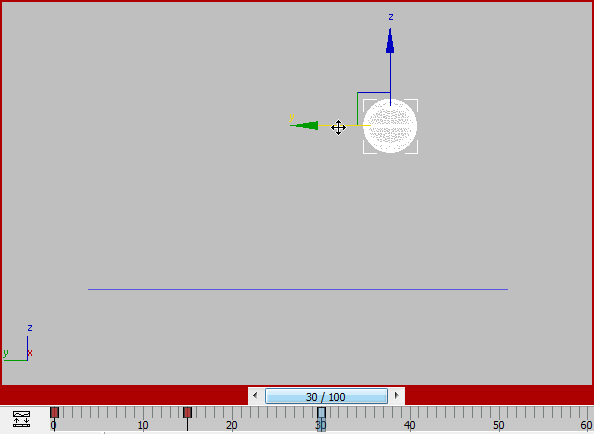
“曲线编辑器”中的曲线也会更新,以反映您进行的更改。
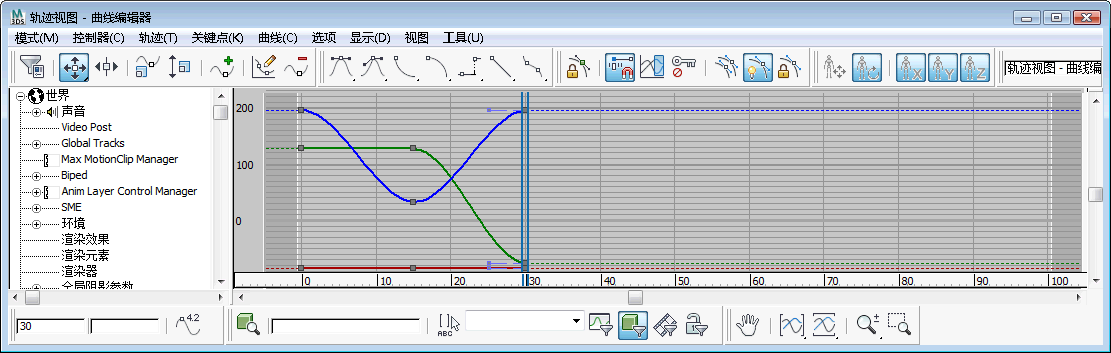
这看上去并非完全正确:正如您在拖动时间滑块后所看到的一样,球垂直下落,然后向前滚动。但是,我们希望得到的效果是平滑向前运动,就像在本课开头的图中一样。问题出在第 15 帧处的 Y 位置关键点上,该关键点将球锁定到第 0 帧处的 Y 位置。
- 禁用
 。
。 - 在“曲线编辑器”中,沿绿色曲线单击“Y 位置”关键点以将其选中。
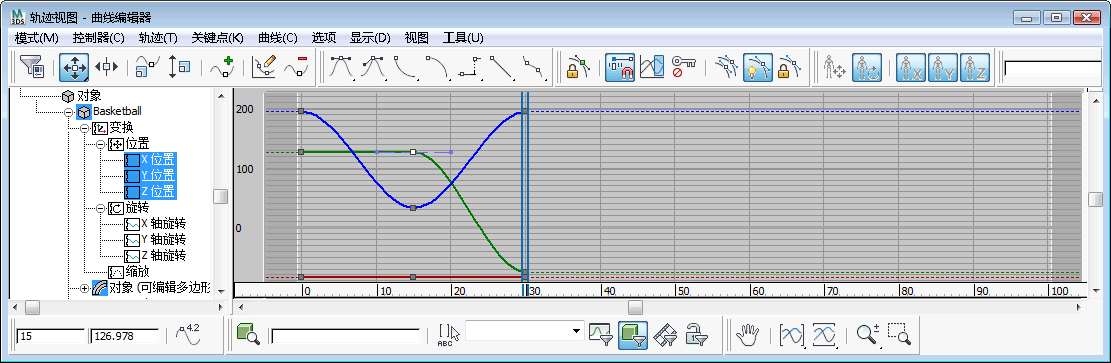
选中该关键点后,它会变为白色。此外,它还会显示一些切线控制柄。
- 按 Delete 键以删除帧 15 处的“Y 位置”关键点。
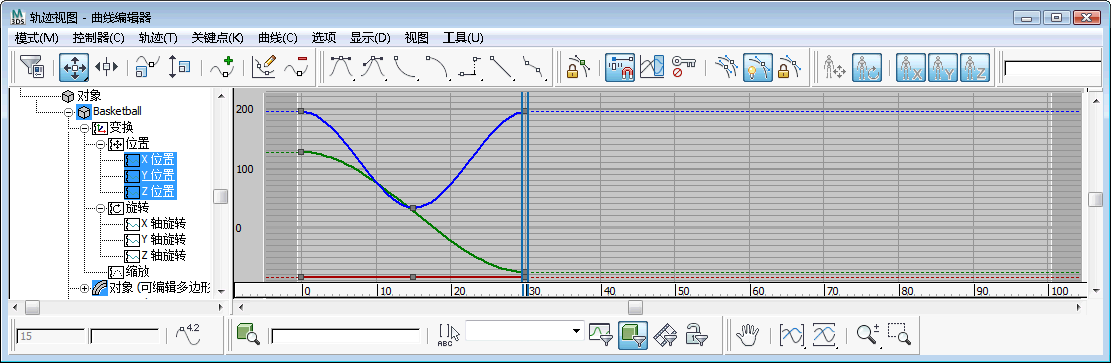
现在,篮球从帧 0 移向前至帧 30 处,就像您在滑动时间滑块后看到的一样。动画看上去仍旧非常机械,但稍后便可对其进行改进。
注: “X 位置”轨迹仍旧是平的,这表示沿该轴没有变化。您可以删除 X 轨迹中的所有关键点,这不会对动画造成影响。
在视口中添加轨迹和重影以改进动画显示:
- 在视口中,右键单击篮球,然后从四元菜单中选择“对象属性”。
3ds Max 将打开“对象属性”对话框。
- 在“对象属性”对话框
 “显示属性”组中,单击“轨迹”以将其启用,然后单击“确定”。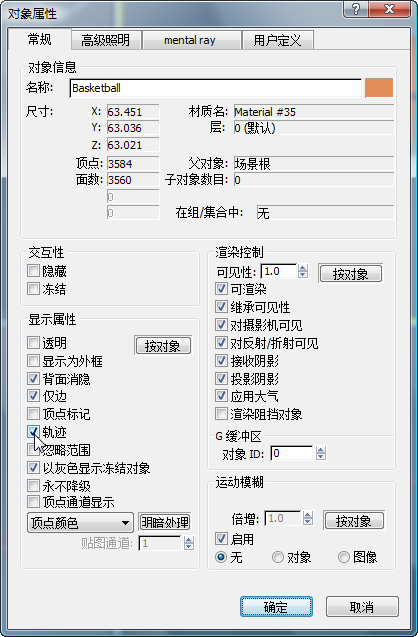
现在,视口以红色显示篮球的轨迹,并且沿轨迹的长度显示白色 Tick 标记。每个 Tick 都表示一帧。
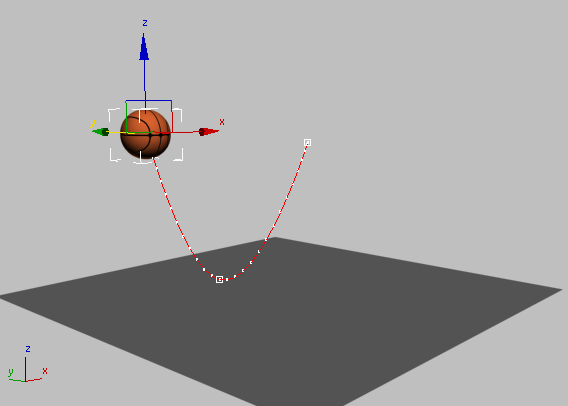
视口中的篮球轨迹
在轨迹的开头和末尾,Tick 分布比较密集(在“左”视口中最容易看到这一点)。这是一种计时效果,称为“缓入,缓出”(即“慢进和慢出”)。但是,Tick 均匀分布在帧 15 的周围,球在帧 15 处从地面上弹起来。然而,这就是反弹看起来不逼真的一个原因。
- 从菜单栏中,选择“视图”“显示重影”以将其启用。
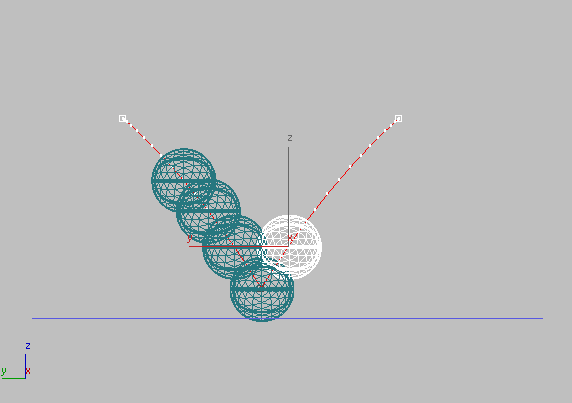
现在,当您拖动时间滑块时,视口会显示球所历经的位置的重影图像。
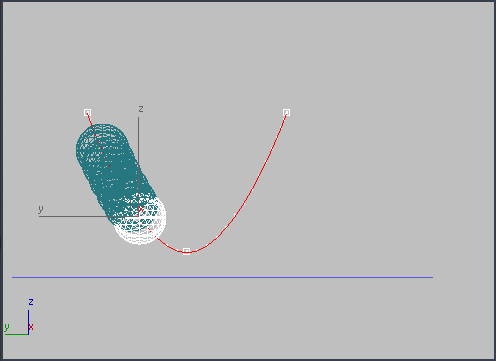
默认重影紧密分布,并且难以读取。您可以通过更改默认设置来对此进行改进。
- 从菜单栏中,选择“自定义”“首选项”。转到“视口”选项卡。
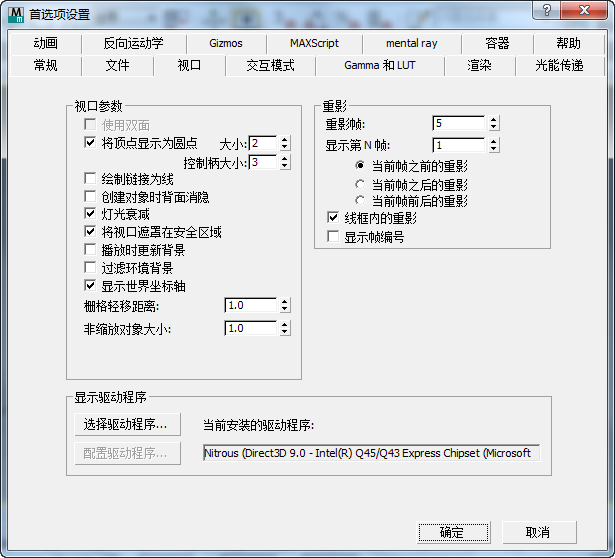
- 在“重影”组中,将“重影帧”的值更改为 4,并将“每 N 帧”的值更改为 2。单击“确定”。
现在,当您拖动时间滑块时,会看到重影减少。重影的间隔是两帧。这样,可以轻松地查看动画的前进情况。
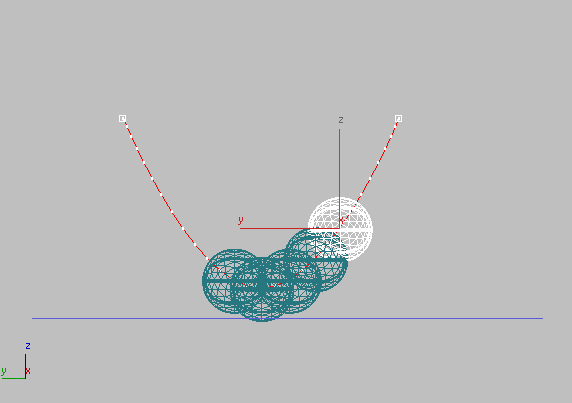
您可以在视口中显示对象的轨迹,也可以显示移动对象的“重影”图像。这两个选项均可帮助您使动画得以显示。
在 Z 轴调整反弹的计时:
- 在“曲线编辑器”“控制器”窗口(左侧的对象和轨迹的列表)中,单击“Z 位置”轨迹以显示该轨迹的曲线。
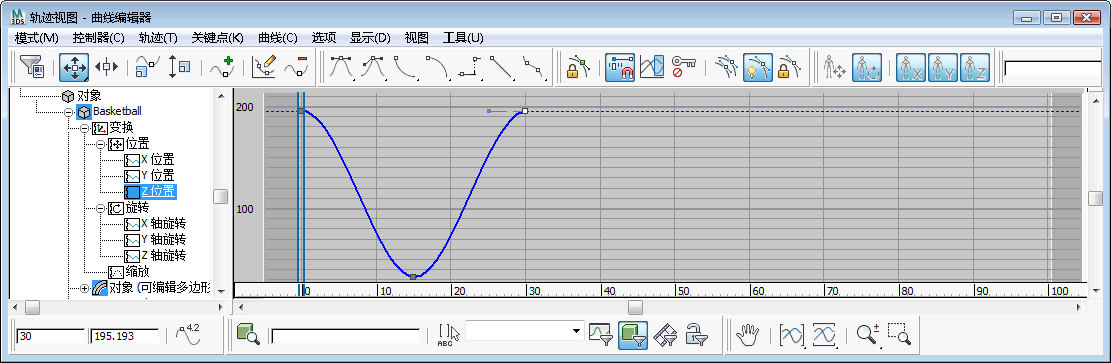
- 单击帧 15 处的“地面”关键点以将其选中(也可以通过围绕该关键点拖动框来将其选中)。
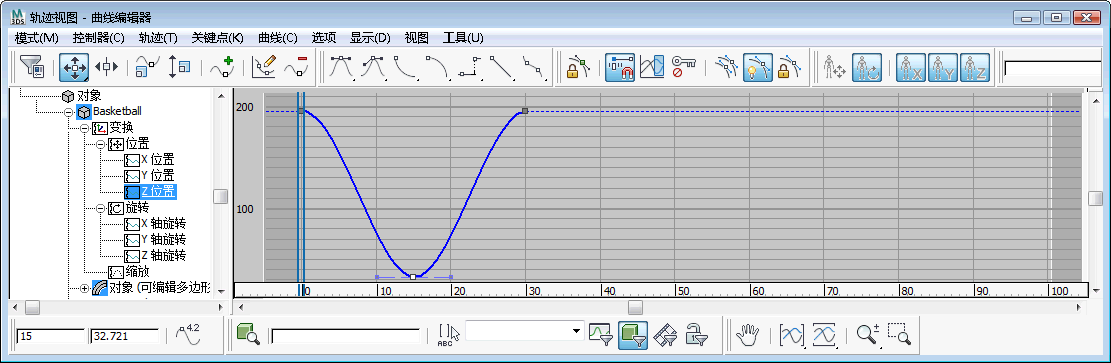
- 在“轨迹视图 - 曲线编辑器”工具栏中,单击
 (将切线设置为快速)。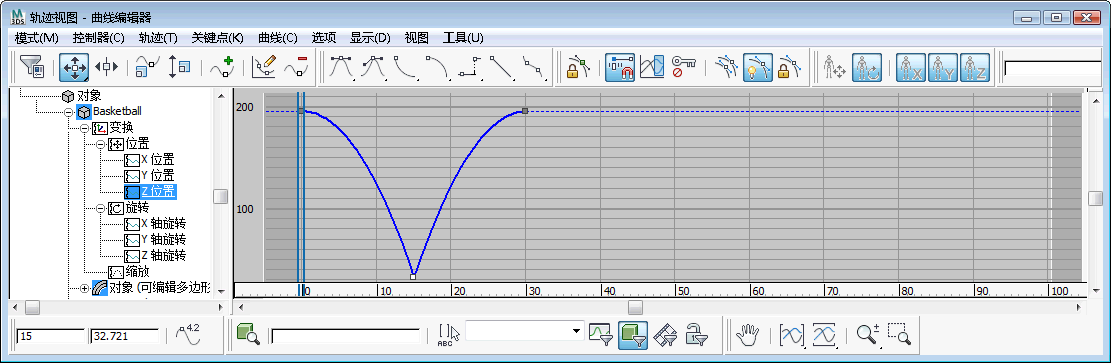
- 拖动时间滑块。 注: 视口中的轨迹显示不会更新,除非您移动时间滑块。
现在,已经捕捉到反弹,这使它看上去更像真正的反弹。
调整篮球的前进运动:
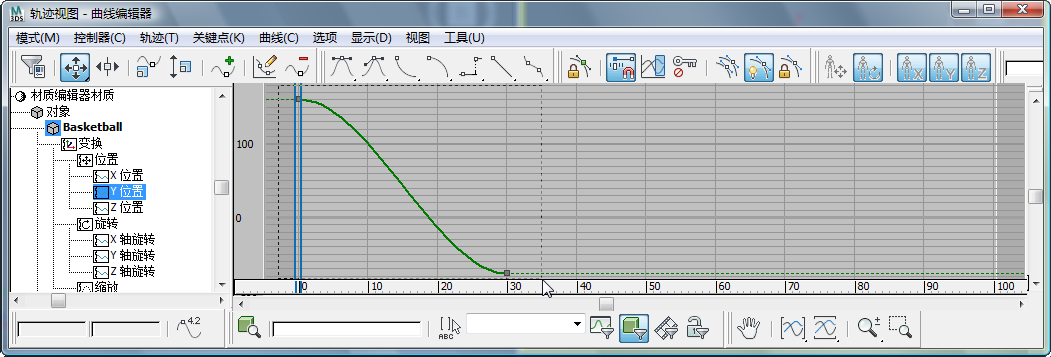
- 在“曲线编辑器”“控制器”窗口中,单击“Y 位置”轨迹以显示该轨迹的曲线。
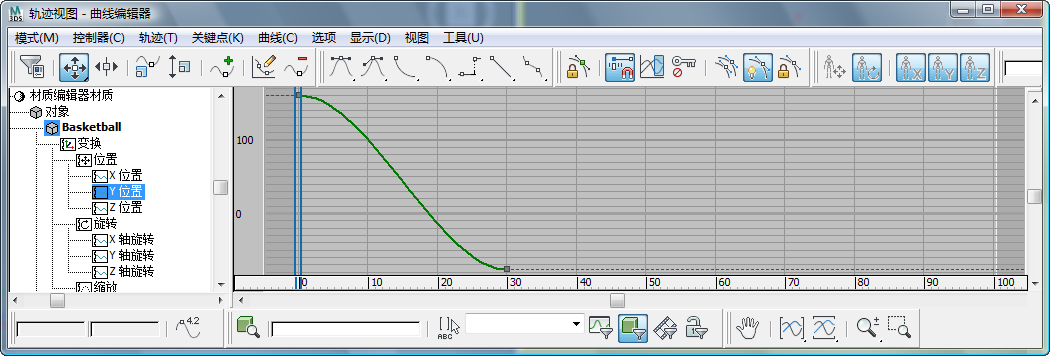
- 拖动以选择该轨迹中的起始关键点和结束关键点。
- 在“轨迹视图 - 曲线编辑器”工具栏中,单击
 (将切线设置为线性)。
 3ds Max 会从此轨迹中移除减缓曲线,从而使前进运动均匀一致。
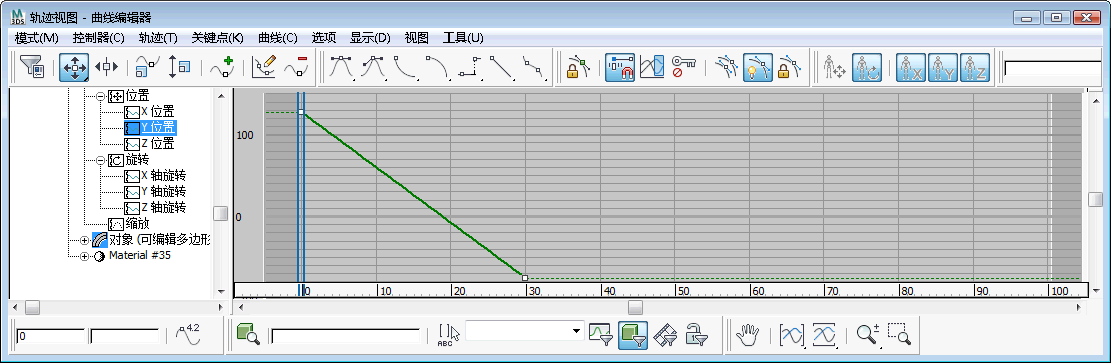
正如自动关键点对球的上下运动进行的处理一样,它将缓入、缓出应用到球的前进运动。但这并不是必需的,实际上会在您重复反弹(将在下一部分执行此操作)时产生一些奇怪的效果。
保存工作:
- 将场景另存为 my_bouncing_basketball_adjusted.max。