到目前为止,在渲染场景时预览可显示简单的色调。要赋予给对象更生动且更真实的外观,需要对其应用材质。材质属性赋予对象颜色和具有的曲面类型。通过调整曲面属性,可以使曲面看上去既硬又有光泽,像台球用球,或既软又起伏,像块毛料衣物。要创建材质,需使用“材质编辑器”。
设置场景:
- 从上一课继续操作,或转到
\scenes\data_exchange\AutoCAD\
文件夹,单击
 打开
wt_floor.max
文件。
打开
wt_floor.max
文件。
为墙和天花板创建材质:
- 在主工具栏上,单击
 (材质编辑器)以打开“Slate 材质编辑器”。
 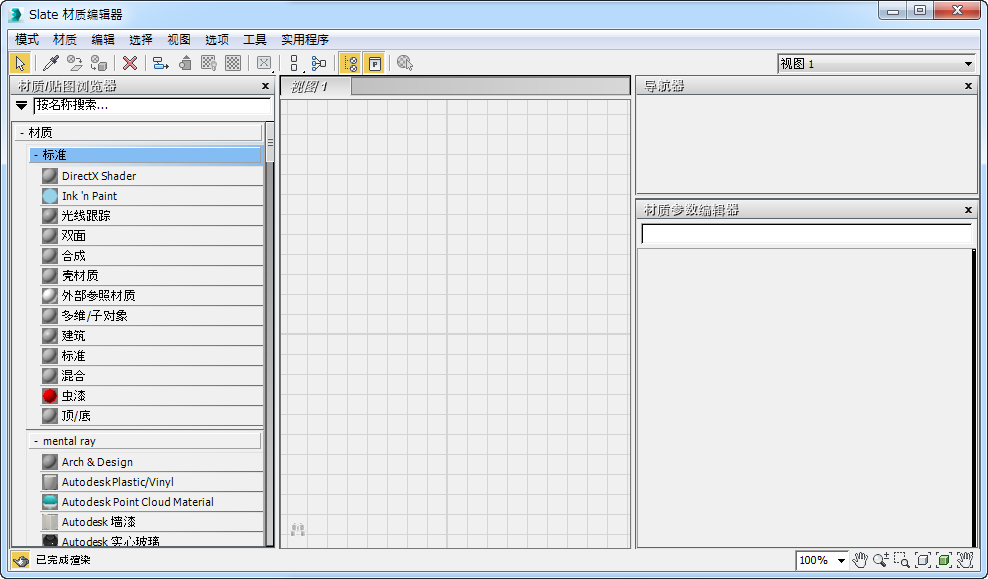 提示: 如果打开的是“精简材质编辑器”,则可以通过选择“模式”
 “Slate 材质编辑器”切换到“Slate”界面。 注: 为了使用 mental ray 渲染器,对场景 wt_floor.max 进行了设置:如果要在 Slate 材质编辑器左侧的“材质/贴图浏览器”面板中看到 mental ray 材质,则必须进行此设置。
 - 将 Autodesk 墙绘制材质条目从材质/贴图浏览器(“材质” mental ray 组)拖入 Slate 材质编辑器中央的活动视图。
3ds Max 将在活动视图中显示此材质类型的节点。
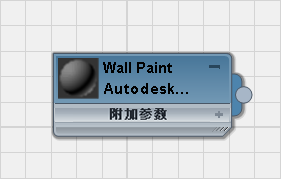
- 双击“墙绘制材质”节点。
3ds Max 在“Slate 材质编辑器”右侧的“参数编辑器”中显示“墙壁绘制”材质参数。
注: Autodesk 材质基于建筑与设计材质,但是具有基于真实世界材质属性的简化控件。Autodesk 材质与 AutoCAD、Autodesk Revit 和 Autodesk Inventor 兼容。 - 将材质名称改为墙壁天花板材质。
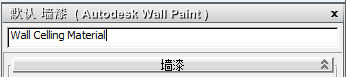
由于您在参数编辑器中更改了名称,节点显示的标题栏上的名称将进行更新。
- 在参数编辑器 “墙壁绘制”卷展栏上,单击色样。
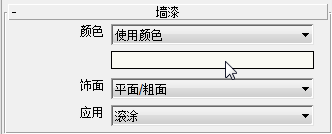
3ds Max 将打开“颜色选择器”。
- 在“颜色选择器”中,为颜色指定下列值:
- 色调:0.19。
- 饱和度:0.2
- 值:1.0
现在,绘制颜色呈浅黄色。
- 单击“确定”关闭“颜色选择器”。
将绘图“修饰”设置为“平板/无光”,将“应用”设置为“滚筒”。
为墙和天花板应用材质:
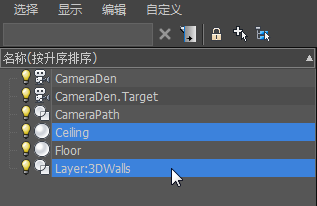
- 在“场景资源管理器”面板上,单击后,按住 Ctrl 键并单击以选择墙和天花板对象。
- 在“Slate 材质编辑器”工具栏上,单击
 (将材质指定给选定对象)。
 3ds Max 将材质应用到选定的对象。
注: 现在,材质节点标题栏中的材质预览在每个角显示白色三角形:这表示该材质正在场景中使用。
为地面创建材质:
- 将墙壁天花板材质 材质节点向活动视图的左上角移动。 提示: 如果从活动视图删除了材质节点,稍后又想编辑该材质,可以使用
 (“从对象拾取材质”)工具来获取它。您也可以在材质/贴图浏览器 “场景材质”组查找该材质,该组始终包含场景中使用的所有材质。
 - 将 Autodesk Hardwood 条目从材质/贴图浏览器拖动到活动视图。(它也位于“材质” mental ray 组中。)
Autodesk Hardwood 材质有两个内置的位图。在 Slate 材质编辑器中,单击(“最大化显示”)以查看主材质节点和两个位图节点。
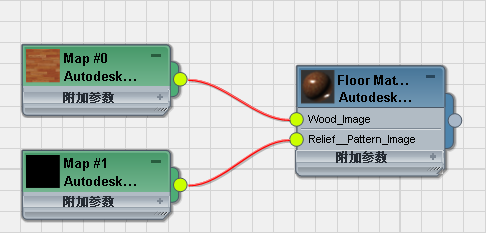
您将使用第一个位图,该位图包含木材颗粒纹理。您将不使用第二个位图。
警告: 在 3ds Max 中,可以断开位图与 Autodesk 材质的连接,也可以将其替换为其他某种类型的贴图。但是,如果您执行该操作,其他 Autodesk 应用程序(例如 AutoCAD)将不再能够读取 Autodesk 材质,因此建议您始终保留 Autodesk 材质位图节点不变。您可以更改它们调用的纹理文件,或者调整它们的设置,但是不要断开它们的连接或将它们替换为仅受 3ds Max 支持的贴图类型。 - 双击 Autodesk Hardwood 材质节点可在参数编辑器中显示其参数。
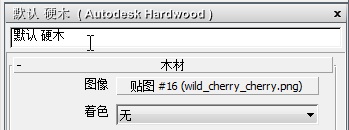
- 将该材质的名称更改为 地板材质l。
- 在“浮雕图案”卷展栏上,禁用“启用”复选框。
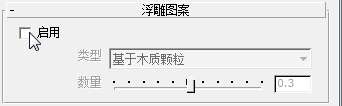
可以将第二个位图用作硬木材质的凹凸贴图,但是在此场景中,地板经过了光滑抛光,因此不需要这样做。
- 在“木材”卷展栏上,将“修饰”的值更改为“缎面光泽”。
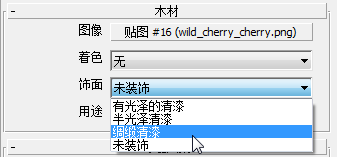
- 双击第一个位图节点(即连接到“木材图像”组件的节点)可查看其参数。
- 在“参数”卷展栏上,单击“源”按钮(目前,该按钮具有默认木材颗粒贴图的标签)。
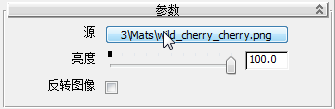
3ds Max 将打开“选择位图图像文件”对话框。
- 在该文件对话框中,选择“文件类型”“所有格式”。导航到文件夹
\3ds max 2014 tutorials\sceneassets\images\
。选择
cherry.jpg
,然后单击“打开”。
-
更改位图后,地板材质 节点的标题栏中的预览显示新的木材颗粒。
提示: 您可以通过双击预览来进行放大。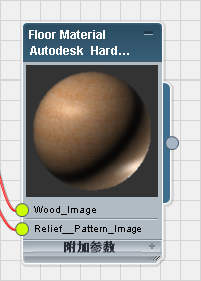
- 双击主“地板材质”节点以将其激活,然后在“Slate 材质编辑器”工具栏上启用
 (视口中显示明暗处理材质),以便可以在明暗处理视图中看到木材颗粒贴图。(如果使用传统视口驱动程序,则此按钮的工具提示将显示“在视口中显示标准贴图”。)
 3ds Max 使用红角形状来显示该材质,以表示“在视口中显示贴图”处于活动状态。此红色标志显示在材质节点的标题上、材质/贴图浏览器
“场景材质”组中,以及 Slate 材质编辑器右上角的导航器窗口中。 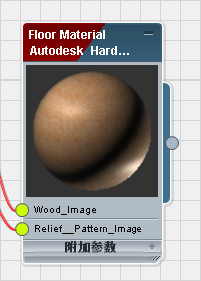
地面材质相对来讲稍微复杂一些:要显示木制地板的效果,需使用贴图。
将材质应用于地面:
- 在“场景资源管理器”面板中,单击以选择“地面”对象。
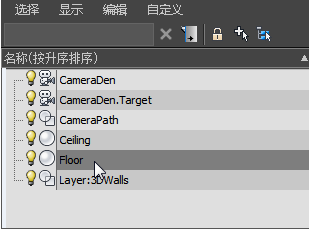
- 在“Slate 材质编辑器”工具栏上,单击 (将材质指定给选定对象)。
在明暗处理视口中,地板变为棕色,但是它不显示木材颗粒。这是因为地板是“可编辑多边形”对象。默认情况下,系统会为对象基本体指定贴图坐标,但不会为可编辑的曲目指定。您必须明确指定贴图坐标。
- 确保地板 对象仍处于选中,然后转到
 “修改”面板。从修改器列表中选择“UVW 贴图”。
 3ds Max 将贴图坐标应用到地板。
- 在“参数”卷展栏 “贴图”组中,确保选中“平面”,并确保“真实世界贴图大小”处于启用状态。 注: 对于使用位图的 Autodesk 材质,“真实世界贴图大小”必须始终 处于启用状态才能获得正确的渲染结果。此设置的全局设置(包括基本体对象的默认设置)位于“自定义”菜单“首选项”对话框 (“常规”)面板上。

在应用 UVW 贴图之后,在明暗处理视口中将会显示地板木纹。
- 确保 CameraDen 视口处于活动状态,然后在 3ds Max 主工具栏上,单击
 (渲染产品)。
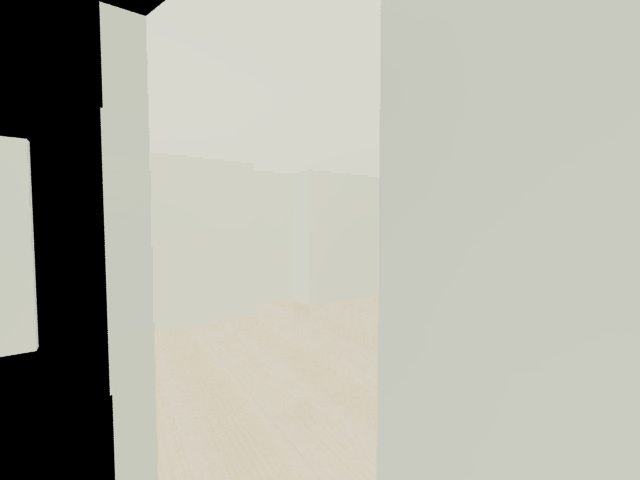
 3ds Max 将使用绘制的墙和木纹地板渲染场景。(照明并非考虑的重点,但在后面的课程中会进行详细讨论。)
-
 关闭“Slate 材质编辑器”。
保存场景:
- 选择“文件”“另存为”,将场景保存为 my_wt_material.max。