如果橱柜门要求为平整、均匀曲面,则可使用本教程中的上述多边形建模技术创建它们。但是,如果需要添加更多细节,可以使用挤出和倒角轮廓,如本课程中所示。
设置课程:
- 继续使用上一课中的场景,或打开 kitcab_2.max 。
创建基本门:
- 在视口中,切换到线框模式中的“前”视图。
-
 放大基础橱柜。
- 在主工具栏上,单击以启用
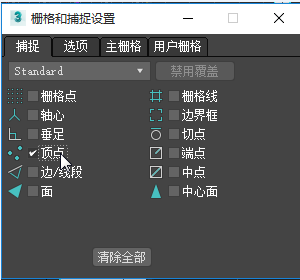
 (3D 捕捉开关),然后右键单击相同按钮显示“栅格和捕捉设置”对话框。
- 激活“捕捉”选项卡,单击“清除全部”,启用“顶点”,然后
 关闭对话框。
- 在
 “创建”面板上,激活
  (几何体),然后在“对象类型”卷展栏上,单击以激活“长方体”。
- 在视口中,拖出一个框直到其覆盖橱柜的前面。创建该框时,切勿覆盖踢板区域。
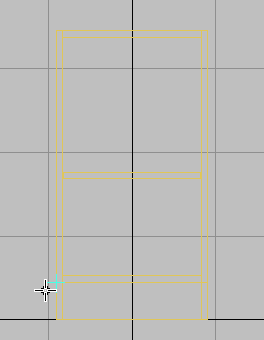
第一个角点
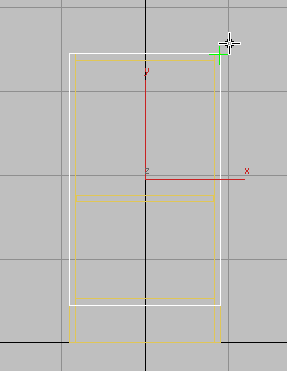
第二个角点
- 在“参数”卷展栏中,将“高度”设置为 0.5。
该值略小于用于橱柜中其他位置的 0.75 英寸板厚。稍后使用挤出将细节添加到门曲面时,将增加门的厚度。
- 在主工具栏上,再次单击
 (3D 捕捉开关)退出捕捉模式,然后激活
  (选择并移动)。
- 在视口中,切换到“明暗处理”的“顶”视图,并沿 Y 轴移动门,以便门与橱柜稍微分离。
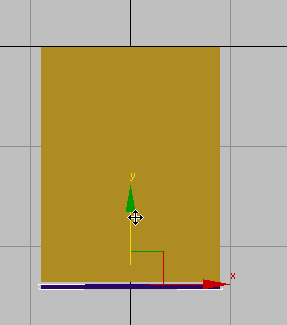
顶视图,门稍微与橱柜分离
使用挤出创建一个简单插入:
- 右键单击门,然后从“变换”(右下方)四元菜单中,选择“转换为”
 “转换为可编辑多边形”。
- 使用 ViewCube 切换到“主页”(透视)视图。
- 在功能区 “多边形建模”面板上,激活
 (多边形)。
- 在视口中,
 选择门的正面,并在功能区 “多边形”面板上,按住 Shift 键并单击
  (插入)。
(插入)。
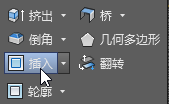
3ds Max 将显示“插入”工具的 Caddy 控件。
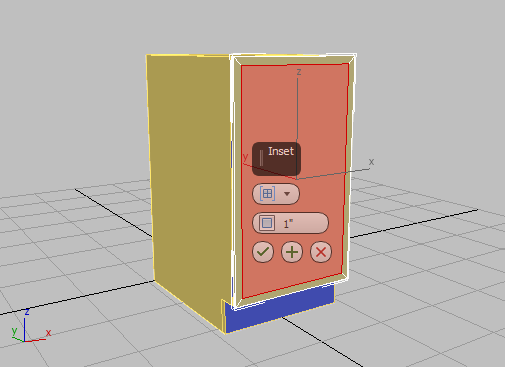
- 在“插入”Caddy 的第二个控件“数量”上,将值设置为 3.0,然后单击
 (确定)。
(确定)。
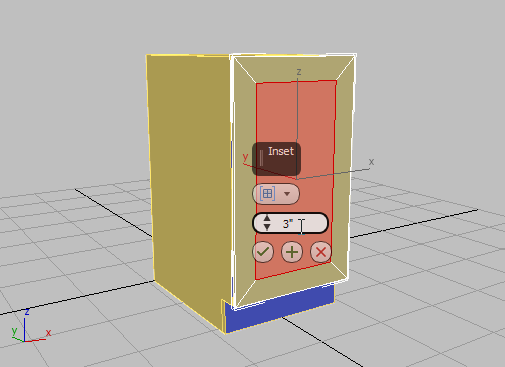
此时,将会创建选定多边形的三英寸插入内容。
-
单击视口的空白区域以取消选中所有多边形,然后单击并按住 Ctrl 键,同时单击以选择围绕插入内容的多边形。在功能区 “多边形”面板上,按住 Shift 键并单击
 (挤出)。
(挤出)。
- 在“挤出多边形”工具的 Caddy 上,将第二个控件“高度”设置为 0.25,然后单击 (确定)。
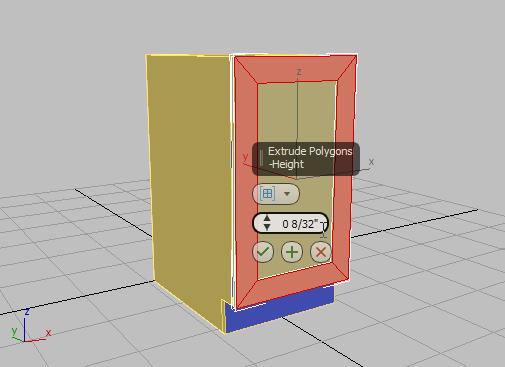
这将创建一个简单的门,门的中心面板凹入四分之一英寸。
- 在功能区 “多边形建模”面板上,激活
 (边)。
(边)。
- 在功能区 “修改选择”面板上,激活
 (循环模式)。
-
单击围绕插入面板的边之一。
3ds Max 会选择围绕面板插入周界的循环。
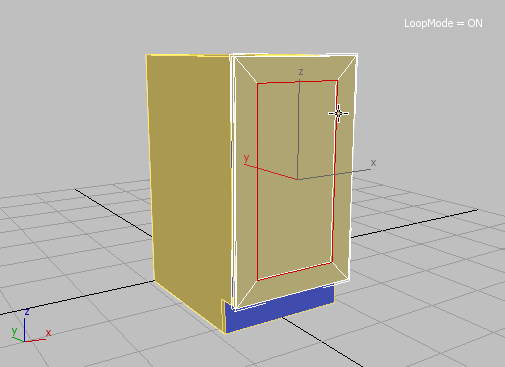
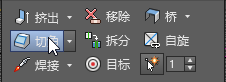
- 在功能区 “边”面板上,按住 Shift 键并单击
 (切角)。
(切角)。
- 在“切角”工具的 Caddy 的第一个控件“边切角量”上,将值更改为 0 2/32,然后单击 (确定)。
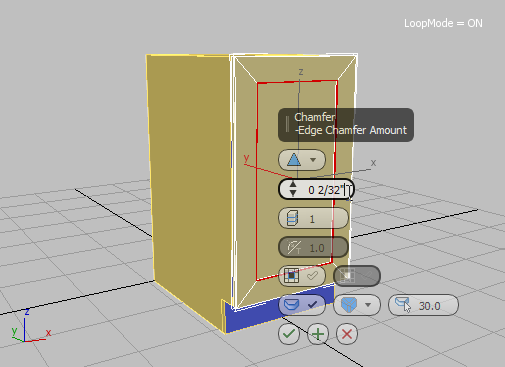
现在,凸起面板的内边有轻微倒角。
-
选择门的外侧边,并单击 (切角)以对橱柜门的边设置倒角。(这一次不必按住 Shift 键并单击:“切角”工具将使用与上次所用的值相同的值。)
挤出和切角的组合是产生简单门的一种有效方式。如果希望添加更多细节,可通过倒角剖面来实现。
使用倒角剖面添加细节:
- 在功能区 “多边形建模”面板上,禁用
 (边)以退出“边”子对象层级,然后在视口中, 选择在本课中创建的橱柜门,并按 Delete 键。
- 切换到“前”视图,并 放大下橱柜。
- 在 “创建”面板上,激活
 (图形),然后在“对象类型”卷展栏中单击以激活“矩形”。
- 在主工具栏上,启用 (3D 捕捉切换)。
- 在视口中,拖出一个矩形直到其覆盖橱柜的前面,然后右键单击结束创建对象。绘制矩形时,确保覆盖踢板区域。
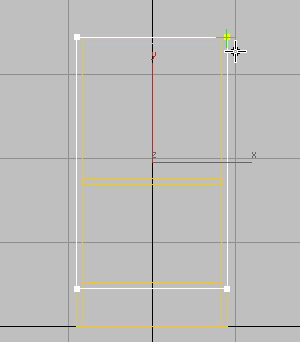
将使用该矩形作为创建倒角剖面所需的两个样条线之一。此样条线将定义倒角区域。
- 在主工具栏上,禁用 (3D 捕捉切换)。
- 在视口中,使用 ViewCube 返回“主页”(“透视”)视图。
- 转到
 “修改”面板,并在“参数”卷展栏上,将“长度”设置为 29 7/8,将“宽度”设置为 17 7/8。
现在需要添加第二条样条线,它将定义倒角自身的形状。您可以自己绘制样条线,或使用线条工具在现有建模剖面的图像上描出样条线,如下图中所示。
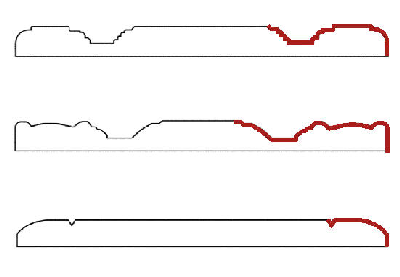
示例橱柜门面板横截面,在其部分剖面上有描出的样条线(红色)
您的 kitcab_2.max 场景文件已经包含三个样条线,随时可供使用。
- 右键单击主工具栏上的空白区域,并选择“层”。
- 在“层”工具栏上,打开“层”列表,单击“剖面”层的灯泡图标,取消隐藏剖面样条线。

这三个样条线在地面层级上显示在橱柜右侧。
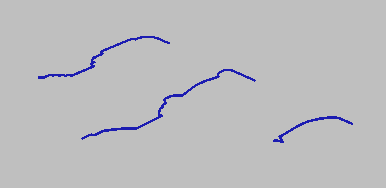
- 如果需要,
 可缩小直到剖面样条线可见。
- 关闭“层”工具栏。
- 在视口中,确保仍选中先前创建的矩形,然后从 “修改”面板 “修改器列表”中,选择“倒角剖面”。
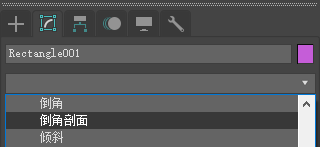
- 在“参数”卷展栏上,选择“经典”剖面,然后单击“拾取剖面”。
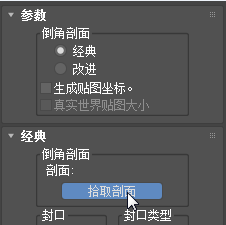
- 单击剖面样条线并在柜门上查看结果。
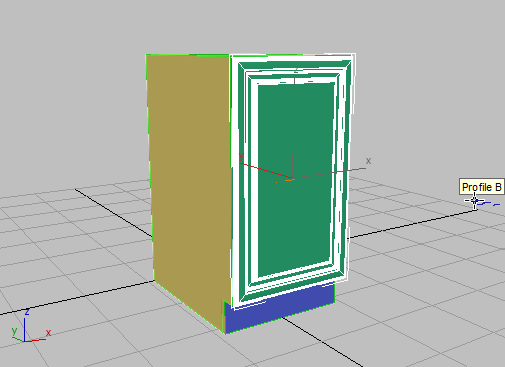
带样条线剖面(右)的橱柜(左)
- 继续单击“拾取剖面”,然后单击不同样条线以查看在门上的效果。停止于“剖面 B”。
在本步骤中,将回溯并使用“倒角剖面”修改器和两个 2D 样条线创建全新的柜门。
为上橱柜创建倒角门:
- 切换到“前”视图,并 放大上橱柜。
- 在 “创建”面板上,激活 (图形),然后在“对象类型”卷展栏中单击以激活“矩形”。
- 在主工具栏上,启用 (3D 捕捉切换)。
- 在视口中,拖出一个矩形,直到该矩形覆盖上橱柜的正面。

- 在主工具栏上,禁用 (3D 捕捉切换)。
- 在视口中,使用 ViewCube 返回“主页”(“透视”)视图,然后
 向下平移以便查看整个上橱柜。
- 转至 “修改”面板。在“参数”卷展栏上,将“长度”设置为 38 7/8,并将“宽度”设置为 17 7/8。
- 从“修改器列表”中,选择“倒角剖面”。
- 在“参数”卷展栏上启用“拾取剖面”,并在视口中单击“剖面 B”。
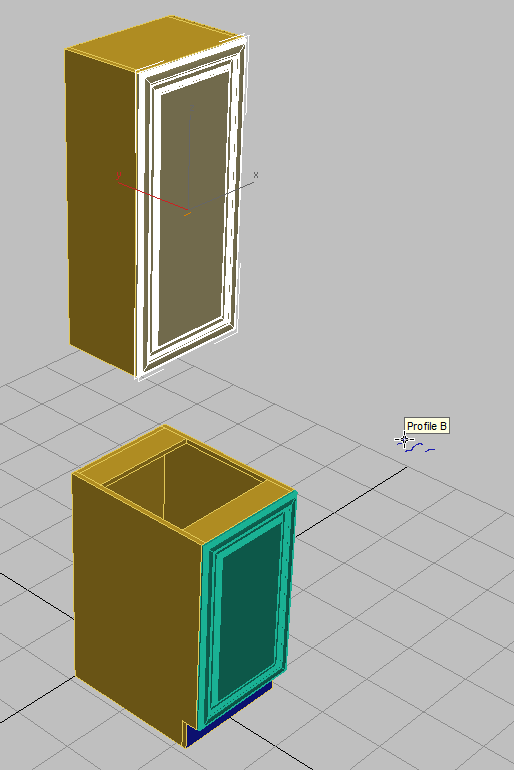
将样条线剖面 B 应用于柜门后的橱柜
下一步,调整轴点,以便柜门可以正常打开。
调整门轴点:
- 切换到“前”视图,转到
 “层次”面板,并在“调整轴”卷展栏 “移动/旋转/缩放”组中,启用“仅影响轴”。
- 右键单击上部柜门并选择“转换”“移动”。
- 将轴沿其 X 轴拖动到柜门的最左侧。
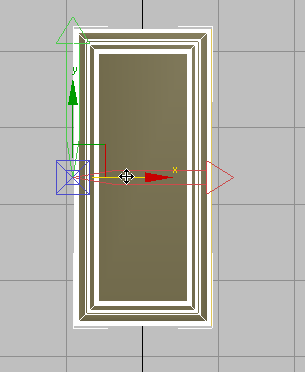
重定为柜门左侧的轴
- 再次单击以禁用“仅影响轴”,并在主工具栏上,再次右键单击上橱柜门并选择“转换”“旋转”。
- 在“透视”视图中,沿 Y 轴旋转门以查看结果。
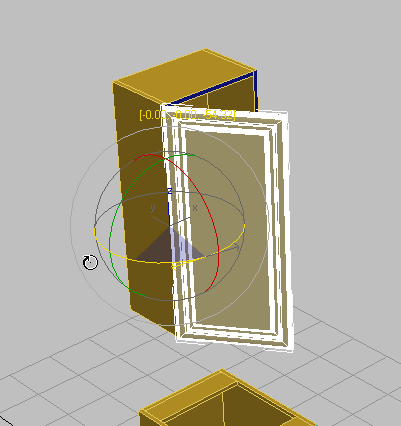
- 对下橱柜门重复第 1 步到第 5 步。
- 将门返回到其闭合位置。
至此,轴已经过调整,并且柜门看起来好像在铰链上移动。下一步,将针对无需打开柜门的场合修改橱柜。
使门固定:
- 右键单击下橱柜门,然后从“变换”(右下方)四元菜单中,选择“转换为”“转换为可编辑多边形”。
- 在“视口”中, 选择下橱柜。在功能区 “几何体”面板上,单击
 (附加),然后单击下部门。
此操作会将下部门附加到橱柜的其余部分中。
- 针对上部门重复第 1 步和第 2 步。
设置门的材质属性:
- 激活 (多边形)。
-
区域选择下部门中的所有多边形。
(如果区域选择了不属于门的面,请按 Alt 键并单击以从选择中移除这些面。)
- 在功能区“属性”面板下拉部分上,单击
 “材质 ID”,并在“设置 ID”对话框上,将“设置 ID”字段更改为 2。按 Enter 键。
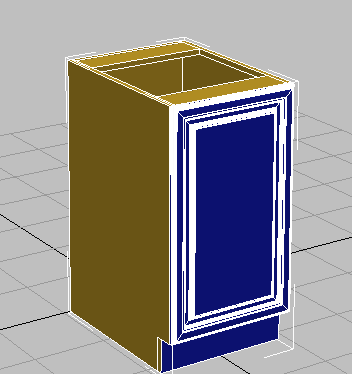
- 对上橱柜重复第 1 步到第 3 步。
在以下课程中,您将学习如何基于这两个橱柜(上橱柜和下橱柜)产生其他橱柜。变体橱柜将具有不同的尺寸或对称。
保存工作:
- 将场景另存为 my_kitcab_3.max。