当您创建了用于加工产品的刀具路径后,可以仿真刀具路径,以便可视化加工路径以及生成的表面光洁度。
仿真模型中的所有刀具路径:
- 在项目树中,选择刀具路径项。 显示刀具路径面板。
- 在仿真区域中,点击仿真所有刀具路径
 按钮。 将显示刀具路径仿真- 毛坯定义对话框,例如: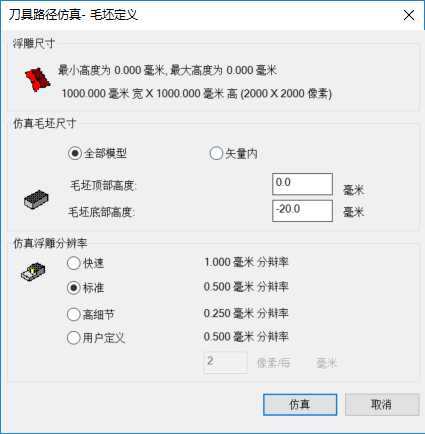
- 选择要仿真的刀具路径范围。 选择:
- 全部模型,仿真整个模型,或
- 矢量内,仿真所选矢量内的模型部分。
- 选择仿真的分辨率。 选择:
- 快速 - 使用低分辨率,降低仿真质量,但会提高速度。
- 标准 - 使用在仿真质量和速度之间折中的分辨率。
- 高细节 - 使用高分辨率,可以提高仿真质量,但会降低速度。
- 自定义 - 指定分辨率。
- 点击仿真刀具路径。 ArtCAM仿真加工路径,并将仿真 项目添加到项目树。
- 在项目树中,选择仿真项。 显示仿真面板。
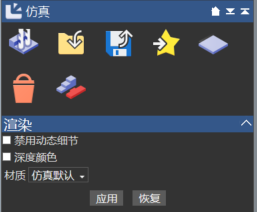
- 为了可视化要制造材料的加工浮雕,请在列表中选择材料,然后单击应用。
- 如果您正在从一块材料中切除浮雕,请单击删除废料
 按钮,然后单击要删除的3D查看中的废料。