本节介绍如何创建应用于偏移矢量和矢量文本的第一条轮廓刀具路径。 使用5 mm端铣刀刀具的此刀具路径在牌匾边界和Reception文本雕刻少量材料。
创建第一条刀具路径:
- 在项目树中,选择刀具路径项。 显示刀具路径面板。
- 在 2D刀具路径域,单击创建轮廓刀具路径
 按钮。 显示 2D轮廓加工 面板。
- 选择要加工的矢量:
- 在轮廓类型和矢量相关区域中,在轮廓列表中选择外侧和已选矢量。
- 按住 Shift 键,然后选择矢量文本和偏移矢量。 矢量显示为紫色:
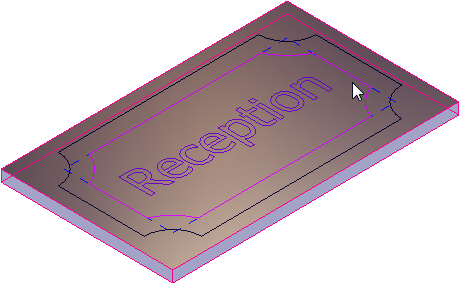 提示: 点击
 3D 查看 工具栏上的等轴查看1 按钮,显示此视图。
- 指定用于轮廓加工所选向量的刀具:
- 在轮廓加工刀具域中,点击单击选择...控制栏。 将显示刀具数据库对话框。
- 在刀具和组区域中,选择刀具和组>公制刀具>木材或塑料>粗加工和2D精加工>5 mm 端铣刀。 该刀具的详细信息显示在刀具/组描述区域中。
- 单击选择。 对话框关闭。
- 指定刀具路径的设置:
- 在轮廓类型和矢量相关区域中,输入余量 0 ,指定刀具与所选矢量之间的距离。
- 在切削深度区域中,输入开始深度 0 ,指定刀具开始加工表面的深度。
- 输入 10 的结束深度,指定自材料表面到刀具停止加工深度。
- 输入 0.01 的公差,指定该刀具跟随所选矢量的距离。
- 在轮廓加工刀具区域中,选择切削方向列表中的顺铣,以指定顺铣而不是逆铣。 顺铣意味着刀具的切削刃沿与进给运动相同的方向旋转。 这通常可得到更好的精加工表面并可延长刀具的使用寿命。
- 在选项区域中,点击 安全Z高度和原点控制栏显示其设置。
- 输入安全Z高度 值 10 ,指定材料表面上方刀具可以在刀具路径段之间快速移动的高度。
- 输入 0 ,原点Y 值 0 和原点Z 值的原点 X 值 的 10 ,指定刀具的开始和结束位置。
- 指定要从中加工牌匾的板坯材料的尺寸:
- 在选项区域中,单击单击,定义材料...控制栏。 于是显示材料设置对话框。
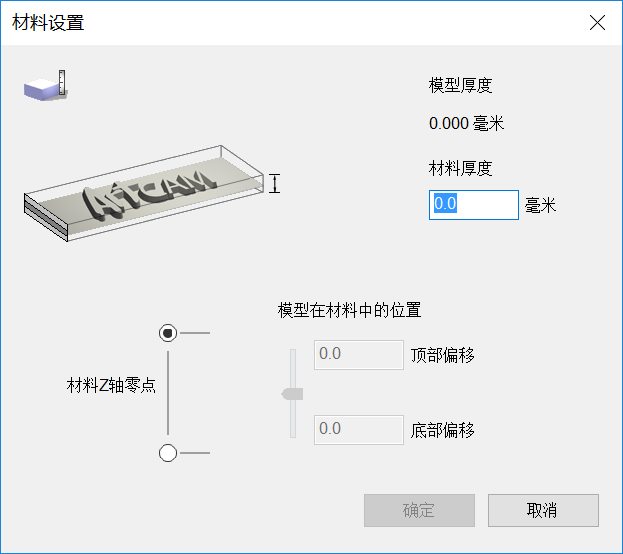
- 输入 20 的材料厚度。
- 点击确定。 关闭对话框,并在3D查看中显示一张透明的材料。
- 在选项区域中,单击单击,定义材料...控制栏。 于是显示材料设置对话框。
- 输入刀具路径名称 Profile 1。
- 点击现在计算。
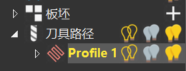
ArtCAM计算刀具路径,并在项目树中的刀具路径 项下添加Profile 1 项:
显示刀具路径(红色)和快进移动(蓝色):
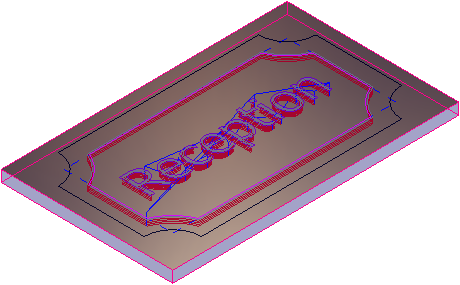
- 在项目树中,单击Profile 1项旁边的灯泡
 图标,隐藏此刀具路径。 该图标更改为
 。
。
- 单击3D查看,取消选择已选矢量。