本主题介绍了两种不同的方法从二维块资源来创建三维表示:从二维块拉伸或者关联三维模型。这两个步骤都使用“资源生成器”选项卡“编写”面板中的“三维表示”菜单选项来执行。将三维模型成功关联到块后,可以将其导入并放置到正确的方向。
若要在 Factory 地板上以适当的方向放置三维零部件,您必须定义定位面。
访问“三维表示”对话框
在“资源生成器”选项卡的“编写”面板上,单击“三维表示”
 以打开“三维表示”对话框。
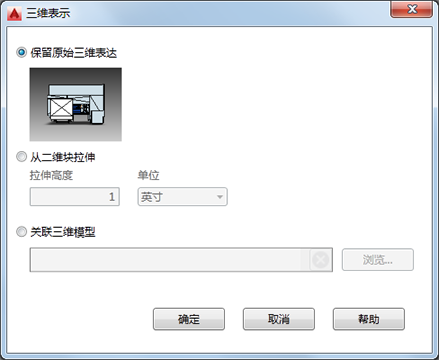
注: 只有您之前将三维模型与该资源相关联并处于编辑模式下,“保留原始三维表达”选项才会显示。您可以保留原始关联,或者通过选择“关联三维模型”选项创建新关联。
从二维块拉伸
通过此方法,可以在“拉伸高度”文本框中输入拉伸值,然后从“单位”下拉菜单中选择所需的单位制。请记住,您输入的拉伸值将应用到整个块。
注: 拉伸对象时,将根据对象的边界块进行拉伸,而不是其轮廓。若要将拉伸基准从边界框切换到边界边,需要将 UseBlockGeometryFor2dPublish 注册表项值从 0 更改为 1。注册表项位于以下注册表路径:HKEY_LOCAL_MACHINE\SOFTWARE\Autodesk\Factory Design\R21。编辑注册表项时,请务必小心谨慎。
关联三维模型
- 通过该选项可选择外部三维模型来表示块资源。单击“浏览”按钮导航到“选择一个三维模型”对话框,然后选择要关联的模型。以下 CAD 格式受支持:
- STEP 文件(.step、.stp)
- IGES 文件(.igs、.iges)
- NX 文件 (.prt)
- SolidWorks 文件(.prt、.sldprt、.asm、.sldasm)
- Pro/ENGINEER(.prt、.asm、.g、.neu)
- CATIA V5(.CATPart、.CATProduct)
- JT 文件 (.jt)
- DWG 3D (.dwg)
- Inventor 文件(.ipt、.iam)
- Navisworks 文件 (.nwd)
注: 当选择 Navisworks 文件作为三维表示时,将在 Inventor 中使用纯二维表示。
- 选择了模型后,在“三维关联”列(位于“块浏览器”对话框中)中将显示一个绿色复选标记以确认关联成功。
验证和定向三维表示
您的三维模型关联到二维块后,可以将模型导入到布局,为其正确定向,并指定定位面。
- 在“资源生成器”选项卡的“定义方向”面板中,单击“验证三维模型”
 。
。
- 将打开“验证三维模型”对话框,并在将三维模型导入您的布局时显示以下消息。
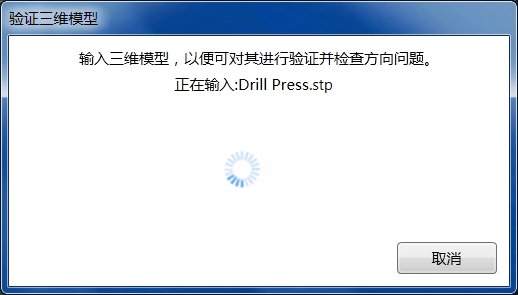
- 三维模型将放置在图形窗口中的二维块上。如下图所示,模型的方向与块的方向不匹配。
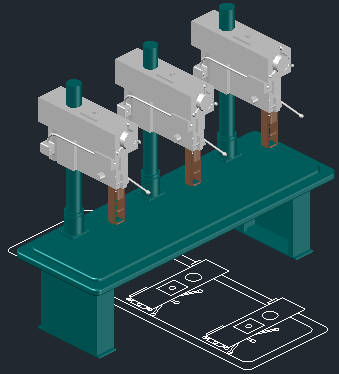
- 功能区工具栏上的“定义方向”选项卡将变为激活状态,并提供“移动”和“旋转”命令,以便您可以将模型方向与块匹配。
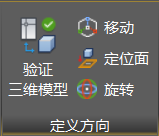
提示: 使用对象捕捉可帮助您更加准确地将模型定向到块。下图显示了模型根据块正确地进行了定向:
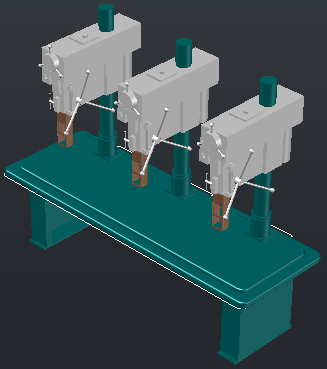
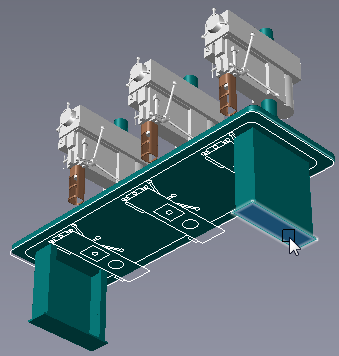
- 现在模型处于正确的方向,您必须定义其定位面。定位面可调整零部件的方向,以使其相对于地板进行放置。单击“定义方向”选项卡中的“定位面”,然后使用“ViewCube”旋转视图以轻松访问所需的定位面。
在下图中,已旋转视图并选择了定位面。
- 如果需要,可以在发布之前再对二维块进行其他调整。在“资源生成器”选项卡的“块”面板中,单击“编辑块”
 以打开 AutoCAD 的“块编写”选项板。
- 完成上面列出的步骤后,即可发布资源。